
Mẹo xem lại hình ảnh quá khứ của bất kỳ địa điểm nào bằng Google Maps
Khám phá tính năng Street View trên Google Maps để quay ngược thời gian, xem lại sự thay đổi của ngôi nhà, khu phố hoặc các danh thắng từ gần 20 năm trước đến nay.
Bạn có bao giờ tò mò về diện mạo của ngôi nhà mình từng ở, con đường đi học cũ hay những địa danh nổi tiếng thế giới cách đây 5, 10 hay thậm chí gần 20 năm không? Google Maps không chỉ là công cụ dẫn đường mà còn là một "cỗ máy thời gian" khổng lồ nhờ tính năng Street View (Chế độ xem phố).
Kể từ khi ra mắt vào năm 2007, hệ thống xe chụp ảnh của Google đã không ngừng thu thập dữ liệu mặt đất, tạo nên kho lưu trữ hình ảnh lịch sử vô giá. Bạn có thể dễ dàng chứng kiến sự biến đổi của kiến trúc, cảnh quan và phong cách sống qua từng thời kỳ ngay trên thiết bị của mình.
Cách xem hình ảnh quá khứ trên trình duyệt máy tính
Sử dụng máy tính là phương pháp thuận tiện nhất để trải nghiệm tính năng này nhờ không gian hiển thị rộng rãi. Các bước thực hiện như sau:
- Truy cập bản đồ: Mở Google Maps trên trình duyệt web và tìm kiếm địa điểm bạn muốn khám phá.
- Kích hoạt Street View: Nhấp chuột vào biểu tượng "người tí hon" màu vàng (Pegman) ở góc dưới bên trái màn hình. Kéo và thả Pegman vào con đường có màu xanh dương trên bản đồ.
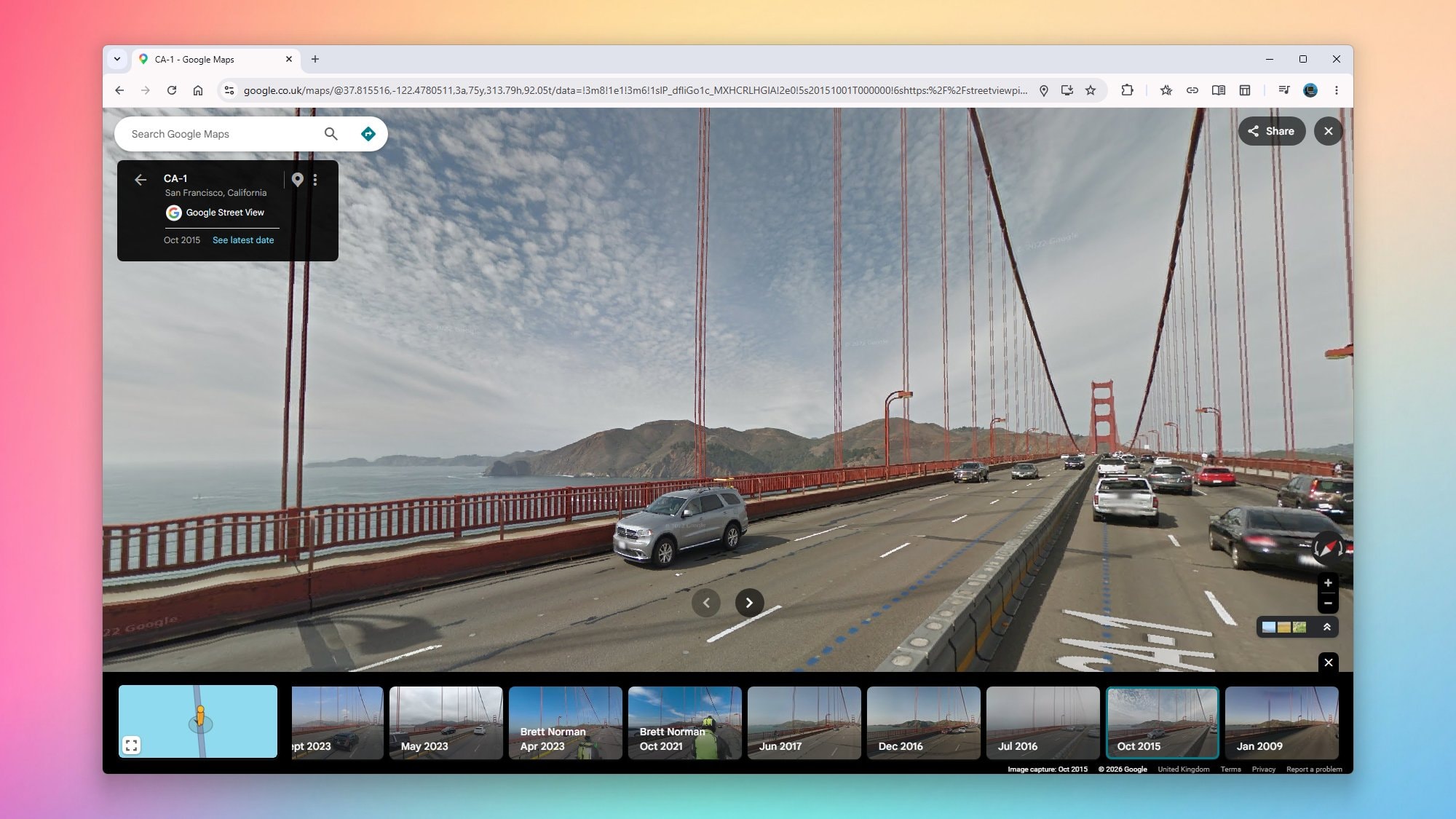
- Mở dòng thời gian: Khi đã ở chế độ Street View, hãy nhìn vào hộp thông tin ở góc trên bên trái màn hình. Nhấp vào dòng chữ "Xem thêm ngày" (See more dates).
- Chọn mốc thời gian: Một dải hình ảnh thu nhỏ sẽ hiện ra phía dưới. Bạn có thể cuộn sang trái hoặc phải để chọn năm muốn xem lại.
- Khám phá: Sau khi chọn một năm cụ thể, toàn bộ khung cảnh xung quanh sẽ trở về thời điểm đó. Bạn vẫn có thể di chuyển trên đường để quan sát các ngôi nhà, cửa hàng hoặc công trình đang xây dựng tại thời điểm đó.
Cách xem hình ảnh quá khứ trên ứng dụng điện thoại
Tính năng này hiện đã được cập nhật đồng bộ trên cả hai hệ điều hành Android và iOS, giúp bạn có thể "du hành thời gian" ngay trên điện thoại di động.
- Bước 1: Mở ứng dụng Google Maps, nhấn giữ vào một vị trí bất kỳ trên đường để đánh dấu điểm.
- Bước 2: Chạm vào hình ảnh thu nhỏ của Street View xuất hiện ở góc dưới bên trái màn hình.
- Bước 3: Khi hình ảnh hiển thị toàn màn hình, hãy chạm vào nhãn ngày tháng (ví dụ: "Xem thêm các ngày khác") nằm ở phía dưới hoặc góc trên bên trái tùy phiên bản ứng dụng.
- Bước 4: Chọn mốc thời gian bạn muốn xem từ danh sách hiện ra và nhấn hoàn tất.
Những lưu ý khi sử dụng tính năng xem ảnh lịch sử
Mặc dù là một công cụ mạnh mẽ, nhưng kho dữ liệu của Google Maps cũng có những giới hạn nhất định mà người dùng cần lưu ý:
- Tần suất cập nhật: Số lượng mốc thời gian phụ thuộc vào việc xe Google Street View đi qua khu vực đó nhiều hay ít. Các khu vực trung tâm TP.HCM hay Hà Nội thường có dữ liệu dày đặc hơn so với vùng nông thôn.
- Độ sâu dữ liệu: Một số nơi có thể xem lại ảnh từ năm 2007, nhưng nhiều khu vực mới phát triển có thể chỉ có dữ liệu từ vài năm gần đây.
- Chất lượng hình ảnh: Các hình ảnh từ những năm 2007-2010 thường có độ phân giải thấp hơn so với hình ảnh hiện đại.
Ngoài Google Maps, bạn cũng có thể sử dụng công cụ Google Earth để xem hình ảnh lịch sử. Google Earth cung cấp cả ảnh Street View và ảnh vệ tinh, cho phép bạn quan sát sự thay đổi của toàn bộ khu vực từ trên cao qua nhiều thập kỷ. Để trở về thực tại, bạn chỉ cần chọn mốc thời gian mới nhất hoặc nhấp vào lệnh "Xem ngày mới nhất" trên giao diện.
Vũ Sơn