
Tắt phản chiếu màn hình trên Galaxy Z Fold8: Thiết lập tối ưu giao diện gập độc lập
Tắt tính năng phản chiếu màn hình trên Galaxy Z Fold8 và Z Fold8 Ultra giúp tách biệt giao diện hai màn hình, tối ưu hóa không gian hiển thị và trải nghiệm đa nhiệm.
Tắt tính năng phản chiếu màn hình (Cover Screen Mirroring) là bước thiết lập quan trọng trên Galaxy Z Fold8 và Galaxy Z Fold8 Ultra giúp tách biệt hoàn toàn bố cục giao diện giữa màn hình ngoài và màn hình gập bên trong, khắc phục triệt để tình trạng xáo trộn ứng dụng do chênh lệch tỷ lệ hiển thị.
Bất cập từ cơ chế đồng bộ giao diện mặc định trên One UI
Theo mặc định, giao diện One UI trên bộ đôi Galaxy Z Fold8 và Z Fold8 Ultra kích hoạt sẵn chế độ phản chiếu màn hình. Mọi biểu tượng ứng dụng, widget hay thư mục được sắp xếp ở màn hình chính bên trong đều sẽ tự động đồng bộ sang màn hình phụ phía ngoài.
Tuy nhiên, do hai màn hình có tỷ lệ khung hình hoàn toàn khác nhau, cơ chế này phát sinh nhiều hạn chế trong quá trình sử dụng. Cụ thể, One UI chia đôi màn hình gập bên trong: nửa bên trái tương ứng với trang đầu tiên của màn hình ngoài, trong khi nửa bên phải tương ứng với trang thứ hai. Khi người dùng thêm ứng dụng hoặc widget vào nửa bên phải của màn hình chính, hệ thống sẽ tự động tạo thêm một trang mới ở màn hình ngoài, gây mất sắp xếp hợp lý và làm rối bố cục.
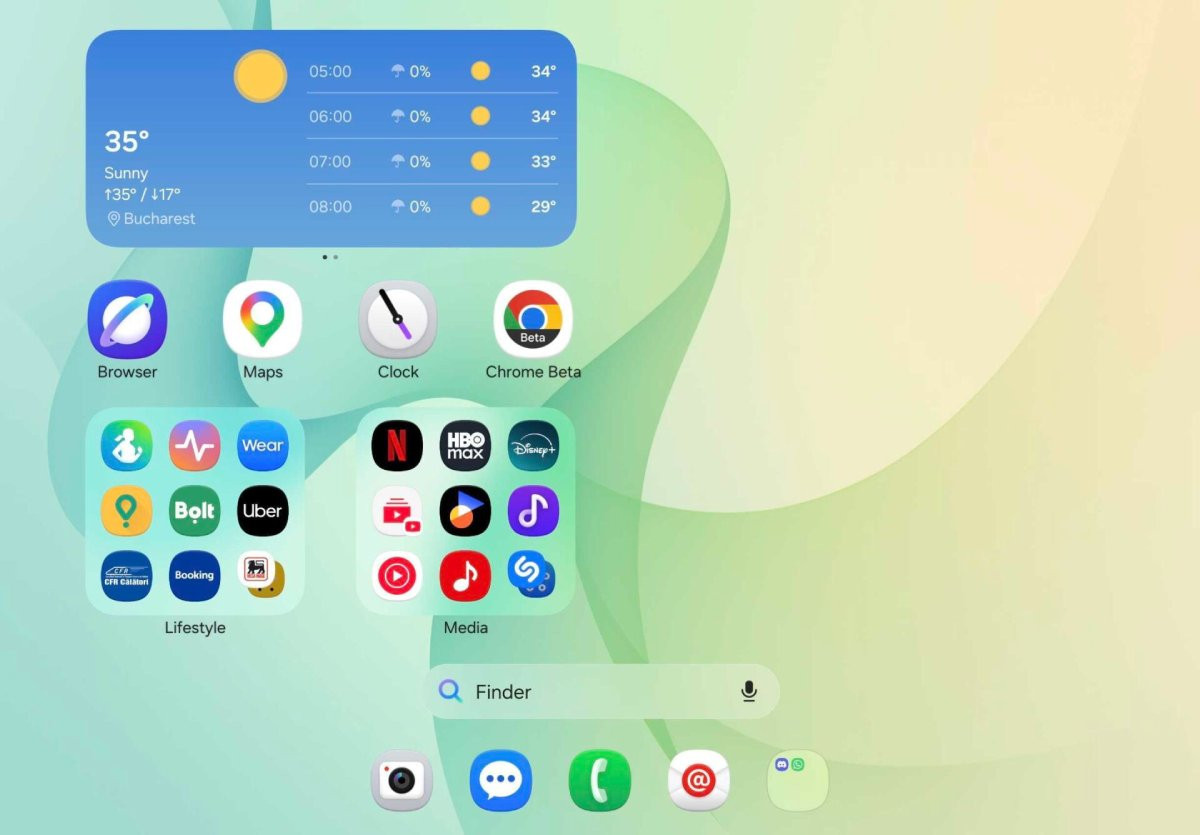
Cơ chế hoạt động và các bước tắt phản chiếu màn hình
Để giải quyết tình trạng đồng bộ không mong muốn, người dùng có thể can thiệp trực tiếp vào cài đặt hệ thống của One UI thông qua các bước đơn giản sau:
- Chụm hai ngón tay tại bất kỳ khoảng trống nào trên màn hình chính để mở giao diện tùy chỉnh.
- Nhấn chọn mục Cài đặt ở góc dưới màn hình.
- Tìm đến tùy chọn Phản chiếu màn hình và chuyển trạng thái sang Tắt.
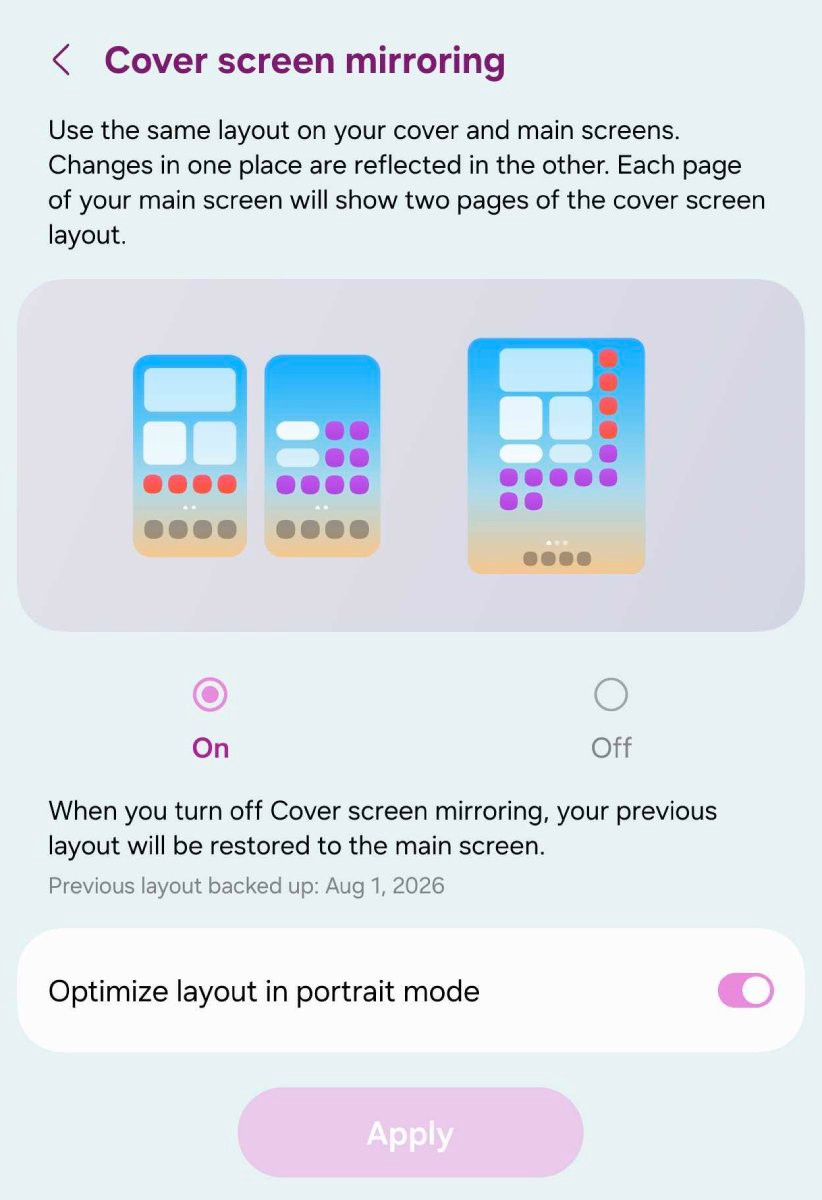
Bên cạnh đó, sau khi vô hiệu hóa tính năng phản chiếu, hai màn hình sẽ vận hành hoàn toàn độc lập. Người dùng có thể tự do tùy chỉnh bố cục, hình nền, vị trí ứng dụng, thư mục và các widget riêng cho từng màn hình mà không ảnh hưởng lẫn nhau. Đáng chú ý, One UI vẫn lưu trữ riêng biệt bộ cấu hình của cả hai giao diện. Trong trường hợp cần kích hoạt lại tính năng phản chiếu, hệ thống sẽ khôi phục lại trạng thái đồng bộ mà không làm mất các thiết lập đã sắp xếp trước đó. Một số cài đặt chung như kích thước biểu tượng vẫn được duy trì thống nhất trên toàn hệ thống.
Tối ưu hóa trải nghiệm sử dụng thực tế
Việc tách biệt giao diện giúp khai thác triệt để lợi thế phần cứng của dòng smartphone màn hình gập. Màn hình ngoài với tỷ lệ gọn gàng có thể thiết lập giao diện tối giản, ưu tiên các ứng dụng thao tác nhanh như gọi điện, nhắn tin hay tra cứu bản đồ. Trong khi đó, màn hình gập lớn bên trong được quy hoạch thành không gian làm việc và giải trí chuyên sâu, bố trí nhiều widget theo dõi thông tin và công cụ hỗ trợ xử lý đa nhiệm.
So sánh thông số kỹ thuật bộ đôi Galaxy Z Fold8 và Galaxy Z Fold8 Ultra
| Thông số | Galaxy Z Fold8 | Galaxy Z Fold8 Ultra |
|---|---|---|
| Màn hình chính | 7,6 inch, Dynamic AMOLED 2X, 120Hz | 8 inch, Dynamic AMOLED 2X, 120Hz, 3000 nits |
| Vi xử lý | Snapdragon 8 Elite Gen 5 for Galaxy | Snapdragon 8 Elite Gen 5 for Galaxy (3nm) |
| Camera chính | Cụm camera kép 50 MP, quay video 8K | Camera chính 200 MP, quay video 8K |
| Dung lượng pin & Sạc | 4.800 mAh, Sạc nhanh 45W | 5.000 mAh, Sạc nhanh 45W |
| Trọng lượng & Độ bền | 201g, Khung Advanced Armor Aluminum, IP48 | Khung Armor Aluminum, Kính Victus 2, IP48 |
Nhìn chung, việc thiết lập hai màn hình độc lập chỉ mất chưa đầy một phút thực hiện nhưng mang lại sự tiện lợi rõ rệt trong suốt quá trình sử dụng, giúp người dùng tận dụng trọn vẹn tiềm năng của thiết bị gập cao cấp.
Vũ Sơn