Giải đáp iPad có flash không: Phân tích phần cứng LED True Tone và cách bật đèn pin chuẩn
Đèn flash LED chỉ xuất hiện trên iPad Pro và iPad mini thế hệ mới, trong khi iPad tiêu chuẩn và iPad Air dùng Flash Retina màn hình để hỗ trợ chụp ảnh.
Nhiều người dùng thường thắc mắc liệu máy tính bảng iPad có đèn flash hay không khi cần chụp ảnh trong điều kiện thiếu sáng hoặc muốn tận dụng thiết bị làm đèn chiếu sáng tạm thời. Thực tế, đèn flash LED vật lý ở mặt lưng không phải trang bị tiêu chuẩn trên mọi thế hệ máy tính bảng của Apple. Tính năng này chỉ xuất hiện trên các phiên bản cao cấp hoặc chuyên biệt, trong khi phần lớn dòng máy phổ thông bị lược bỏ.
Phân cấp phần cứng: Những dòng máy nào được trang bị đèn flash LED?
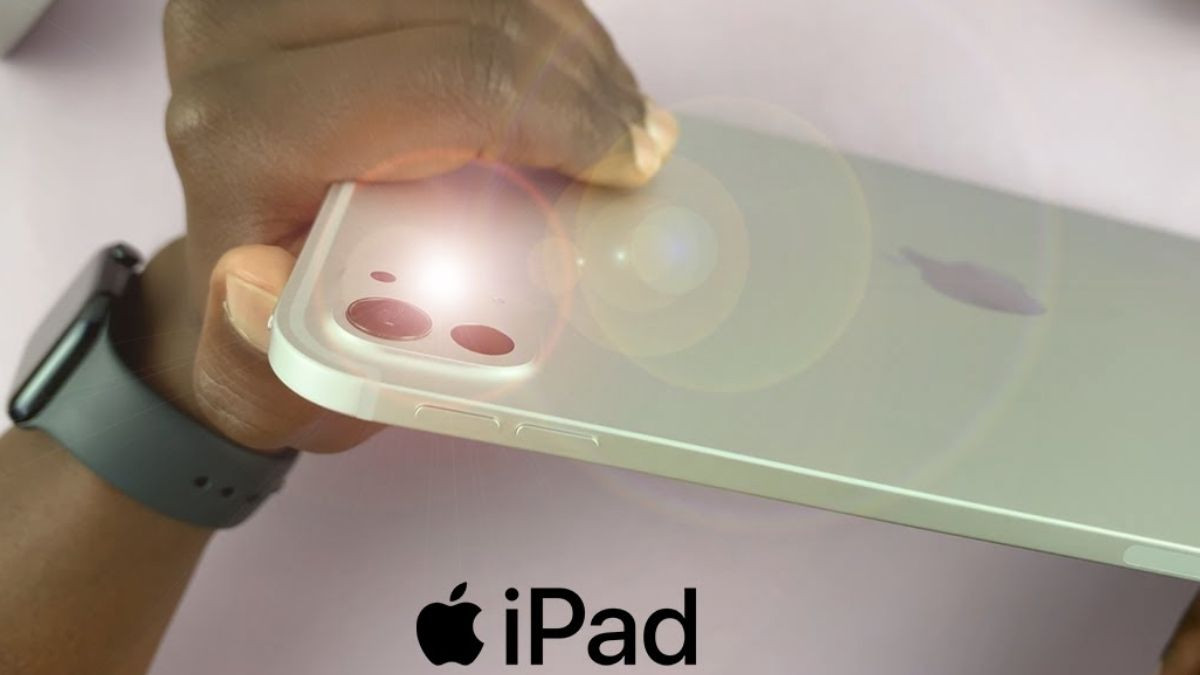
Theo công bố kỹ thuật từ Apple, hệ thống đèn flash LED trợ sáng ở cụm camera sau chỉ được tích hợp trên các dòng máy sau:
- Dòng iPad Pro: Toàn bộ các phiên bản iPad Pro 9,7 inch, iPad Pro 10,5 inch, iPad Pro 12,9 inch (từ thế hệ 2 trở đi), toàn bộ các phiên bản iPad Pro 11 inch và các dòng iPad Pro 13 inch chip M4, M5. Các thế hệ iPad Pro mới sử dụng công nghệ Flash True Tone thích ứng.
- Dòng iPad mini: Bắt đầu từ iPad mini thế hệ 6 và thế hệ iPad mini trang bị chip A17 Pro với Flash True Tone.
Ngược lại, các dòng máy phổ thông như iPad Gen 9, iPad chip A16 (thường gọi là Gen 11) và các phiên bản iPad Air hiện hành hoàn toàn không có cụm đèn LED vật lý ở mặt lưng. Những thiết bị này chỉ hỗ trợ tính năng Flash Retina, bản chất là dùng tấm nền màn hình phía trước đẩy độ sáng tối đa để trợ sáng khi chụp ảnh selfie chân dung, không thể thay thế đèn pin chiếu sáng.
Bản chất kỹ thuật: Đèn flash chụp ảnh và đèn pin khác nhau như thế nào?
Trên các thiết bị có đèn LED sau lưng, đèn pin và flash máy ảnh cùng chia sẻ chung một linh kiện phát sáng vật lý, nhưng giao thức điều khiển xung nhịp và năng lượng hoàn toàn khác nhau. Khi chụp ảnh, vi xử lý kích hoạt đèn phát xung sáng cường độ cao trong thời gian ngắn đúng thời điểm màn trập hoạt động. Khi kích hoạt chế độ đèn pin, hệ thống duy trì nguồn cấp điện liên tục để LED phát sáng với độ sáng vừa phải, tránh quá nhiệt cho linh kiện.
| Dòng sản phẩm | Flash LED camera sau | Flash Retina màn hình trước | Hỗ trợ tính năng đèn pin LED |
|---|---|---|---|
| iPad A16 (Gen 11) | Không | Có | Không |
| iPad Gen 9 | Không | Có | Không |
| iPad Air (dòng hiện hành) | Không | Có | Không |
| iPad Pro (các dòng hỗ trợ) | Có (Flash True Tone) | Có | Có |
| iPad mini (Gen 6, chip A17 Pro) | Có (Flash True Tone) | Có | Có |
Do đó, nếu thiết bị không sở hữu phần cứng đèn LED trợ sáng phía sau, hệ điều hành iPadOS sẽ không hiển thị tùy chọn kích hoạt đèn pin. Đây là giới hạn về linh kiện phần cứng, không phải lỗi cài đặt phần mềm.
Quy trình bật và điều chỉnh độ sáng đèn pin trên iPad tương thích
Đối với các thiết bị sở hữu đèn LED mặt lưng, người dùng có thể kích hoạt nhanh chóng thông qua Trung tâm điều khiển (Control Center) với các thao tác chuẩn xác:
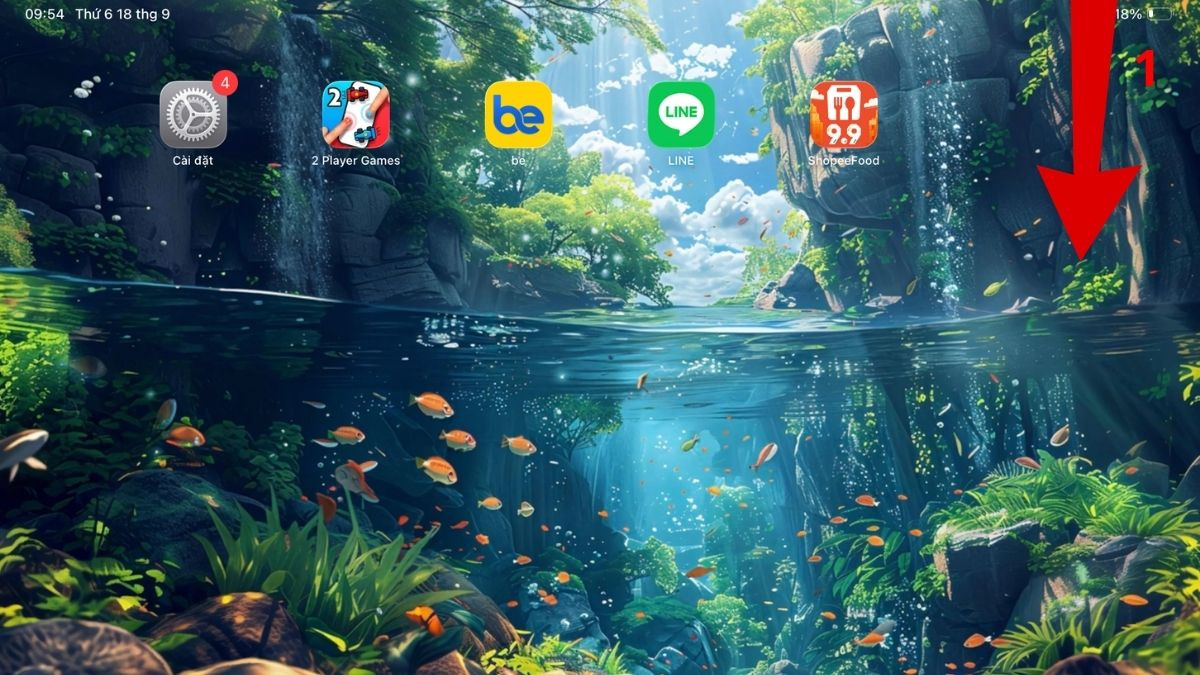
- Bước 1: Đặt ngón tay ở góc trên bên phải màn hình và vuốt thẳng xuống dưới để hiển thị Trung tâm điều khiển.
- Bước 2: Nhấn vào biểu tượng hình chiếc Đèn pin để bật nguồn sáng, nhấn thêm một lần nữa để tắt.
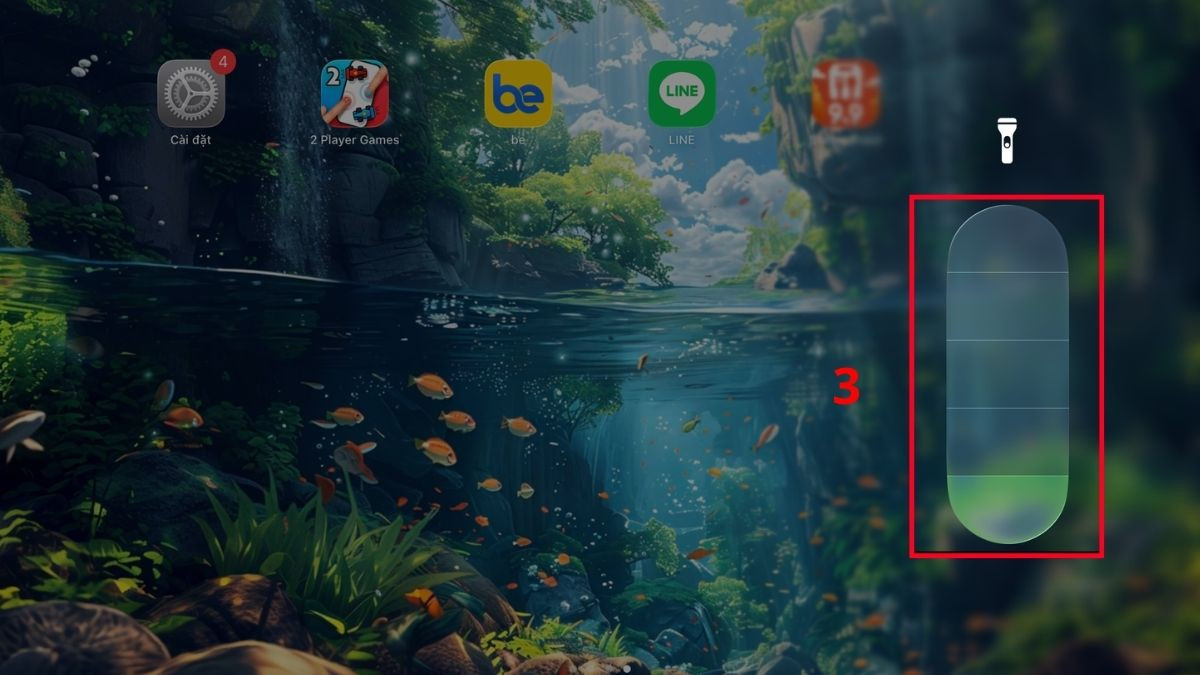
- Bước 3: Nhấn và giữ biểu tượng Đèn pin trong giây lát, sau đó vuốt thanh điều khiển trượt lên hoặc xuống để thay đổi mức độ sáng thích hợp theo nhu cầu chiếu sáng.
Các phương án chiếu sáng thay thế cho dòng máy không có đèn flash
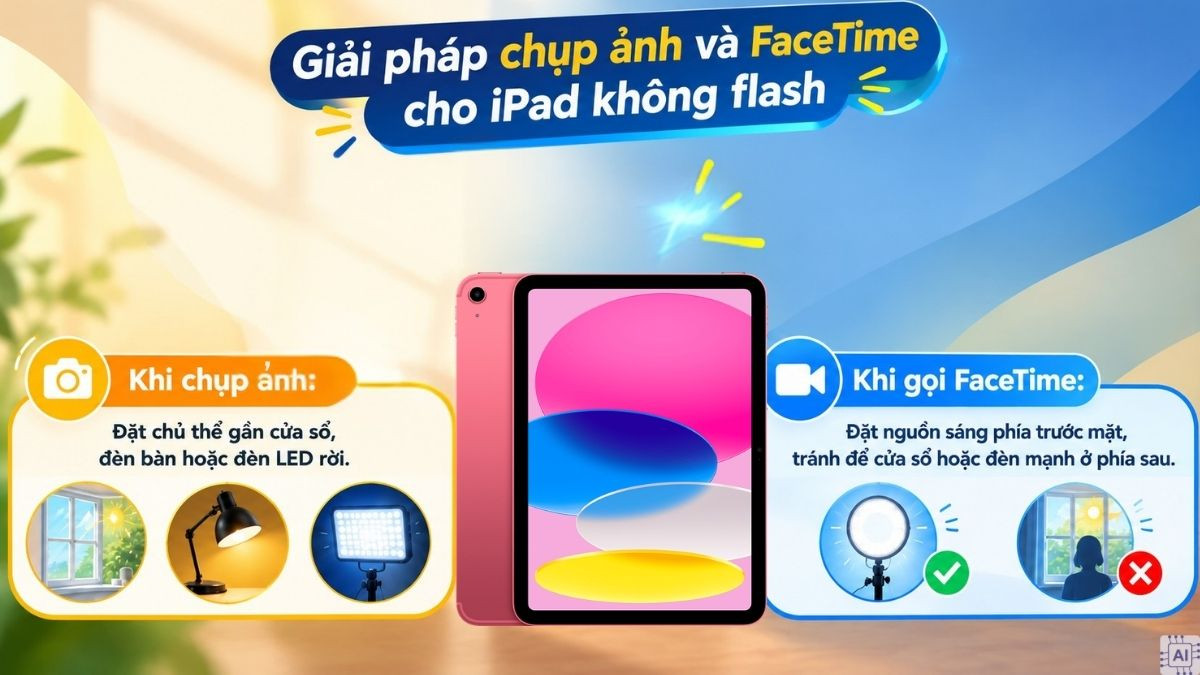
Với những thiết bị không tích hợp đèn LED, việc chụp ảnh và thực hiện cuộc gọi video FaceTime trong môi trường thiếu sáng đòi hỏi người dùng chủ động điều chỉnh ánh sáng môi trường:
- Tối ưu góc chiếu: Luôn đặt nguồn sáng (đèn bàn, cửa sổ) ở phía trước mặt đối tượng chụp hoặc trò chuyện, tuyệt đối tránh để nguồn sáng mạnh ở phía sau gây hiện tượng ngược sáng.
- Sử dụng phụ kiện rời: Có thể trang bị thêm đèn LED gắn rời kẹp vào cạnh máy hoặc đèn trợ sáng chuyên dụng khi quay video hoặc chụp ảnh tài liệu.
- Tăng cường độ sáng màn hình: Khi gọi video FaceTime, nâng độ sáng màn hình lên mức cao nhất để tận dụng phản xạ ánh sáng trắng chiếu rọi khuôn mặt rõ hơn.
Cách kiểm tra và xử lý sự cố khi đèn flash không hoạt động
Nếu đang sở hữu phiên bản iPad có hỗ trợ nhưng đèn flash không phát sáng, người dùng nên thực hiện tuần tự các bước chẩn đoán kỹ thuật sau:
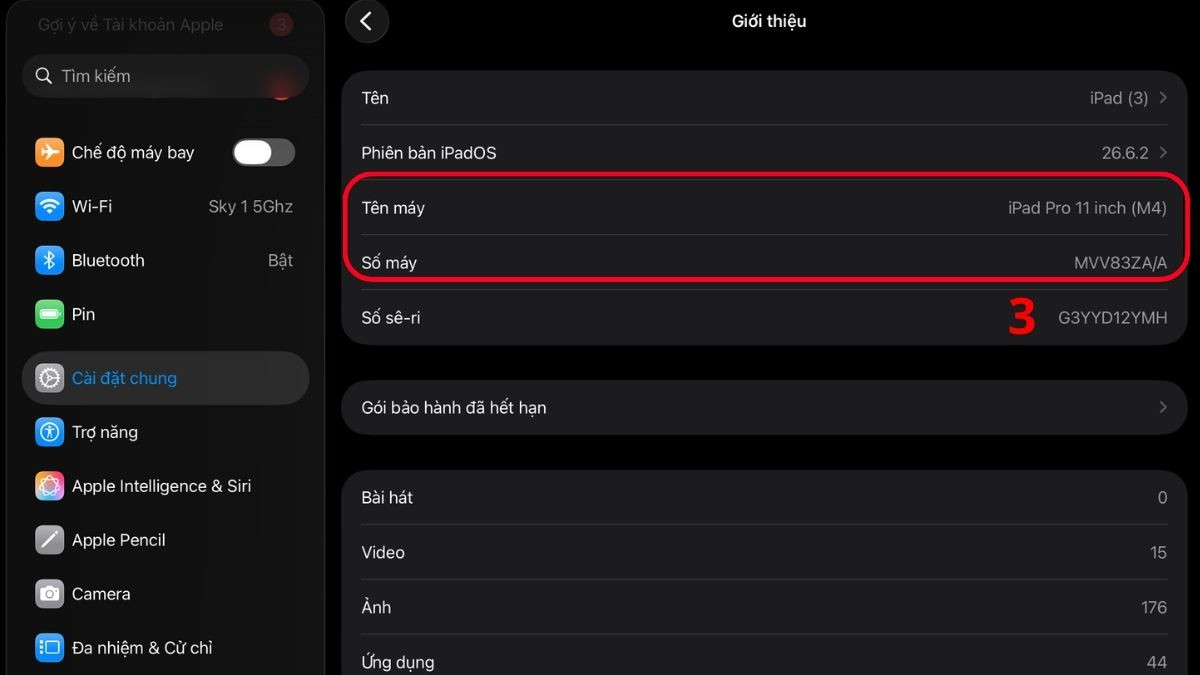
Đầu tiên, hãy xác minh chính xác tên dòng máy bằng cách vào phần Cài đặt > Cài đặt chung > Giới thiệu và đối chiếu mã model máy với danh mục hỗ trợ phần cứng của Apple.
Tiếp theo, tháo bỏ ốp lưng hoặc các phụ kiện bảo vệ có thể vô tình che mất cụm đèn LED hoặc chứa nam châm làm nhiễu cảm biến camera. Sau đó, tiến hành khởi động lại máy để làm mới bộ nhớ đệm và các tiến trình điều khiển thiết bị ngoại vi.
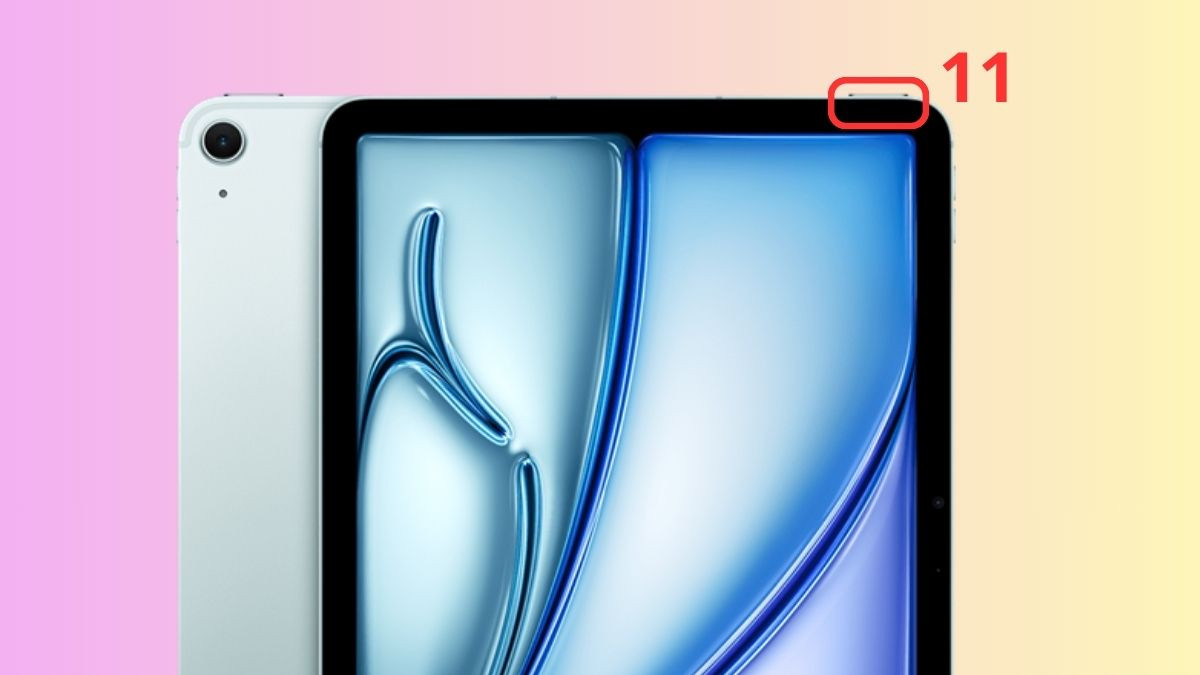
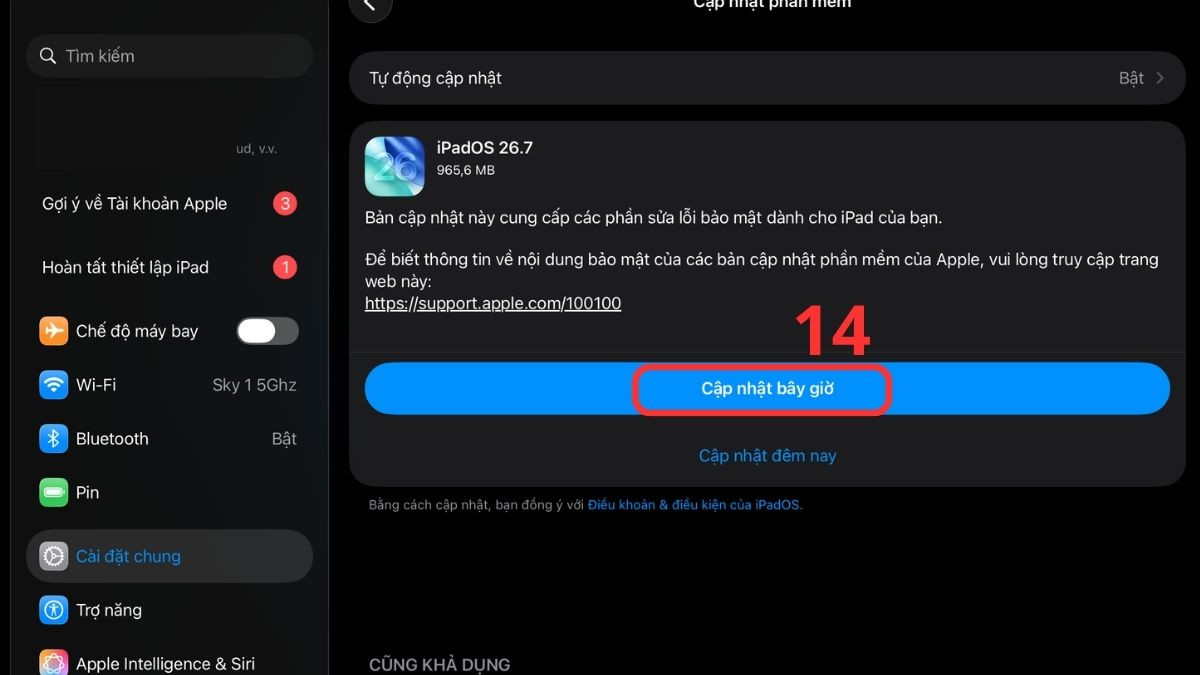
Đồng thời, truy cập Cài đặt chung > Cập nhật phần mềm để cài đặt bản vá iPadOS mới nhất, loại bỏ các xung đột phần mềm khiến hệ thống vô hiệu hóa đèn flash.
Trong trường hợp đèn vẫn không sáng sau các bước kiểm tra phần mềm, khả năng cao diode phát quang hoặc cáp nối cụm camera đã bị hỏng hóc vật lý. Lúc này, người dùng nên chuyển thiết bị đến các trung tâm dịch vụ kỹ thuật được ủy quyền để kỹ thuật viên kiểm tra phần cứng, tránh tự ý tháo dỡ thân vỏ gây hư hại linh kiện bên trong.