
Hướng dẫn cách xóa lịch sử tìm kiếm trên Safari cho iPhone, iPad và MacBook nhanh nhất
Dọn dẹp lịch sử Safari giúp bảo vệ quyền riêng tư và tối ưu hóa hiệu suất trình duyệt. Bài viết hướng dẫn chi tiết cách thực hiện trên mọi thiết bị Apple của bạn.
Việc xóa lịch sử tìm kiếm trên Safari là thao tác cần thiết giúp người dùng bảo vệ quyền riêng tư, hạn chế lộ thông tin cá nhân và dọn dẹp dữ liệu duyệt web tích tụ lâu ngày. Tùy vào thiết bị đang sử dụng như iPhone, iPad hay MacBook, quy trình thực hiện sẽ có những bước khác nhau để đảm bảo dữ liệu được xử lý triệt để.
Cần chuẩn bị gì trước khi xóa dữ liệu duyệt web?
Trước khi thực hiện dọn dẹp, người dùng nên kiểm tra một số yếu tố quan trọng để tránh mất dữ liệu không mong muốn. Đầu tiên, hãy đảm bảo thiết bị đủ pin để quá trình không bị gián đoạn. Nếu bạn đang bật đồng bộ iCloud, việc xóa lịch sử trên một thiết bị sẽ đồng thời áp dụng cho tất cả các thiết bị dùng chung tài khoản Apple ID.
Ngoài ra, hãy lưu lại các trang web quan trọng vào mục Dấu trang (Bookmark) hoặc Danh sách đọc, vì thao tác xóa lịch sử sẽ loại bỏ toàn bộ các liên kết bạn đã truy cập trước đó.
Cách xóa lịch sử Safari trên iPhone và iPad
Sử dụng ứng dụng Cài đặt (Settings)
Đây là phương pháp nhanh nhất để xóa toàn bộ dữ liệu duyệt web bao gồm cả lịch sử, cookie và bộ nhớ đệm.
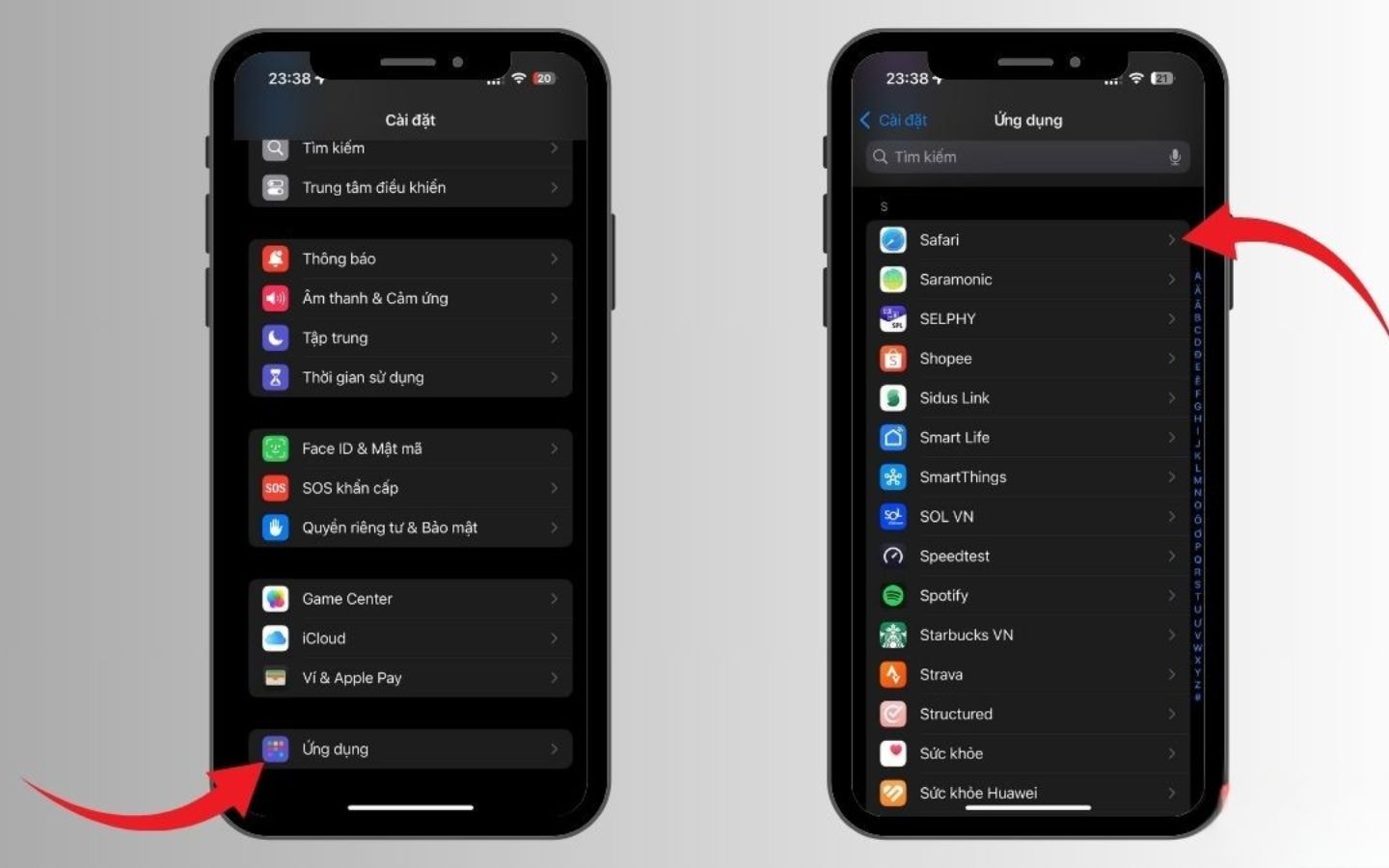
Bước 1: Mở ứng dụng Cài đặt trên thiết bị, kéo xuống tìm và chọn mục Safari.
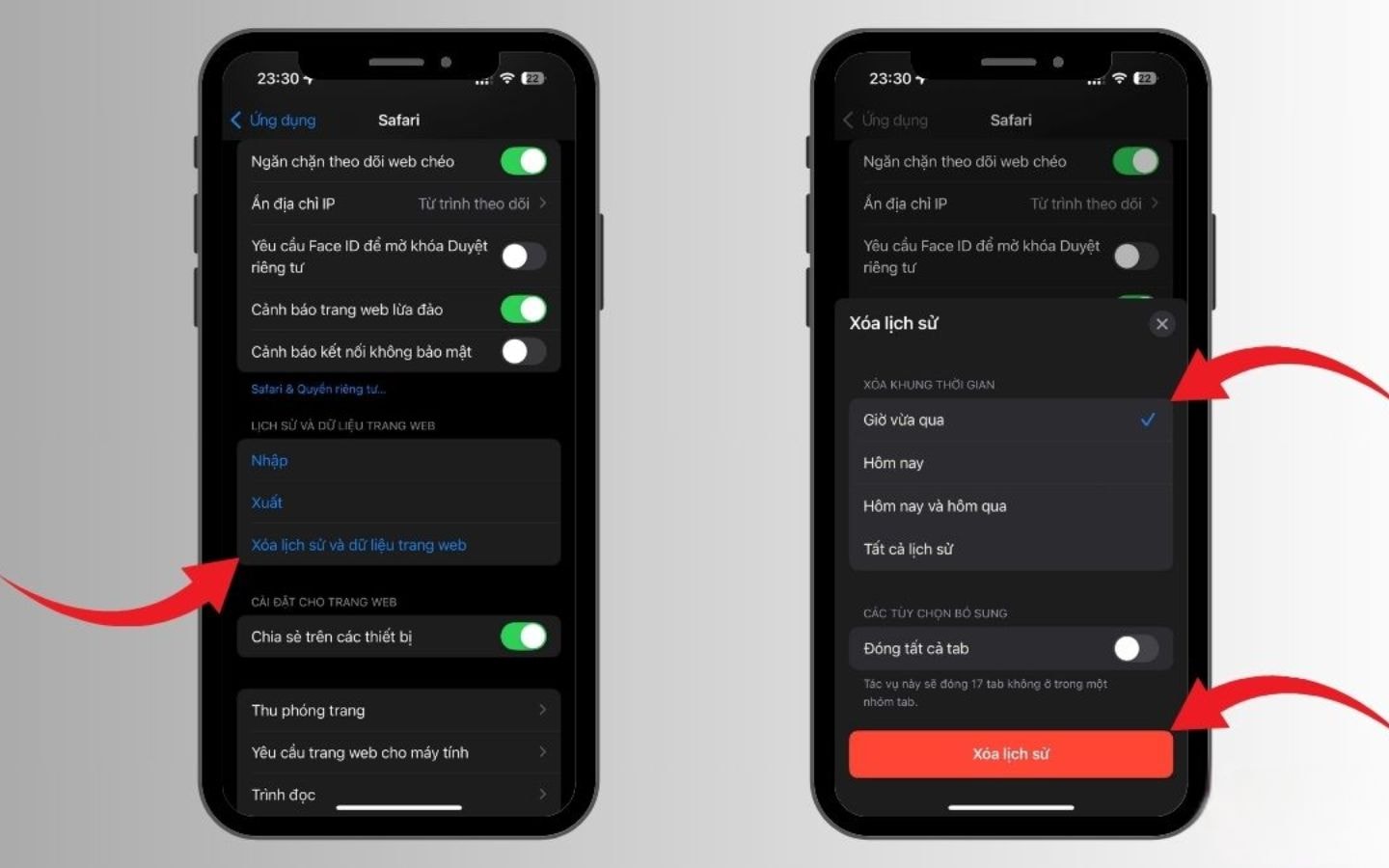
Bước 2: Chọn dòng "Xóa lịch sử và dữ liệu trang web", sau đó xác nhận để hoàn tất.
Thực hiện trực tiếp trong ứng dụng Safari
Phương pháp này cho phép người dùng tùy chọn xóa theo từng mốc thời gian cụ thể hoặc xóa từng trang riêng lẻ.
Bước 1: Mở trình duyệt Safari và nhấn vào biểu tượng hình cuốn sách ở thanh công cụ phía dưới.
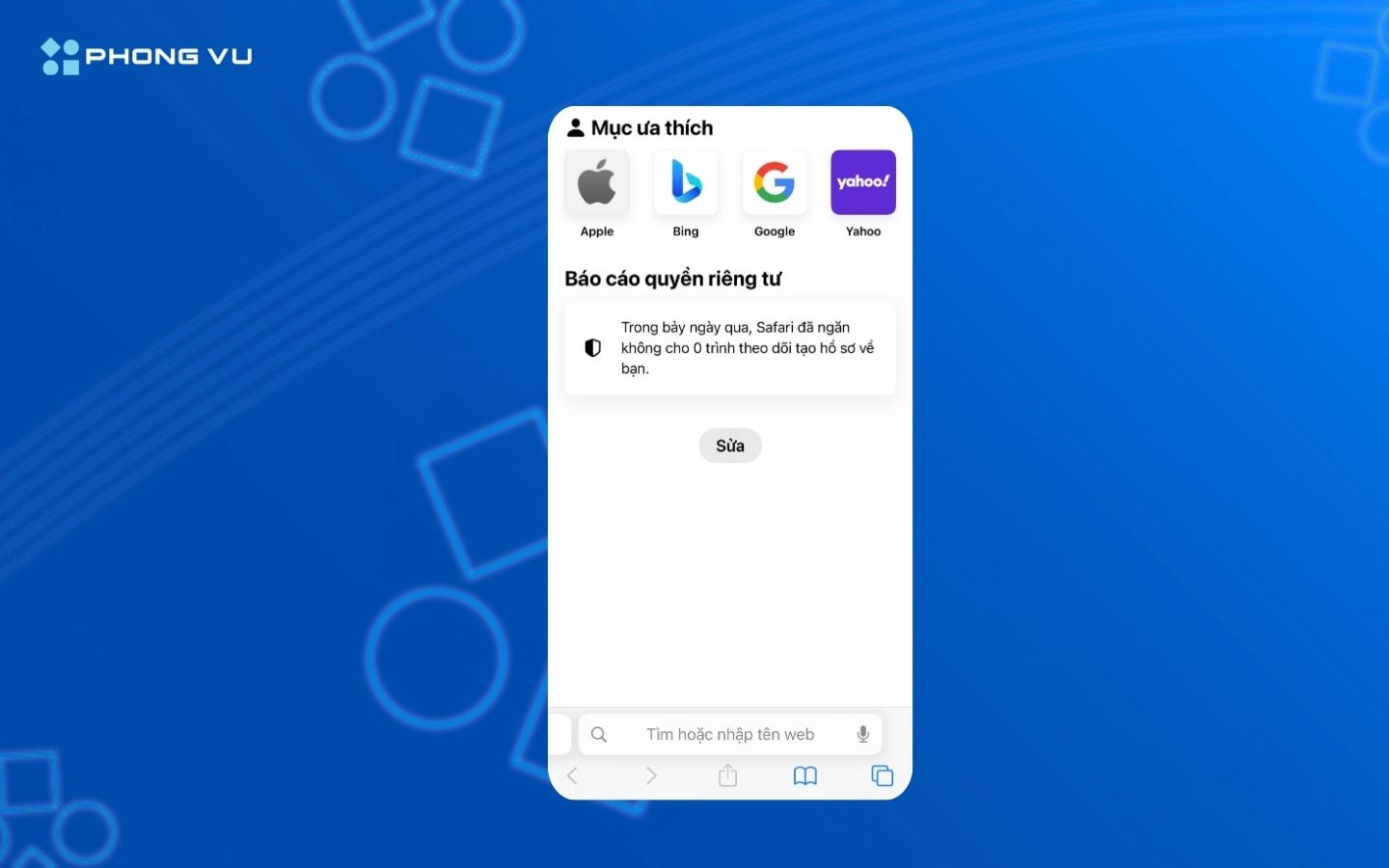
Bước 2: Chuyển sang tab Lịch sử (biểu tượng hình đồng hồ). Tại đây, bạn có thể nhấn giữ một tab để xóa riêng hoặc chọn nút "Xóa" ở góc dưới màn hình để chọn mốc thời gian muốn loại bỏ.

Hướng dẫn xóa lịch sử Safari trên MacBook (macOS)
Thao tác trên máy tính Mac có sự khác biệt so với các thiết bị di động, tập trung vào thanh menu hệ thống.
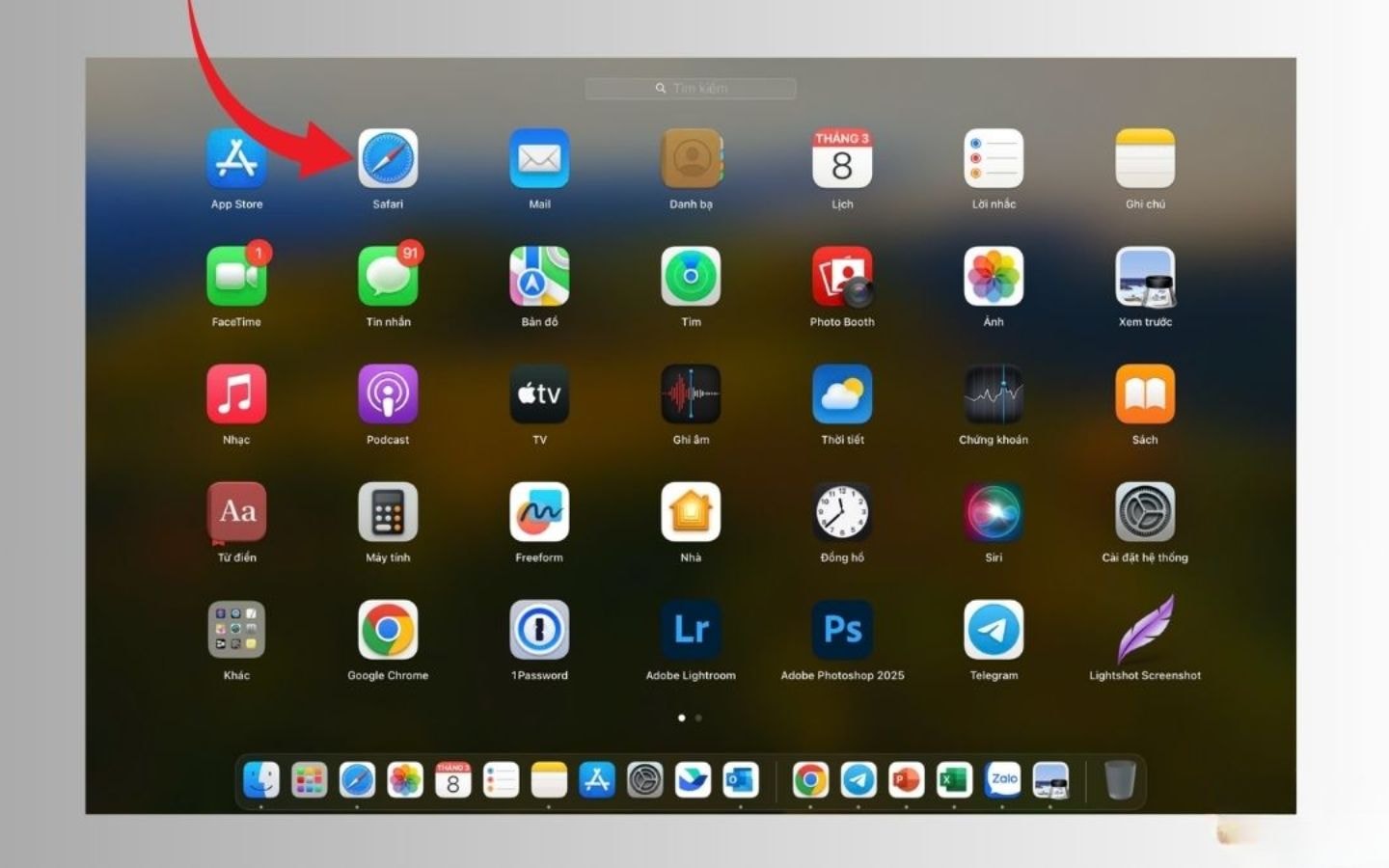
Bước 1: Khởi động Safari trên MacBook. Trên thanh menu phía trên cùng của màn hình, nhấp vào mục Lịch sử.
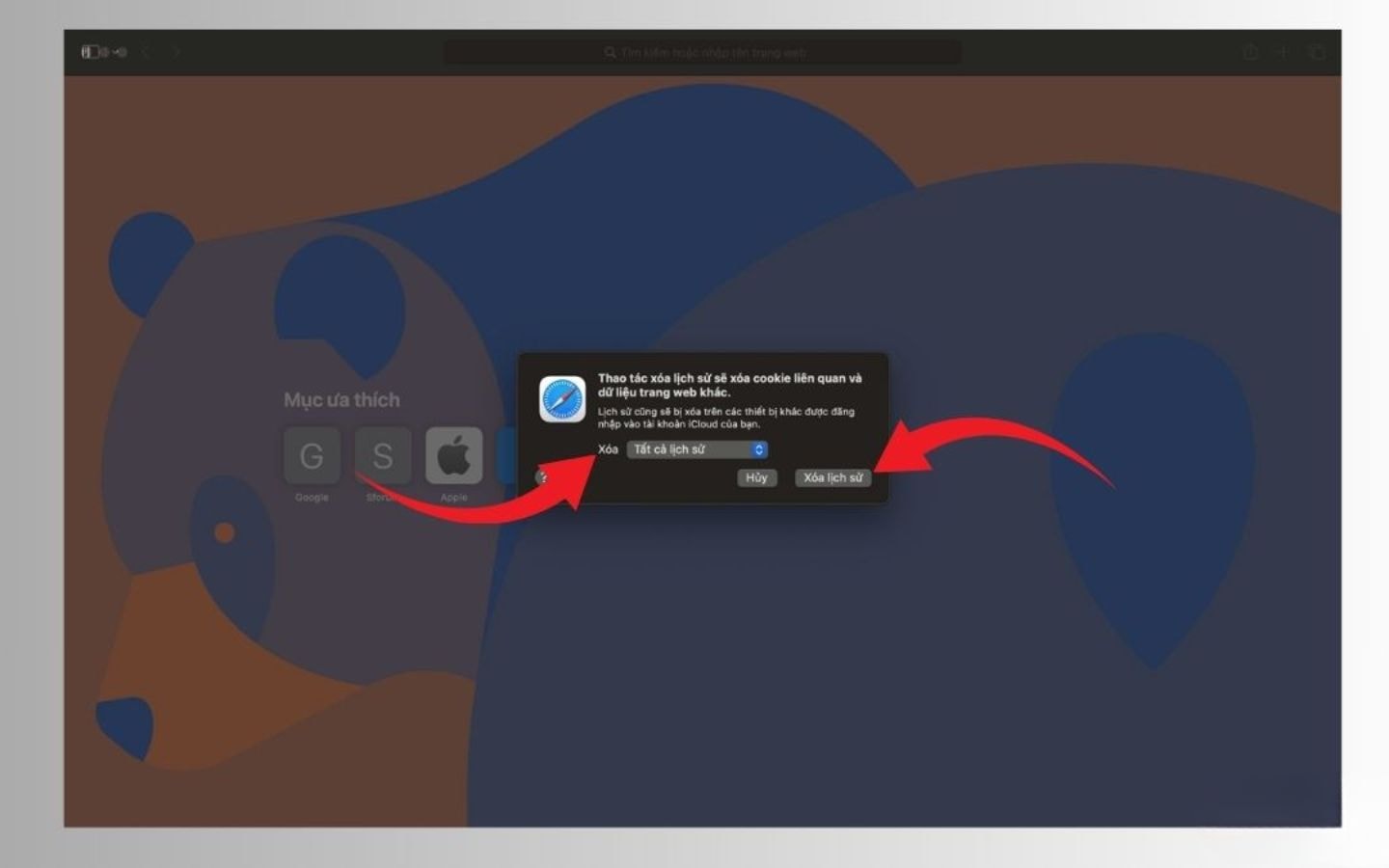
Bước 2: Chọn dòng Xóa lịch sử... ở cuối danh sách. Một hộp thoại sẽ hiện ra cho phép bạn chọn khoảng thời gian cần xóa (giờ vừa qua, hôm nay, hôm nay và hôm qua, hoặc toàn bộ).
Mẹo lướt web bảo mật không lưu lịch sử
Để tránh việc phải xóa lịch sử thường xuyên, người dùng có thể áp dụng các mẹo sau để bảo vệ quyền riêng tư ngay từ đầu:
- Sử dụng chế độ Duyệt web riêng tư (Private Browsing): Safari sẽ không lưu lại lịch sử, cookie hay thông tin điền biểu mẫu.
- Tắt đồng bộ Safari qua iCloud: Ngăn chặn việc chia sẻ lịch sử duyệt web giữa các thiết bị dùng chung Apple ID.
- Xóa cookie và bộ nhớ đệm định kỳ: Giúp trình duyệt hoạt động mượt mà hơn mà không nhất thiết phải xóa toàn bộ lịch sử.
Việc quản lý tốt dữ liệu duyệt web không chỉ giúp bảo mật thông tin cá nhân mà còn duy trì hiệu suất hoạt động ổn định cho các thiết bị trong hệ sinh thái của Apple.