
iPad có eSIM không? Dòng nào hỗ trợ, cách kiểm tra mã model Axxxx và kích hoạt eSIM trên iPad
Chỉ iPad bản Wi-Fi + Cellular mới dùng được eSIM. Bài viết liệt kê các dòng tương thích, cách kiểm tra mã model Axxxx và các bước kích hoạt eSIM trên iPad.
Có, nhiều dòng iPad hỗ trợ eSIM, nhưng chỉ ở phiên bản Wi-Fi + Cellular; bản Wi-Fi thuần không dùng được. Các mẫu từ iPad Pro 2018 trở đi, iPad Air thế hệ 3, iPad thế hệ 7 và iPad mini thế hệ 5 trở lên đều tương thích. Với những ai muốn kết nối Internet mà không phụ thuộc Wi-Fi hay SIM vật lý, việc xác định đúng phiên bản máy là bước đầu tiên.
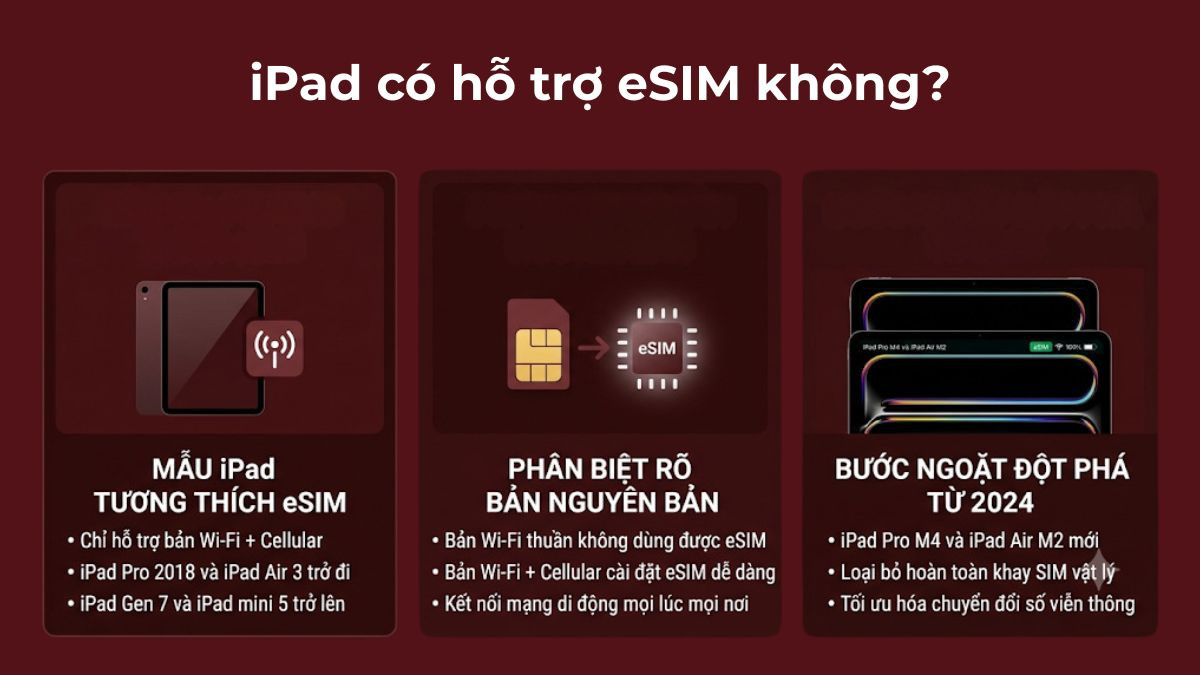
eSIM trên iPad: SIM nhúng sẵn trên bo mạch, không cần khay nhựa
eSIM là chuẩn SIM kỹ thuật số được nhúng trực tiếp vào bo mạch chủ ngay từ nhà máy. Người dùng không cần cắm SIM vật lý của nhà mạng vào khay. Theo nguồn tin, hướng đi này giúp tiết kiệm không gian phần cứng và tăng khả năng chống nước, chống bụi cho linh kiện bên trong.
Năm 2024 là một bước ngoặt khi Apple ra mắt iPad Pro M4 và iPad Air M2 và loại bỏ hoàn toàn khay SIM vật lý trên các mẫu này. Điều đó đồng nghĩa các thiết bị ra mắt từ năm 2024 trở đi tại hầu hết thị trường toàn cầu sẽ chỉ dùng eSIM.
Wi-Fi hay Wi-Fi + Cellular: khác biệt quyết định khả năng dùng eSIM
Trước khi cài eSIM, bạn cần biết máy thuộc phiên bản nào, vì hai bản này khác nhau về khả năng kết nối mạng di động. Bảng dưới đây tóm tắt các điểm phân biệt chính.
| Tiêu chí so sánh | Bản chỉ có Wi-Fi | Bản Wi-Fi + Cellular |
|---|---|---|
| Khả năng hỗ trợ eSIM | Không hỗ trợ phần cứng | Có hỗ trợ cài đặt đa mạng |
| Dải ăng-ten mặt lưng | Thân máy nhôm liền khối không mối nối | Có dải nhựa chạy dọc viền hoặc mặt trên đỉnh |
| Chip định vị GPS độc lập | Không được gắn sẵn vào bo mạch | Có chip GPS thu tín hiệu vệ tinh |
| Tính cơ động khi dùng mạng | Phụ thuộc 100% vào điểm phát mạng xung quanh | Kết nối Internet linh hoạt mọi nơi mọi lúc |
| Mức giá niêm yết tham khảo | Giá rẻ nhất trong các tùy chọn | Thường cao hơn khoảng 3 đến 5 triệu đồng |
Những dòng iPad nào dùng được eSIM?
Công nghệ này xuất hiện từ thế hệ năm 2018 trên các dòng cao cấp, rồi dần phổ cập xuống dòng giá rẻ. Trên các thế hệ dùng chip M-series ra mắt năm 2024, Apple bỏ hẳn khay SIM vật lý, nên người dùng phải tải cấu hình gói cước qua Internet.
| Dòng iPad | Các thế hệ hỗ trợ eSIM | Ghi chú về phần cứng |
|---|---|---|
| Pro (màn hình lớn) | Pro 13 inch (M4), Pro 12.9 inch (từ Gen 3 đến Gen 6) | Pro M4 (2024) không có khay vật lý, chỉ dùng công nghệ kỹ thuật số |
| Pro (màn hình vừa) | Pro 11 inch (M4), Pro 11 inch (từ Gen 1 đến Gen 4) | Pro M4 (2024) bị loại bỏ khay chứa SIM nhựa |
| Air | Air 11 inch (M2), Air 13 inch (M2), Air (từ Gen 3 đến Gen 5) | Hai bản Air M2 (2024) chỉ hỗ trợ giao thức số |
| Tiêu chuẩn | Từ Gen 7 đến Gen 10 | Hỗ trợ song song SIM nhựa truyền thống và eSIM |
| Mini | Mini (A17 Pro), Mini (Gen 5 và Gen 6) | Mẫu A17 Pro (2024) cũng bỏ khay SIM nhựa |
Kiểm tra máy cũ bằng mã model Axxxx
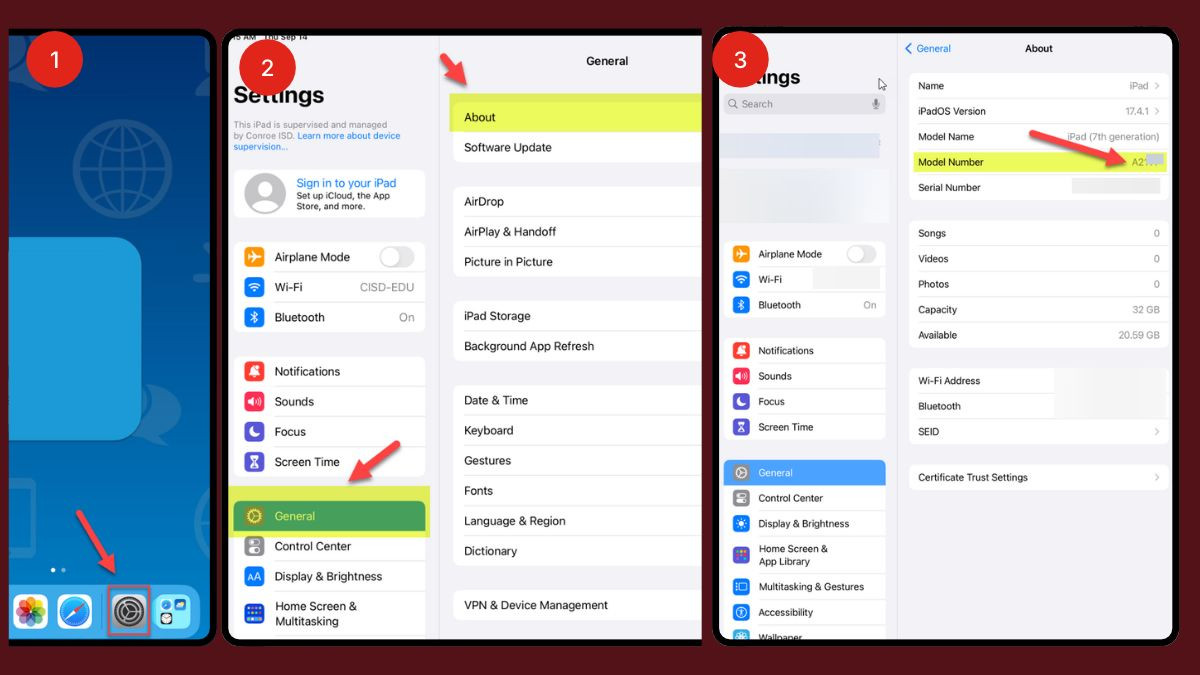
Nếu mua lại máy cũ hoặc không còn vỏ hộp, cách chính xác nhất là dựa vào mã model nội bộ dạng Axxxx. Apple gán một mã riêng cho từng biến thể cấu hình mạng và thị trường phân phối.
- Mở ứng dụng Settings (Cài đặt).
- Chọn General (Cài đặt chung).
- Nhấn About (Giới thiệu), tìm dòng Model Number (Số máy).
- Chạm vào dãy ký tự bên phải (thường có dấu /) để đổi sang mã Axxxx.
| Dòng iPad | Mã model Axxxx cho bản Cellular |
|---|---|
| Pro 13 inch (M4 - 2024) | A2926, A3007 (chỉ ở Trung Quốc đại lục) |
| Pro 11 inch (M4 - 2024) | A2837, A3006 (chỉ ở Trung Quốc đại lục) |
| Pro 12.9 inch (Gen 6 - M2) | A2437, A2764 (có mmWave), A2766 (chỉ ở Trung Quốc đại lục) |
| Pro 11 inch (Gen 4 - M2) | A2761, A2435 (có mmWave), A2762 (chỉ ở Trung Quốc đại lục) |
| Air 13 inch (M2 - 2024) | A2899, A2900 (chỉ ở Trung Quốc đại lục) |
| Air 11 inch (M2 - 2024) | A2903, A2904 (chỉ ở Trung Quốc đại lục) |
| Air (Gen 5 - M1) | A2589, A2591 |
| Tiêu chuẩn (Gen 10) | A2757, A2777 (chỉ ở Trung Quốc đại lục), A3162 (chỉ ở Trung Quốc đại lục) |
| Tiêu chuẩn (Gen 9) | A2604, A2603 (chỉ ở Bắc Mỹ), A2605 (chỉ ở Trung Quốc đại lục) |
| Mini (A17 Pro - 2024) | A2995, A2996 (chỉ ở Trung Quốc đại lục) |
| Mini (Gen 6) | A2568, A2569 (chỉ ở Trung Quốc đại lục) |
| Pro 13 inch (M5) (2025) | A3361, A3362 (Trung Quốc) |
| Pro 11 inch (M5) (2025) | A3358, A3359 (Trung Quốc) |
| Air 13 inch (M3) (2025) | A3269, A3271 (Trung Quốc) |
| Mini (A20 Pro) (2026) | A3596, A3597 (Trung Quốc) |
| Air 13 inch (M4) (2026) | A3462, A3464 (Trung Quốc) |
| Air 11 inch (M4) (2026) | A3460, A3463 (Trung Quốc) |
Lấy eSIM từ nhà mạng trong nước: tại quầy hoặc qua ứng dụng
Các nhà mạng lớn tại Việt Nam như Viettel, VinaPhone và MobiFone đều hỗ trợ phát hành eSIM cho thiết bị của Apple. Khách hàng có hai cách lấy cấu hình: đến quầy giao dịch hoặc làm thủ tục trực tuyến qua ứng dụng.
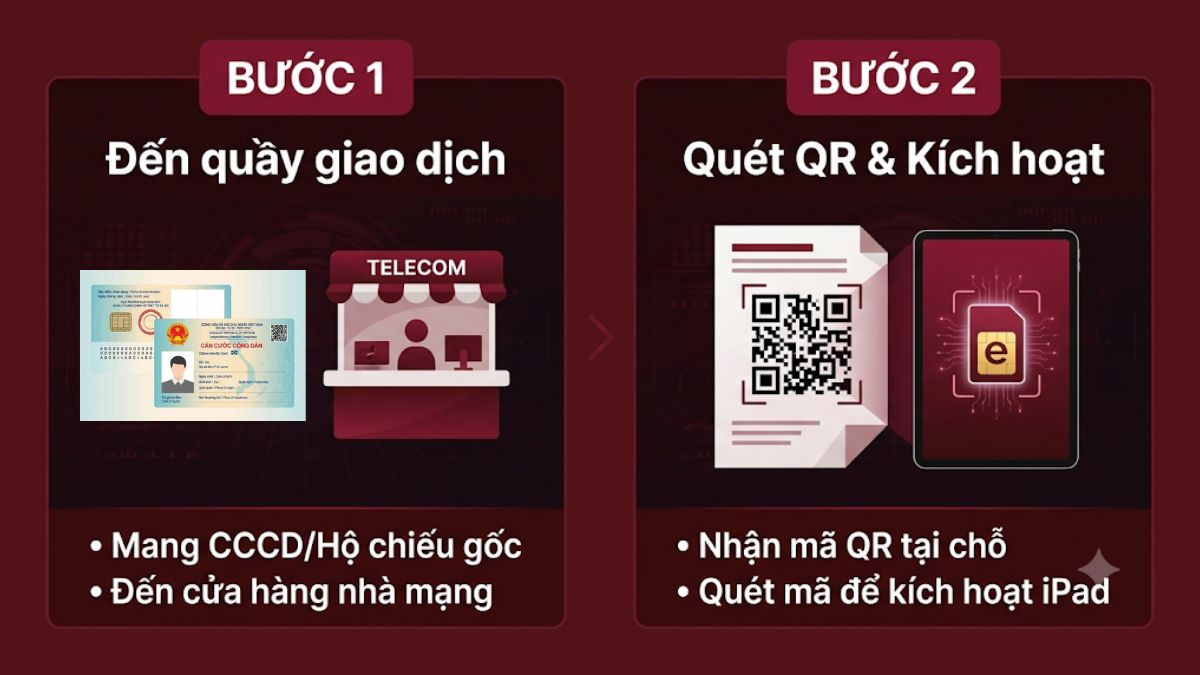
Cách 1: Làm thủ tục tại cửa hàng nhà mạng
- Mang theo giấy tờ tùy thân (CCCD hoặc hộ chiếu) đến cửa hàng chính thức của nhà mạng.
- Nhân viên hỗ trợ đăng ký hoặc chuyển đổi, rồi cấp mã QR ngay tại chỗ để bạn quét và kích hoạt trên iPad.
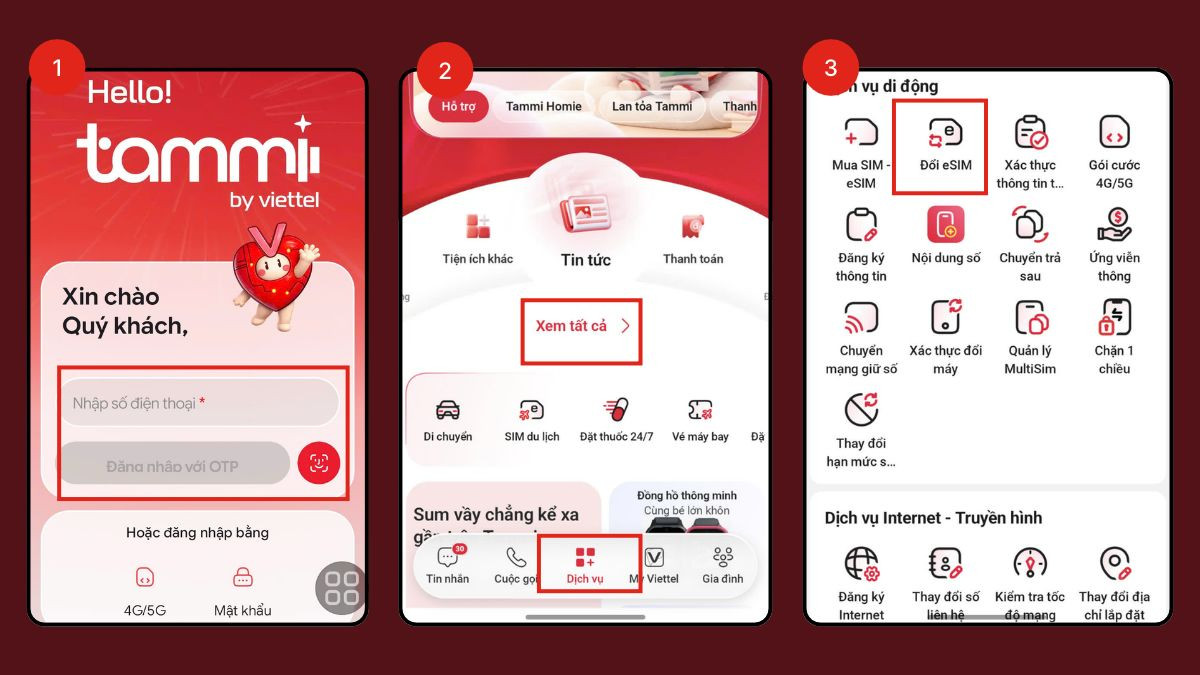
Cách 2: Đổi eSIM trực tuyến, ví dụ qua ứng dụng Viettel Tammi
Trước hết, mở ứng dụng Viettel Tammi (bản mới nhất từ App Store hoặc CH Play), đăng nhập bằng số thuê bao cần đổi. Sau đó vào thẻ Dịch vụ, chọn Xem tất cả, rồi Dịch vụ di động và Đổi eSIM.
Tiếp theo là xác thực thông tin: chụp CCCD (hoặc quét NFC nếu có chip), chụp ảnh chân dung theo hướng dẫn, kiểm tra và ký hợp đồng điện tử. Sau đó kiểm tra đơn hàng, thanh toán phí chuyển đổi nếu có và hoàn tất.
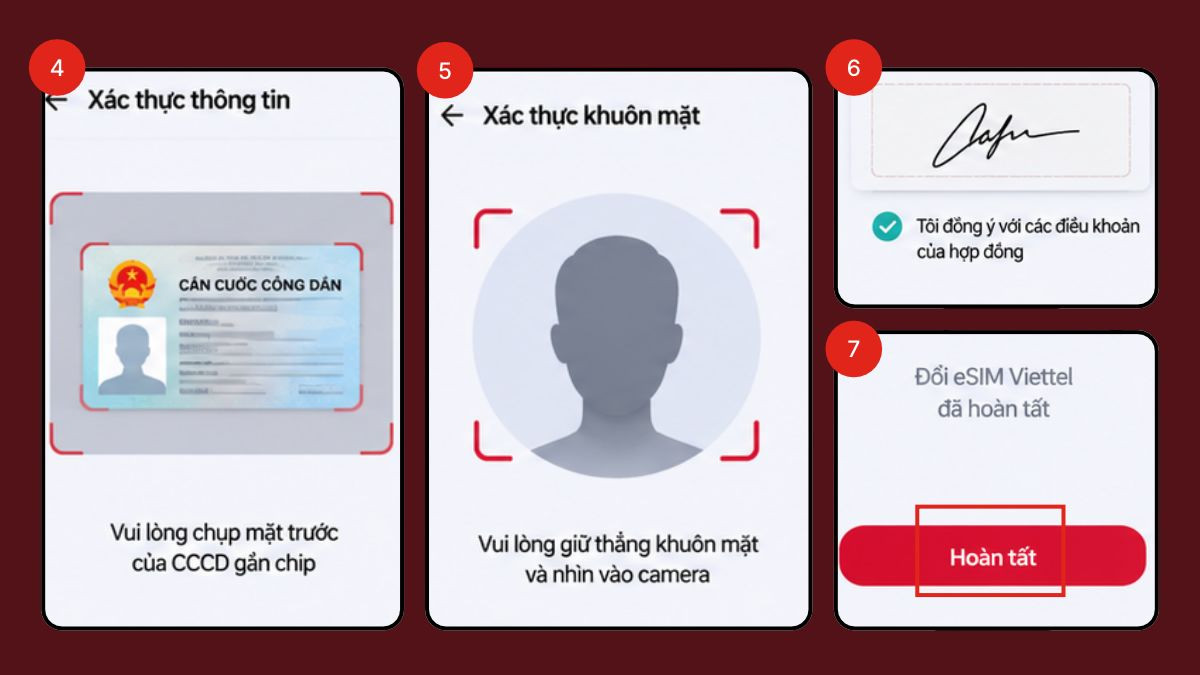
Cuối cùng, hệ thống gửi mã QR về email đã đăng ký. Bạn mở email để lấy mã và dùng nó cài eSIM lên iPad. Quy trình có thể khác nhau giữa các nhà mạng, nên nên đối chiếu với ứng dụng chính thức của nhà mạng mình đang dùng.
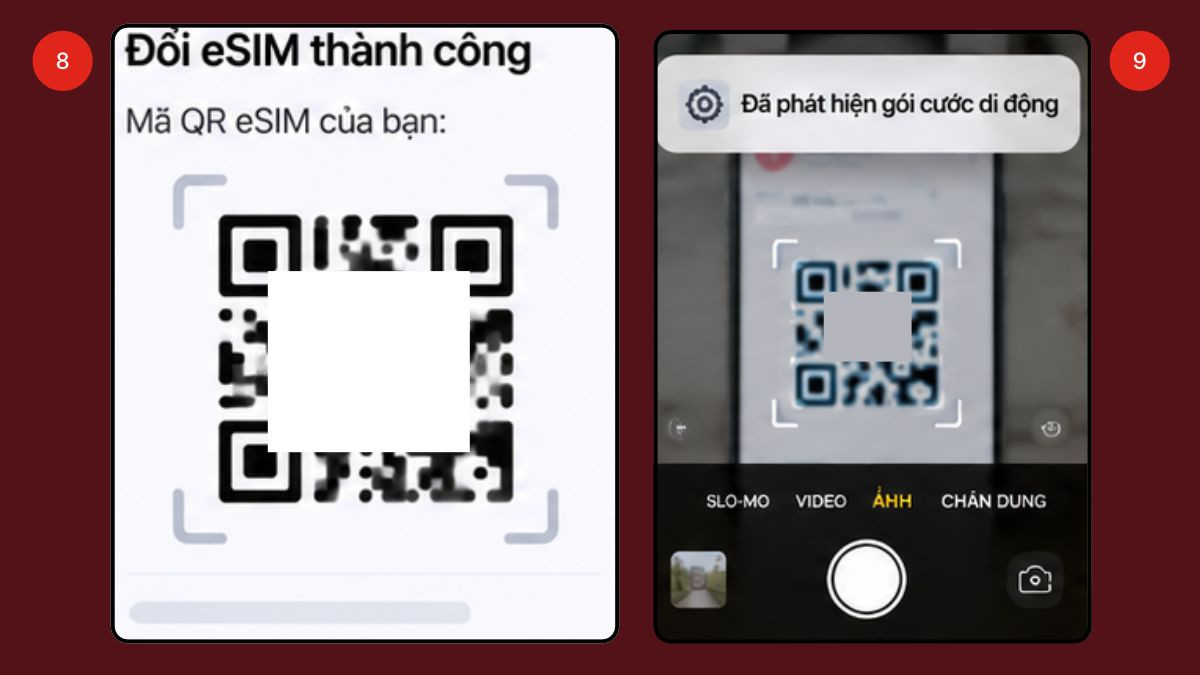
Quét mã QR để kích hoạt eSIM trên iPad
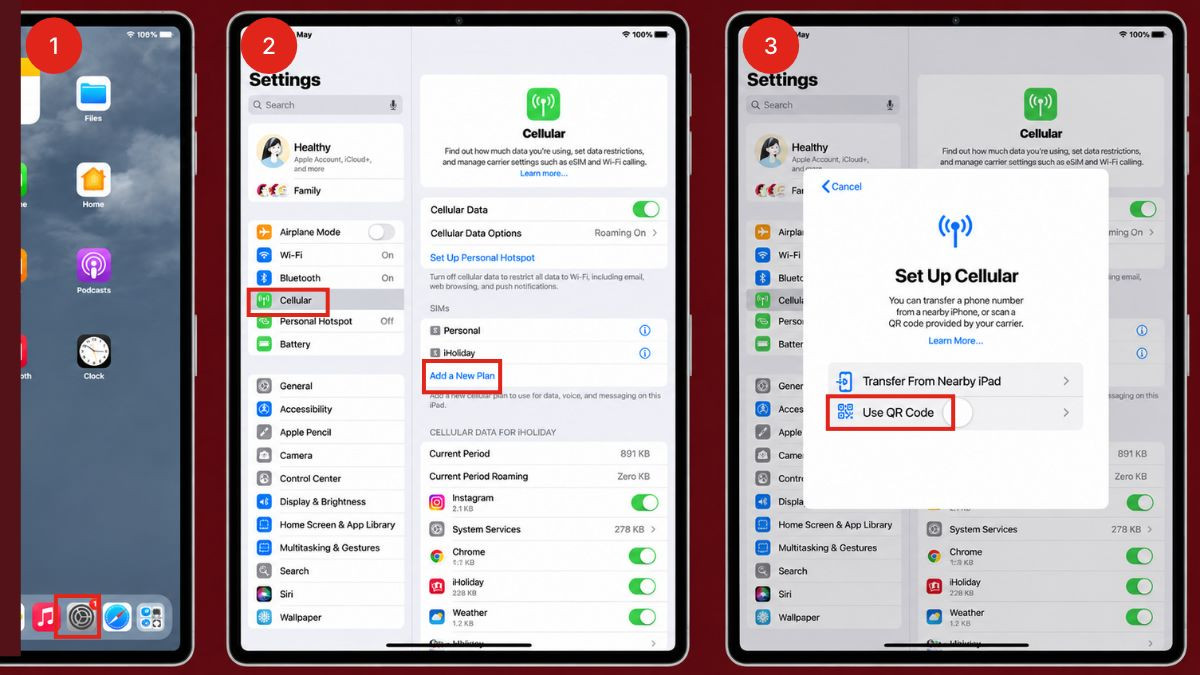
Khi đã có mã QR từ nhà mạng, việc kích hoạt chỉ gồm vài thao tác trong phần cài đặt di động.
Bước 1: Mở Settings (Cài đặt), chọn Cellular (Dữ liệu di động), nhấn Add a New Plan rồi chọn Use QR Code (Sử dụng mã QR).
Bước 2: Đưa camera quét mã QR, sau đó nhấn Continue (Tiếp tục).
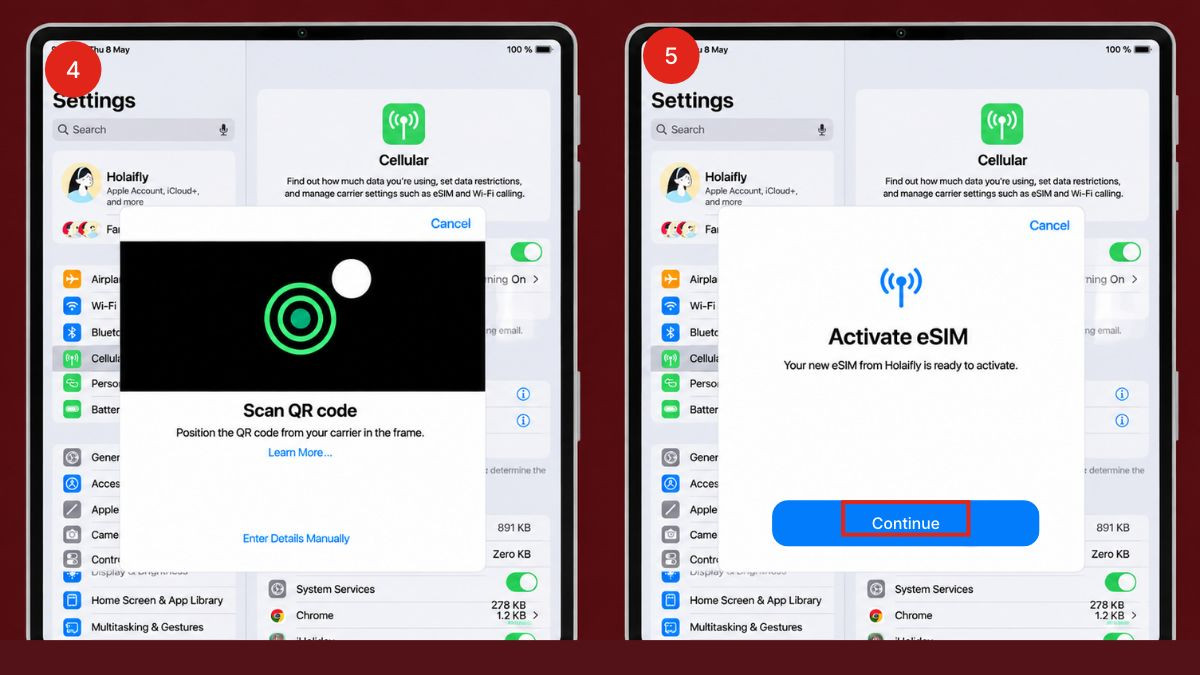
Bước 3: Bấm Done ở mục Cellular Setup Complete.
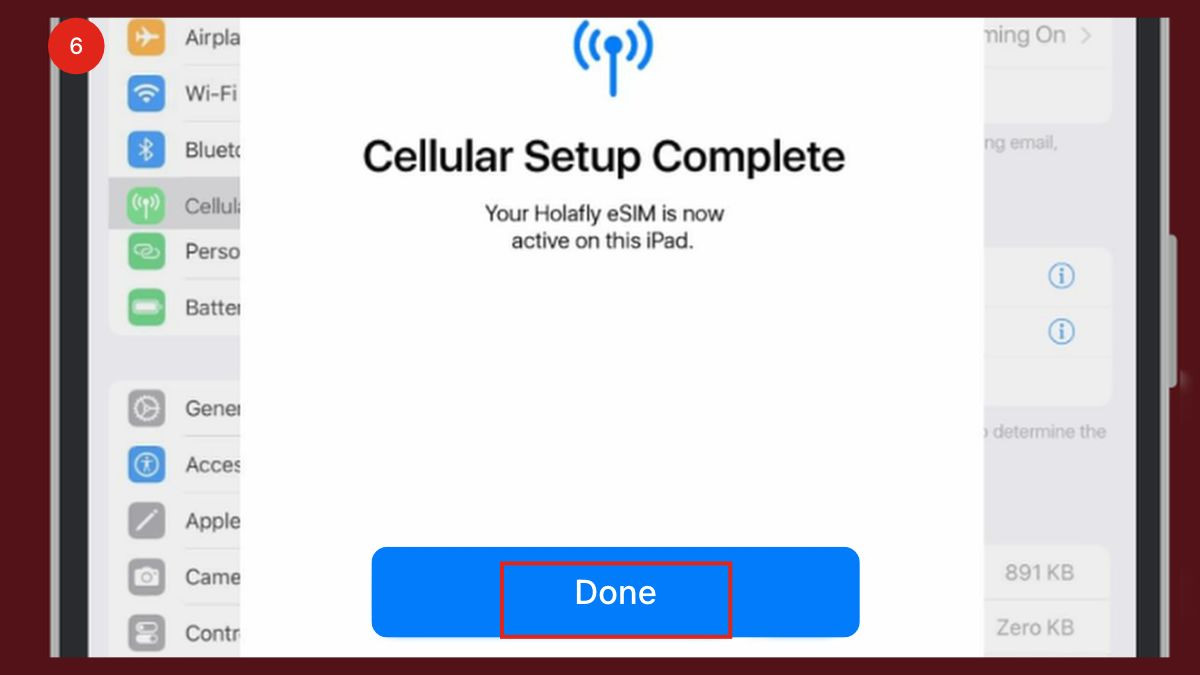
Lưu ý, một số phiên bản iPadOS cũ có thể hiển thị tên mục hơi khác hoặc cho phép quét mã QR trực tiếp bằng ứng dụng Camera. Hãy giữ kết nối Wi-Fi trong suốt quá trình và khởi động lại iPad nếu eSIM chưa hiện tín hiệu.
Dùng chung gói cước iPhone cho iPad qua MultiSIM
Một cách tiết kiệm là tận dụng gói cước dung lượng từ iPhone đang dùng. Viettel và VinaPhone hiện cung cấp dịch vụ MultiSIM cho phép nhân bản số điện thoại chính thành nhiều cấu hình kỹ thuật số, tối đa dùng cho 4 thiết bị. Phí duy trì hàng tháng khoảng 25.000 VNĐ.
Trước khi thực hiện, hãy đảm bảo iPad đã cập nhật iPadOS mới nhất, bật Wi-Fi và đăng nhập cùng Apple Account với iPhone. Thao tác trên iPad Pro hoặc iPad Air bản Cellular như sau:
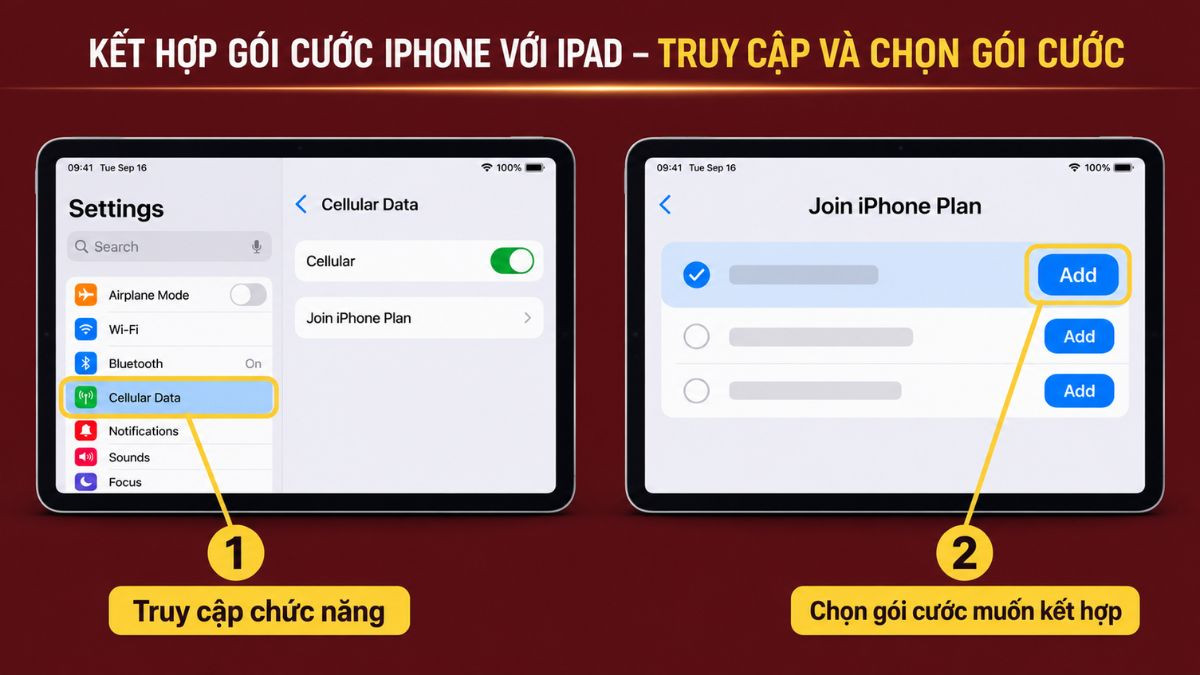
- Mở Settings, chạm Cellular Data (Dữ liệu di động), chọn Join iPhone Plan (Kết hợp gói cước iPhone).
- Chạm nút Add (Thêm) bên cạnh gói muốn kết hợp trong danh sách gói khả dụng từ iPhone.
- Làm theo lời nhắc trên màn hình, có thể gồm xác nhận trên iPhone, nhập mã nếu nhà mạng yêu cầu hoặc chờ kích hoạt.
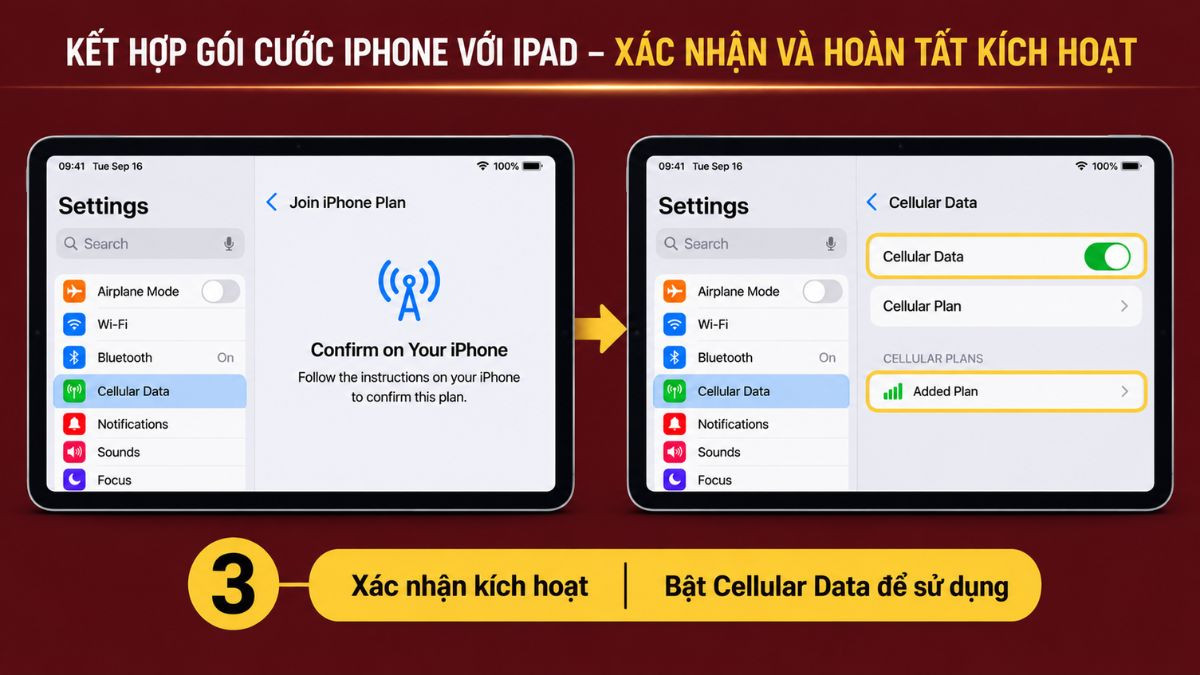
Quá trình kích hoạt thường mất vài phút. Khi xong, gói xuất hiện trong mục Dữ liệu di động trên iPad và bạn bật Cellular Data để dùng. Máy tính bảng sẽ dùng chung toàn bộ quỹ dung lượng data và tiền trong tài khoản của điện thoại chính, vì vậy gói gốc nên là gói data tốc độ cao có lưu lượng lớn.
eSIM quốc tế trên iPad: giữ kết nối khi đi du lịch
Thay vì mua SIM vật lý tại sân bay, bạn có thể dùng eSIM quốc tế để truy cập mạng ngay khi đến nơi, phục vụ tra bản đồ, tìm địa điểm ăn uống và liên lạc.
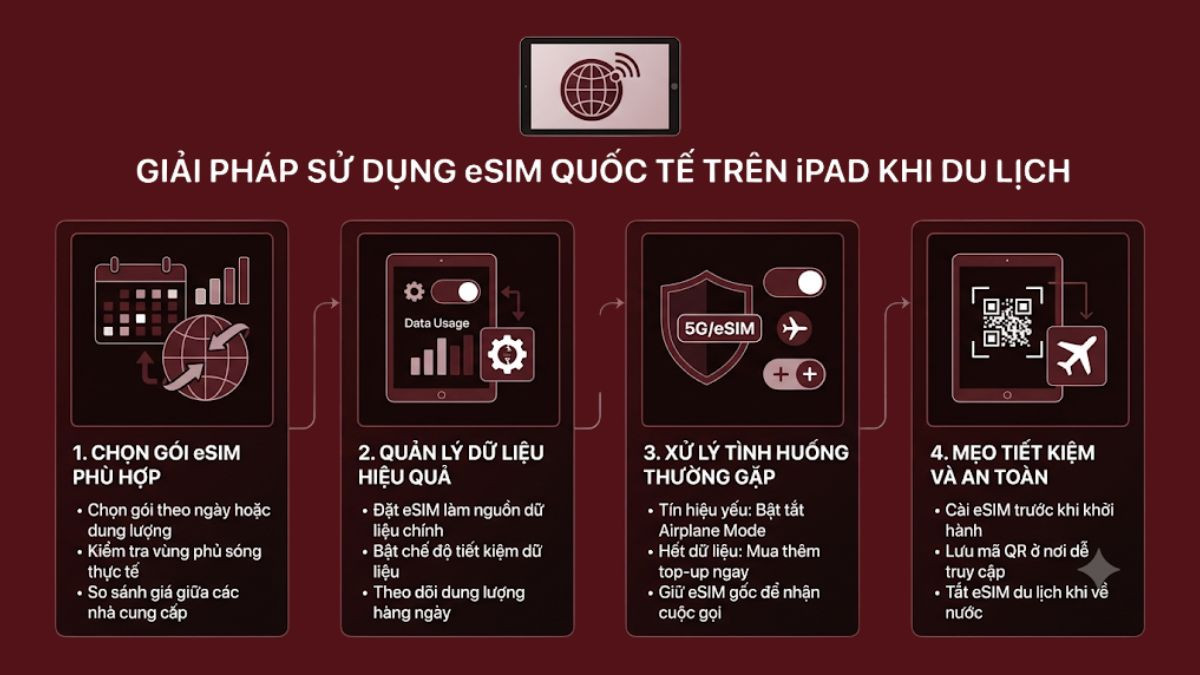
- Chọn gói phù hợp: ưu tiên gói theo ngày hoặc dung lượng cố định (ví dụ 5–15 ngày, 3–10GB), kiểm tra vùng phủ sóng tại quốc gia đến, đặc biệt vùng nông thôn hoặc đảo, và so sánh giá, tốc độ giữa các nhà cung cấp như Airalo, Nomad, Holafly, Saily.
- Quản lý dữ liệu: đặt eSIM du lịch làm nguồn dữ liệu chính, tắt dữ liệu của eSIM gốc để tránh phí phát sinh, bật chế độ tiết kiệm dữ liệu trong Settings và theo dõi dung lượng còn lại qua ứng dụng của nhà cung cấp.
- Khi tín hiệu yếu: bật/tắt Airplane Mode vài lần hoặc chọn mạng thủ công trong Cellular Data.
- Khi hết dữ liệu sớm: mua thêm gói top-up ngay trên ứng dụng nhà cung cấp, nếu có hỗ trợ.
- Khi cần liên lạc về nước: giữ eSIM gốc ở chế độ chỉ nhận cuộc gọi/SMS, không bật dữ liệu.
- Mẹo an toàn: cài eSIM trước khi khởi hành khi còn Wi-Fi ổn định, lưu mã QR và thông tin tài khoản ở nơi dễ truy cập, tắt eSIM du lịch khi về nước để tránh bị trừ phí.
iPad không nhận eSIM: nguyên nhân và cách xử lý
Dù quy trình đã được tối ưu, lỗi phần mềm hoặc xung đột kết nối vẫn có thể khiến iPad không nhận gói cước. Các tình huống thường gặp gồm:
| Tên lỗi | Nguyên nhân | Cách khắc phục |
|---|---|---|
| Không thấy mục Add eSIM | iPad chỉ bản Wi-Fi hoặc model không hỗ trợ eSIM | Kiểm tra mã model Axxxx trong Settings > General > About; chỉ bản Wi-Fi + Cellular mới dùng được eSIM |
| Không quét được mã QR | Mã QR mờ, hết hạn hoặc đã dùng | Yêu cầu nhà mạng cấp mã mới, tăng độ sáng màn hình và quét lại bằng Camera |
| Không thể kích hoạt eSIM | Mất kết nối Wi-Fi hoặc lỗi tạm thời từ hệ thống nhà mạng | Kết nối Wi-Fi ổn định, bật/tắt Airplane Mode, khởi động lại iPad rồi thử lại |
| eSIM đã gắn nhưng không bắt sóng | Gói cước chưa kích hoạt hoặc cài đặt mạng chưa đúng | Liên hệ nhà mạng kiểm tra trạng thái thuê bao, bật Cellular Data và Data Roaming nếu cần |
| Thông báo Unable to complete cellular plan change | iPadOS cũ hoặc xung đột cấu hình | Cập nhật iPadOS mới nhất, xóa eSIM cũ rồi cài lại bằng mã QR mới |
| eSIM đã kích hoạt trên máy khác | Mã QR bị khóa vì đã gắn vào máy trước đó | Liên hệ nhà mạng yêu cầu giải phóng eSIM hoặc cấp mã mới |
Nhìn chung, kiểm tra khả năng hỗ trợ eSIM trước khi mua, đặc biệt là xác định đúng bản Wi-Fi + Cellular, giúp bạn chọn thiết bị phù hợp với nhu cầu kết nối Internet linh hoạt.