
Mẹo sử dụng Microsoft Teams giúp tăng hiệu suất làm việc gấp đôi
Thay vì xử lý thủ công, 10 kỹ thuật dưới đây giúp bạn khai thác tối đa sức mạnh của Microsoft Teams để quản lý cuộc họp và cộng tác nhóm hiệu quả hơn.
Microsoft Teams đã trở thành công cụ cốt lõi trong môi trường làm việc hiện đại. Tuy nhiên, không phải ai cũng biết cách tận dụng hết các tính năng ẩn để giảm bớt áp lực từ các thông báo và cuộc họp dày đặc. Dưới đây là 10 thủ thuật giúp bạn làm việc thông minh và chuyên nghiệp hơn trên nền tảng này.
1. Chia sẻ trực tiếp email từ Outlook sang Teams
Thay vì tải tệp xuống rồi đăng tải lại một cách thủ công, bạn có thể gửi thẳng email kèm tệp đính kèm sang các kênh thảo luận. Cách thực hiện:
- Trên thanh công cụ của Outlook, chọn Share to Teams.
- Mở ứng dụng Teams, chọn kênh hoặc cuộc trò chuyện cần gửi.
- Thêm tin nhắn đi kèm và nhấn Share.
2. Ghim cửa sổ Teams lên trên các ứng dụng khác
Khi cần làm việc đa nhiệm nhưng vẫn muốn duy trì giao tiếp mắt trong cuộc họp, bạn nên sử dụng tính năng ghim cửa sổ. Điều này giúp cửa sổ Teams luôn hiển thị ở lớp trên cùng, cho phép bạn truy cập nhanh các nút điều khiển mà không bị gián đoạn.
- Tại góc trên bên phải của cửa sổ muốn ghim, chọn More options.
- Nhấn vào Pin window on top. Bạn có thể tự do thay đổi kích thước hoặc di chuyển cửa sổ này trên màn hình.
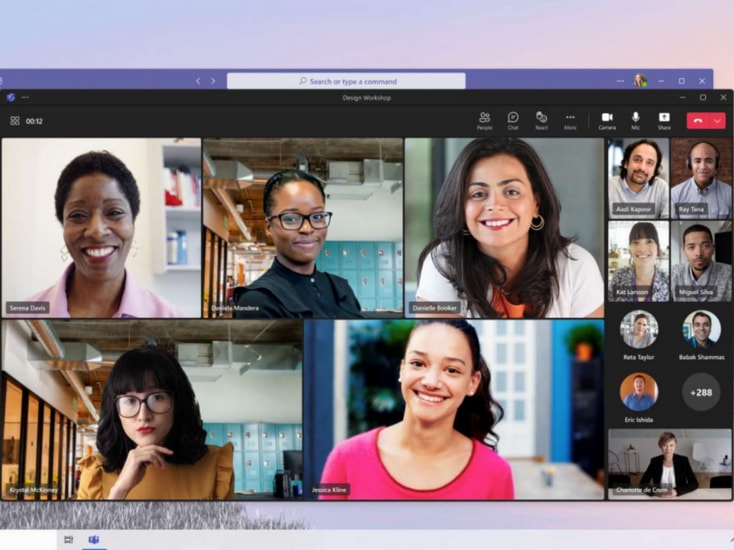
3. Loại bỏ tiếng ồn bằng tính năng cách ly giọng nói
Nếu bạn thường xuyên làm việc tại quán cà phê hoặc không gian công cộng, tính năng Voice Isolation (cách ly giọng nói) sẽ sử dụng AI để nhận diện giọng của bạn và chặn đứng các tạp âm xung quanh. Để kích hoạt, bạn cần tạo hồ sơ giọng nói trong môi trường yên tĩnh khoảng 30 giây. Sau đó, hệ thống sẽ tự động lọc bỏ tiếng ồn trong mọi cuộc gọi tiếp theo.
4. Sử dụng bản ghi chép trực tiếp (Live Transcription)
Tính năng này ghi lại nội dung cuộc trò chuyện theo thời gian thực kèm tên người nói, rất hữu ích khi bạn tham gia họp muộn hoặc cần xem lại các chi tiết quan trọng. Để bắt đầu:
- Vào More actions > Record and transcribe.
- Chọn Start transcription và nhấn Confirm.
- Nếu là người tham dự, bạn chọn Show transcript trong cùng menu để theo dõi.
5. Tạo cuộc họp tức thì với Meet Now
Chức năng này cho phép bạn tạo không gian họp riêng để luyện tập thuyết trình hoặc ghi lại ý tưởng cá nhân. Bạn chỉ cần vào mục Calendar, chọn Meet now ở góc trên bên phải, đặt tên cuộc họp và nhấn Start meeting.
6. Cộng tác thời gian thực với thành phần Loop
Microsoft Loop cho phép tạo bảng biểu hoặc danh sách công việc ngay trong cửa sổ chat. Mọi thành viên có thể chỉnh sửa cùng lúc và dữ liệu sẽ đồng bộ tức thì trên Outlook hay Whiteboards. Bạn chỉ cần nhấn vào biểu tượng Loop trong khung soạn thảo tin nhắn và chọn loại nội dung mong muốn.
7. Chuyển tiếp nhiều tin nhắn cùng lúc
Teams cho phép bạn chọn tối đa 5 tin nhắn để chuyển tiếp sang một cuộc hội thoại khác mà vẫn giữ nguyên thứ tự ban đầu. Cách làm:
- Di chuột qua tin nhắn, chọn More options > Forward.
- Chọn Multiple messages và đánh dấu các tin nhắn cần gửi.
- Nhập tên người nhận hoặc nhóm và nhấn Forward.
8. Tận dụng tóm tắt cuộc họp thông minh
Với người dùng phiên bản Premium, tính năng Intelligent Meeting Recap sẽ hiển thị dòng thời gian cá nhân hóa. AI sẽ đánh dấu chính xác thời điểm tên bạn được nhắc đến, giúp bạn không cần xem lại toàn bộ video mà vẫn nắm bắt được các đầu việc quan trọng.
9. Sử dụng điện thoại làm thiết bị hỗ trợ thứ hai
Bạn có thể tham gia cuộc họp trên máy tính và dùng điện thoại làm webcam phụ hoặc thiết bị điều khiển slide. Khi đang họp trên máy tính, hãy mở Teams trên điện thoại và chọn Join call > Add this device. Hệ thống sẽ tự động tắt mic của điện thoại để tránh gây tiếng vang.
10. Ủy quyền cuộc gọi cho trợ lý Copilot
Đối với phiên bản cập nhật mới (dự kiến phổ biến từ tháng 4/2026), Copilot có thể đóng vai trò như một thư ký ảo. Trợ lý này sẽ sàng lọc cuộc gọi, chặn spam và tự động lên lịch gọi lại dựa trên lịch trình trống của bạn. Lưu ý rằng tính năng này hiện ưu tiên hỗ trợ ngôn ngữ tiếng Anh trên các phiên bản thử nghiệm.