
Mẹo tối ưu Android Auto: Cách tùy chỉnh giao diện và cài đặt ẩn giúp lái xe an toàn
Khám phá các tính năng ẩn trên Android Auto để sắp xếp ứng dụng, tùy chỉnh thông báo và cài đặt phím tắt thông minh, giúp nâng tầm trải nghiệm lái xe.
Android Auto là trợ thủ đắc lực giúp kết nối điện thoại với ô tô, nhưng không phải ai cũng biết cách khai thác hết tiềm năng của công cụ này. Bằng việc điều chỉnh một vài cài đặt ẩn, bạn có thể giảm bớt sự xao nhãng, cá nhân hóa giao diện và biến mỗi chuyến đi trở nên thoải mái hơn.
1. Kiểm soát thông báo để tránh mất tập trung
Việc nhận quá nhiều thông báo tin nhắn hay nhóm chat khi đang lái xe không chỉ gây phiền phức mà còn tiềm ẩn nguy cơ tai nạn. Android Auto cho phép bạn tùy chỉnh chi tiết cách các cảnh báo hiển thị. Bạn có thể chọn tắt hoàn toàn thông báo tin nhắn hoặc chặn cảnh báo từ các nhóm chat cụ thể ngay trong phần cài đặt của ứng dụng.
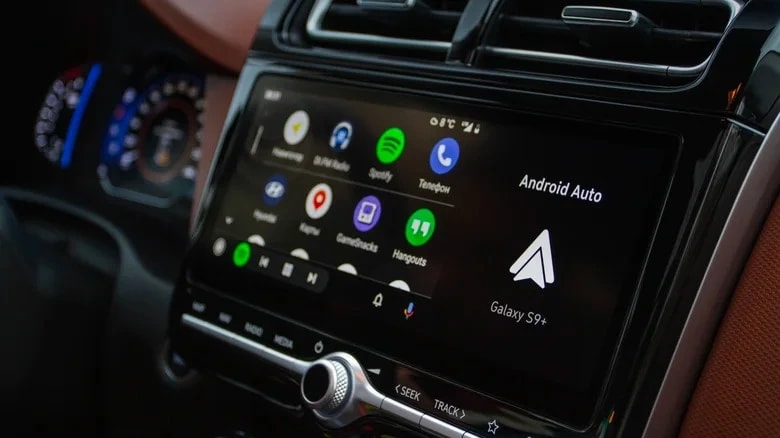
2. Sắp xếp lại trình khởi chạy ứng dụng
Để không phải cuộn màn hình tìm kiếm khi đang di chuyển, hãy ưu tiên các ứng dụng thiết yếu như Bản đồ, Nhạc hoặc Nhắn tin lên vị trí đầu tiên. Cách thực hiện như sau:
- Trên điện thoại, vào Cài đặt > Thiết bị đã kết nối > Tùy chọn kết nối > Android Auto.
- Chọn Tùy chỉnh trình khởi chạy.
- Bỏ chọn những ứng dụng không cần thiết và kéo thả để sắp xếp lại vị trí các ứng dụng còn lại.
3. Tạo phím tắt nhanh với Trợ lý ảo
Tính năng Custom Assistant cho phép bạn tạo các phím tắt một chạm ngay trên màn hình chính cho những hành động thường xuyên. Ví dụ: gọi cho một liên hệ cụ thể, tìm đường về nhà hoặc kích hoạt kịch bản nhà thông minh.
- Trong mục Tùy chỉnh trình khởi chạy, chọn Thêm phím tắt vào trình khởi chạy.
- Chọn Hành động của Trợ lý, nhập lệnh tương ứng và nhấn Lưu.
4. Thay đổi vị trí điều khiển và hình nền
Nếu bạn thấy việc với tay sang bên phải màn hình để chỉnh nhạc quá bất tiện, hãy chuyển các nút điều khiển sang bên trái (gần ghế lái). Bạn có thể tìm thấy tùy chọn này trong mục Hiển thị của cài đặt Android Auto.
Ngoài ra, bạn có thể cá nhân hóa không gian xe bằng cách sử dụng chính hình nền của điện thoại. Hãy vào cài đặt Android Auto trên điện thoại và bật mục Sử dụng hình nền của điện thoại trong Android Auto.
5. Kích hoạt chế độ nhà phát triển để chỉnh độ phân giải
Nếu màn hình xe hiển thị mờ hoặc các biểu tượng quá lớn, bạn có thể can thiệp bằng cách bật Chế độ nhà phát triển:
- Vào cài đặt Android Auto trên điện thoại, cuộn xuống mục Giới thiệu.
- Chạm liên tục 10 lần vào dòng Phiên bản cho đến khi thông báo kích hoạt hiện ra.
- Nhấn vào biểu tượng ba chấm ở góc trên, chọn Cài đặt nhà phát triển.
- Tại đây, bạn có thể thử thay đổi Độ phân giải video để hình ảnh sắc nét hơn.
6. Lưu ý về trình duyệt web và kết nối không dây
Android Auto không hỗ trợ trình duyệt web mặc định để đảm bảo an toàn. Tuy nhiên, nếu cần xem video hoặc tìm kiếm thông tin khi xe đã đỗ, bạn có thể cài đặt AA Browser thông qua công cụ AAAD (Android Auto Apps Downloader). Cảnh báo: Tuyệt đối không sử dụng tính năng này khi xe đang di chuyển.
Đối với những xe chỉ hỗ trợ Android Auto có dây, bạn có thể mua thêm các bộ chuyển đổi (dongle) từ các thương hiệu như AAWireless hoặc Carlinkit để nâng cấp lên kết nối không dây tiện lợi hơn.