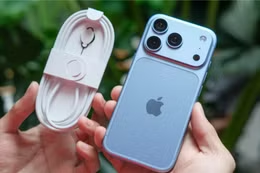
Nút tác vụ trên iPhone 15 là gì?
Nút tác vụ trên điện thoại iPhone 15 là phím tắt kích hoạt nhanh một chức năng hay mở ứng dụng (mặc định là chế độ im lặng). Điểm đặc biệt của nút này là khả năng tùy chỉnh linh hoạt, cho phép người dùng thiết lập nhiều chức năng khác nhau theo nhu cầu cá nhân.
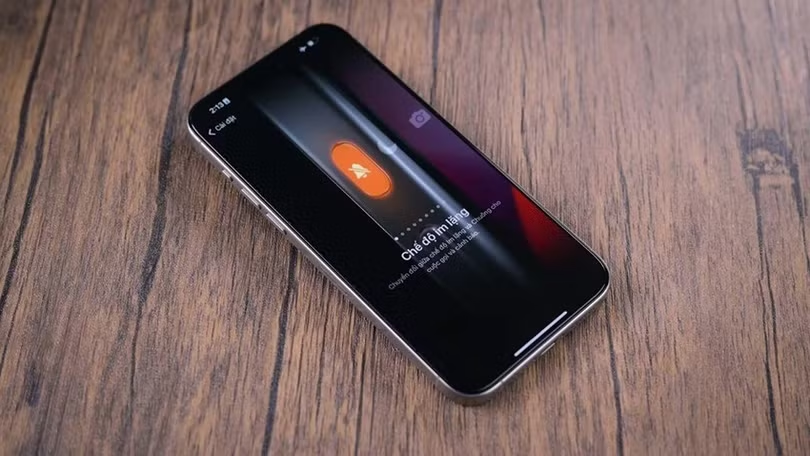
Ngoài việc chuyển đổi giữa chế độ âm thanh và im lặng, nút còn có thể kích hoạt nhiều tính năng khác như camera, bật đèn pin,... Cơ chế phản hồi xúc giác mang đến trải nghiệm nhấn chân thực, giúp thao tác dễ dàng và chính xác hơn. Đây là một nâng cấp giúp tối ưu hóa sự tiện lợi trên iPhone 15.
Cách tuỳ chỉnh nút tác vụ trên iPhone 15
Trước khi tìm hiểu cách sử dụng nút tác vụ trên iPhone 15, bạn có thể thiết lập chức năng theo nhu cầu cá nhân. Bởi nó không chỉ dừng lại ở việc chuyển đổi chế độ âm thanh, bạn có thể biến nút này thành công cụ hữu ích cho nhiều thao tác nhanh chóng.
Các tác vụ có thể tùy chọn
Với nút tác vụ, bạn có thể tùy chọn các tác vụ để tối ưu trải nghiệm, kể cả iPhone 15 thường đến 15 Pro Max đều có thể tùy chỉnh:
● Chế độ Im lặng – Nhanh chóng bật/tắt chế độ im lặng
● Tập trung – Kích hoạt chế độ Tập trung để hạn chế thông báo
● Camera – Mở ngay ứng dụng Camera chỉ với một lần nhấn
● Đèn pin – Bật/tắt đèn pin nhanh chóng để sử dụng trong điều kiện thiếu sáng.
● Ghi âm – Truy cập nhanh trình ghi âm để lưu lại ý tưởng, ghi chú
● Nhận dạng nhạc – Sử dụng Shazam để tìm tên bài hát đang phát xung quanh bạn.
● Dịch – Dịch ngay văn bản hoặc trò chuyện với người khác bằng ngôn ngữ khác
● Kính lúp – Dùng camera để phóng đại vật thể, hỗ trợ đọc chữ nhỏ
● Điều khiển – Thiết lập lối tắt để truy cập nhanh vào các tùy chỉnh quan trọng.
● Phím tắt – Mở nhanh một ứng dụng hoặc chạy một phím tắt đã cài đặt.
● Trợ năng – Kích hoạt các tính năng hỗ trợ dành cho người dùng có nhu cầu đặc biệt.
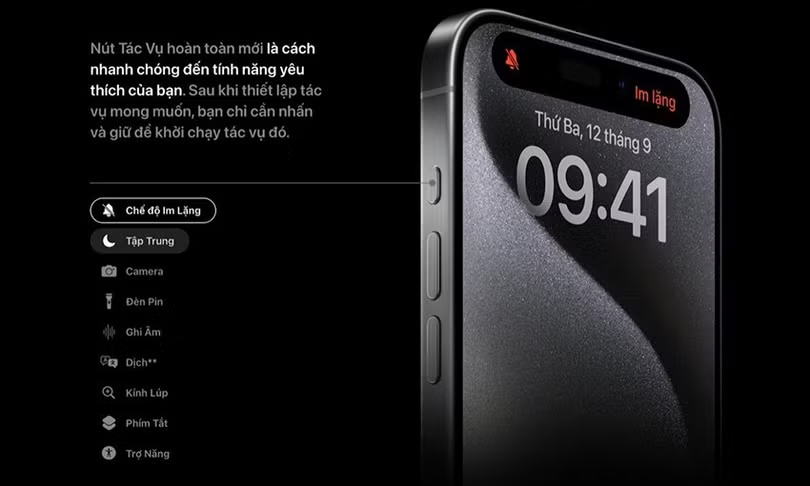
Ngoài ra, bạn cũng có thể tắt hết chức năng được gắn trên phím này nếu thấy không cần thiết. Như vậy, biết cách sử dụng nút tác vụ trên iPhone 15 sẽ giúp thao tác của bạn vừa nhanh lại tiện lợi lợi hơn một cách cá nhân hóa.
Cách tuỳ chỉnh nút tác vụ trên iPhone 15
Để gắn tính năng hay ứng dụng mình hay dùng lên nút tác vụ, bạn có thể tiến hành theo các bước:
Bước 1: Khi giao diện cài đặt mở ra, hãy cuộn xuống để tìm mục nút tác vụ.
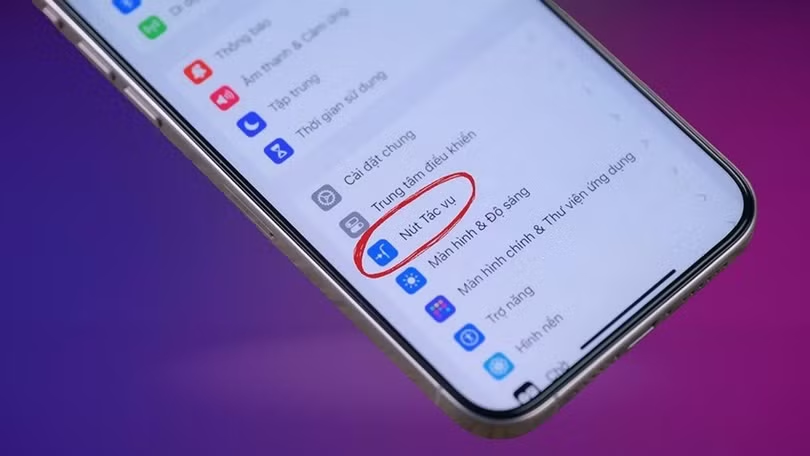
Bước 2: Bạn có thể đặt nút để mở camera, bật đèn pin, kích hoạt chế độ lấy nét, ghi chú nhanh hoặc chạy một phím tắt tùy chỉnh. Trong trường hợp, bạn muốn cấu hình nút để bật nhanh chế độ Tập trung, hãy nhấn vào tùy chọn tương ứng trong danh sách.
Bước 3: Sau khi chọn Tập trung, bạn có thể thiết lập chi tiết hơn bằng cách chọn một chế độ phù hợp, chẳng hạn như: Không làm phiền; Làm việc; Không làm phiền; Nạp; Ngủ.
Lưu ý, các tính năng khả dụng có thể gắn vào nút tác vụ được cập nhật tại thời điểm viết. Chúng có thể thay đổi những phiên bản nâng cấp hệ điều hành tiếp theo.
Cách sử dụng nút tác vụ trên iPhone 15 Series
Sau khi bạn đã thiết lập, cách sử dụng nút tác vụ trên iPhone 15 trở nên vô cùng đơn giản. Giờ đây, bạn chỉ cần nhấn hoặc nhấn giữ nút để thực hiện hành động đã chọn.
● Nhấn một lần (nếu hành động được cài đặt ở chế độ bấm nhanh) để kích hoạt chức năng đã chọn.
● Nhấn và giữ nếu yêu cầu thao tác giữ lâu để khởi chạy tính năng.
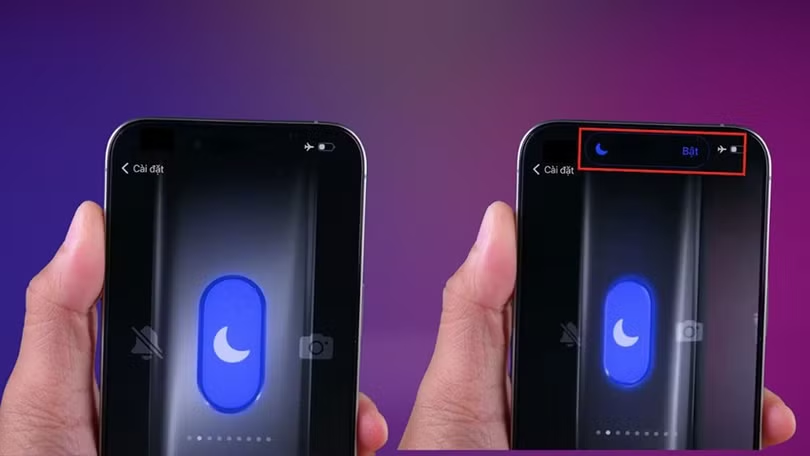
Ví dụ: Nếu bạn cài đặt nút để bật đèn pin,cần nhấn giữ nút là ánh sáng sẽ ngay lập tức được kích hoạt. Hoặc nếu đặt để chế độ Tập trung đã cài trước đó, bạn chỉ cần bấm nút 1 lần thì điện thoại sẽ chuyển sang chế độ mà không cần thêm thao tác gì.
Cách sử dụng nút tác vụ trên iPhone 15 một cách tối ưu sẽ giúp bạn thao tác nhanh hơn, nâng cao trải nghiệm và cá nhân hóa thiết bị theo nhu cầu. Dù là bật đèn pin, mở nhanh camera hay kích hoạt chế độ Tập trung, chỉ cần một lần nhấn, mọi thứ đã sẵn sàng. Hãy tận dụng tính năng này để biến iPhone 15 thành trợ thủ thông minh, phù hợp với thói quen sử dụng của bạn!