iCloud là dịch vụ lưu trữ trực tuyến quan trọng của Apple, giúp đồng bộ hình ảnh, danh bạ, tài liệu và nhiều dữ liệu giữa các thiết bị. Tuy nhiên, trong một số trường hợp như đổi tài khoản Apple, chuyển nhượng iPhone hoặc muốn bảo vệ thông tin cá nhân, bạn cần đăng xuất iCloud khỏi thiết bị.
1. Các bước thoát tài khoản iCloud trên iPhone
Nếu muốn chuyển sang tài khoản Apple khác, bảo vệ thông tin cá nhân hoặc chuẩn bị bán iPhone, bạn có thể đăng xuất iCloud ngay trong phần Cài đặt. Trước khi thực hiện, hãy kiểm tra và sao lưu những dữ liệu quan trọng để tránh mất các tệp chỉ được lưu trên thiết bị.
Bước 1: Mở ứng dụng Cài đặt trên iPhone, sau đó nhấn vào tên tài khoản ở phía trên cùng màn hình.
Bước 2: Cuộn xuống cuối giao diện quản lý tài khoản và chọn Đăng xuất.
Bước 3: Tùy theo nhu cầu, bạn chọn Xóa iPhone này nếu muốn xóa dữ liệu trên thiết bị hoặc Đăng xuất nhưng không xóa nếu muốn giữ lại những dữ liệu phù hợp.
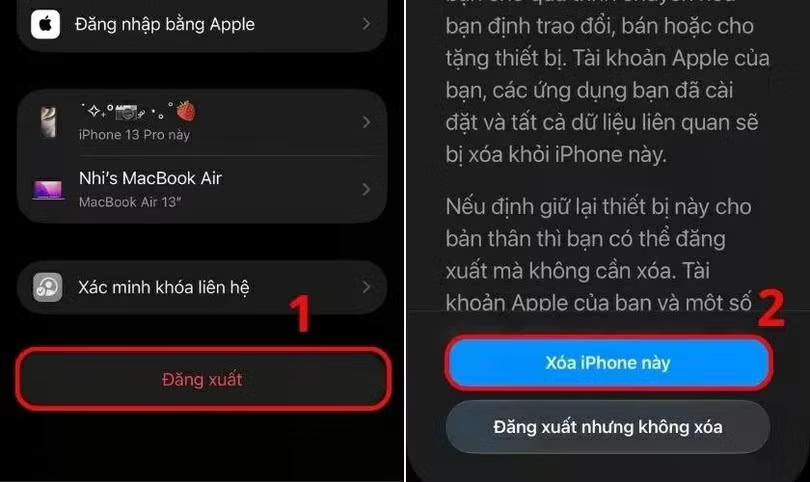
Bước 4: Kiểm tra các thông báo hiển thị để nắm rõ thông tin và dữ liệu sẽ được giữ lại hoặc xóa khỏi iPhone.
Bước 5: Nhập mật mã thiết bị hoặc mật khẩu Tài khoản Apple theo yêu cầu của hệ thống.
Bước 6: Xác nhận Đăng xuất để hoàn tất quá trình.
Với giao diện iOS hiện nay, Apple cung cấp các lựa chọn đăng xuất linh hoạt hơn, giúp người dùng chủ động quyết định việc giữ lại hay xóa dữ liệu trên thiết bị. Bạn nên đọc kỹ từng tùy chọn trước khi xác nhận để tránh những thay đổi không mong muốn.
Ngoài ra, nếu chỉ muốn ngừng đồng bộ một số nội dung như ảnh, danh bạ hoặc dữ liệu iCloud Drive, bạn không cần đăng xuất toàn bộ tài khoản. Hãy truy cập Cài đặt > [Tên của bạn] > iCloud rồi tắt những tính năng không còn nhu cầu sử dụng.
2. Hướng dẫn thoát iCloud khỏi iPad
Tương tự iPhone, iPad cũng cho phép người dùng đăng xuất iCloud trực tiếp thông qua ứng dụng Cài đặt. Các thao tác khá đơn giản, tuy nhiên bạn cần xác định rõ mục đích sử dụng để lựa chọn phương án phù hợp, đặc biệt khi chuẩn bị chuyển nhượng thiết bị.
Bước 1: Truy cập ứng dụng Cài đặt trên iPad, nhấn vào tên tài khoản ở đầu màn hình.
Bước 2: Kéo xuống cuối trang thông tin tài khoản và chọn Đăng xuất.
Bước 3: Chọn Xóa iPad này nếu muốn xóa dữ liệu khỏi thiết bị trước khi bàn giao. Trường hợp vẫn muốn giữ lại dữ liệu phù hợp trên máy, bạn có thể chọn Đăng xuất nhưng không xóa.
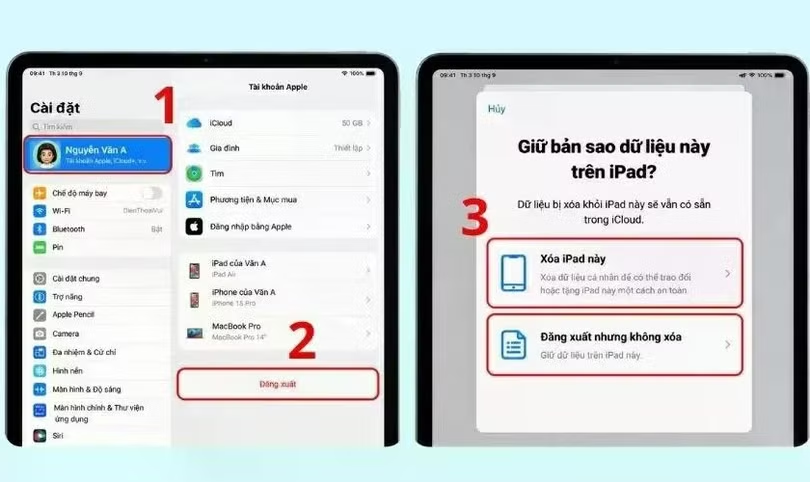
Bước 4: Đọc các thông báo xác nhận trên màn hình. Tiếp theo, nhập mật mã thiết bị hoặc mật khẩu Tài khoản Apple nếu được yêu cầu.
Bước 5: Xác nhận đăng xuất để hoàn tất thao tác trên iPad.
Lưu ý: Việc đăng xuất iCloud không đồng nghĩa với xóa toàn bộ dữ liệu đã lưu trên tài khoản iCloud. Tuy nhiên, những nội dung đang được đồng bộ có thể bị gỡ khỏi iPad tùy theo lựa chọn của bạn. Vì vậy, hãy đảm bảo dữ liệu quan trọng đã được sao lưu trước khi thực hiện để tránh thất lạc thông tin.
3. Hướng dẫn đăng xuất tài khoản iCloud khỏi MacBook
Nếu không còn nhu cầu sử dụng tài khoản iCloud trên MacBook hoặc muốn chuyển sang Tài khoản Apple khác, bạn có thể thực hiện đăng xuất ngay trong phần cài đặt hệ thống. Trên các phiên bản macOS mới, tùy chọn này được tích hợp trực tiếp vào mục quản lý Tài khoản Apple, giúp người dùng thao tác thuận tiện hơn.
Bước 1: Nhấn vào biểu tượng Apple ở góc trên bên trái màn hình, sau đó chọn Cài đặt hệ thống (System Settings).
Bước 2: Tại thanh bên, nhấn vào tên tài khoản của bạn. Tiếp theo, cuộn xuống phía dưới và chọn Đăng xuất (Sign Out).

Bước 3: Nếu muốn lưu lại một số dữ liệu iCloud trên MacBook, bạn hãy đánh dấu những nội dung cần giữ và chọn Keep a Copy.
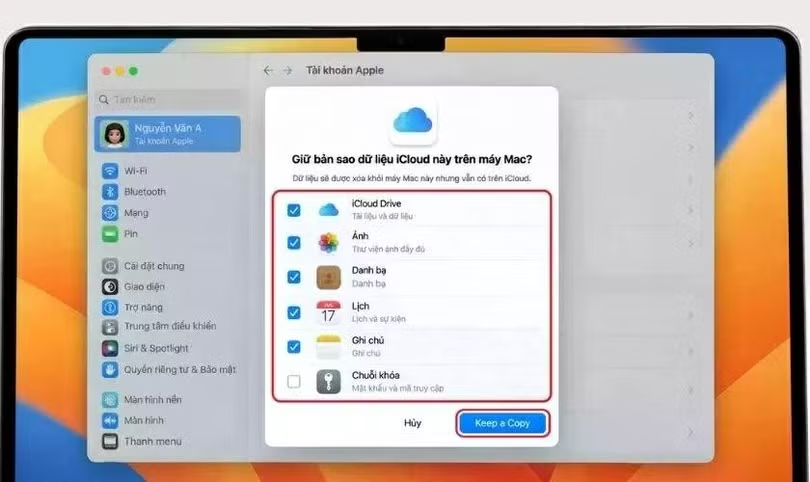
Bước 4: Nhấn Sign Out để xác nhận và hoàn tất quá trình đăng xuất. Trong trường hợp đang sử dụng Apple Pay, hệ thống có thể yêu cầu xác nhận việc đăng xuất và gỡ các thẻ thanh toán khỏi thiết bị.
Sau khi hoàn tất, MacBook sẽ ngừng đồng bộ dữ liệu với iCloud và một số dịch vụ liên kết với tài khoản Apple cũng không còn hoạt động trên máy. Nếu chỉ muốn tạm dừng đồng bộ một nội dung cụ thể, chẳng hạn như ảnh hoặc danh bạ, bạn nên điều chỉnh riêng từng tính năng trong phần cài đặt iCloud thay vì đăng xuất toàn bộ tài khoản.