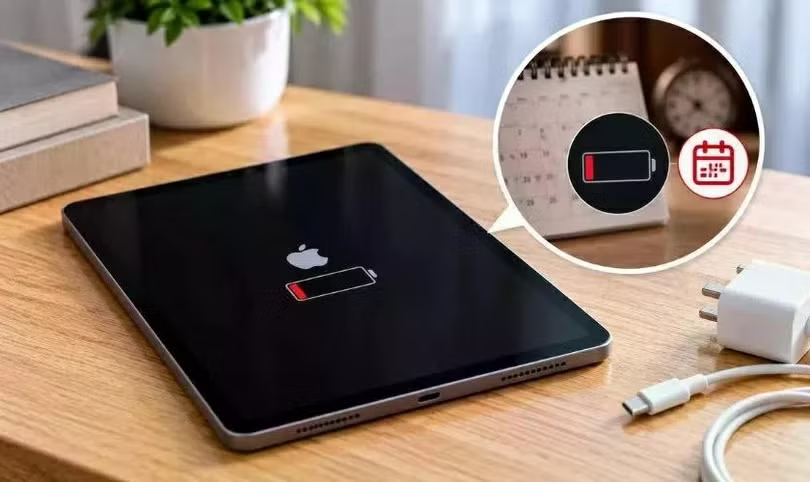
iPad đột ngột tắt nguồn và không phản hồi khi nhấn nút khởi động có thể là dấu hiệu pin đã cạn kiệt hoàn toàn. Tình trạng này thường xảy ra khi thiết bị không được sạc trong thời gian dài hoặc pin đã xuống cấp.
Thay vì vội vàng sử dụng các biện pháp kích pin thiếu an toàn, bạn nên kiểm tra bộ sạc, nguồn điện và áp dụng cách khôi phục phù hợp. Bài viết dưới đây sẽ hướng dẫn cách kích pin iPad bị kiệt đơn giản, giúp thiết bị có cơ hội hoạt động trở lại và hạn chế rủi ro trong quá trình xử lý.
Cách sạc iPad khi pin cạn kiệt hoàn toàn tiện lợi
Khi pin iPad bị kiệt, thiết bị có thể không hiển thị biểu tượng sạc hoặc khởi động ngay sau khi cắm điện. Trong trường hợp này, bạn nên ưu tiên nạp pin đúng cách và chờ đủ thời gian để máy có thể nhận nguồn trở lại. Các thao tác thực hiện như sau:
Bước 1: Sử dụng cáp sạc và bộ tiếp hợp nguồn tương thích với iPad, sau đó kết nối thiết bị với ổ điện đang hoạt động ổn định.
Bước 2: Duy trì kết nối sạc và kiên nhẫn chờ trước khi thử khởi động lại. Nếu iPad đã bị bỏ không trong thời gian dài, Apple khuyến nghị có thể cần khoảng 20 phút sạc bằng bộ tiếp hợp nguồn phù hợp trước khi sử dụng.
Bước 3: Theo dõi màn hình để kiểm tra biểu tượng pin hoặc dấu hiệu thiết bị đang tiếp nhận nguồn điện. Nếu không có phản hồi, hãy thử thay cáp sạc, bộ tiếp hợp hoặc chuyển sang ổ điện khác để xác định nguyên nhân.
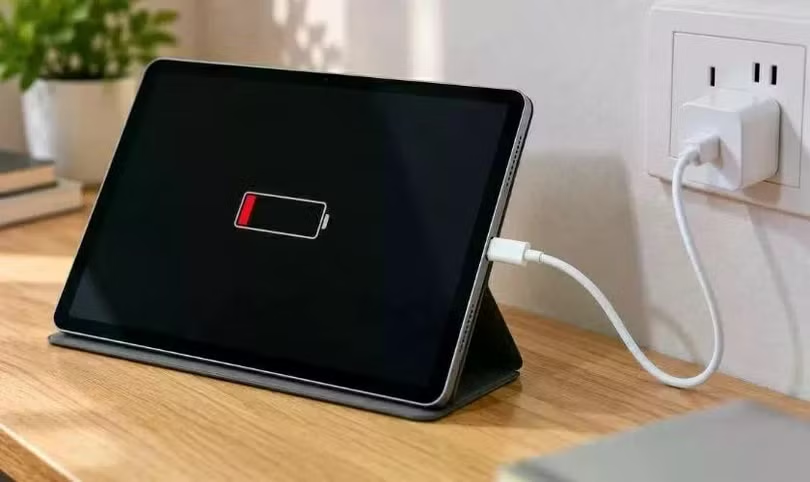
Khi biểu tượng sạc xuất hiện, bạn nên tiếp tục để iPad nạp điện thêm trước khi sử dụng. Không nên cố bật máy liên tục khi pin chưa đủ năng lượng. Nếu màn hình vẫn tối và thiết bị không phản hồi, hãy thử thực hiện thao tác Force Restart.
Buộc khởi động lại iPad không có nút Home đơn giản
Đối với các mẫu iPad sử dụng Face ID hoặc thiết kế không có nút Home, bạn có thể áp dụng thao tác Force Restart để xử lý tình trạng máy bị treo hoặc không phản hồi. Hãy thực hiện lần lượt theo đúng trình tự sau:
Bước 1: Nhấn nhanh rồi thả nút âm lượng nằm gần nút trên cùng của iPad hơn.
Bước 2: Tiếp tục nhấn nhanh và thả nút âm lượng còn lại, tức nút nằm xa nút trên cùng hơn.
Bước 3: Nhấn giữ nút trên cùng cho đến khi logo Apple xuất hiện và thiết bị bắt đầu khởi động lại. Lúc này, bạn có thể thả nút và chờ máy hoàn tất quá trình khởi động.
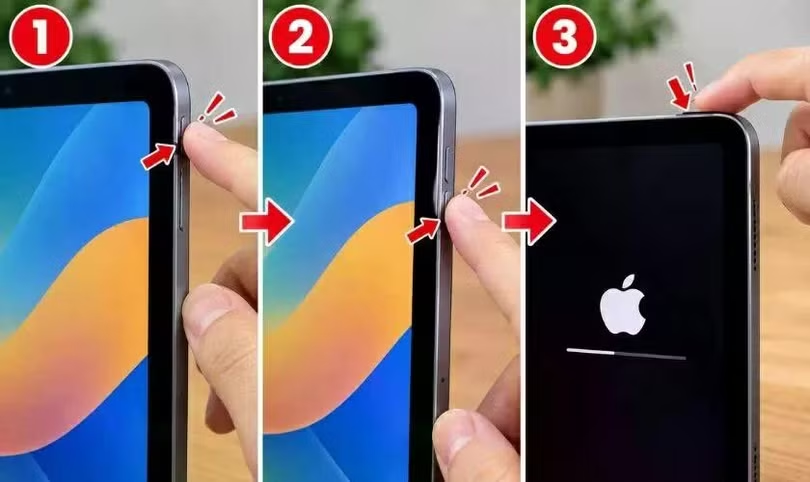
Nếu iPad vẫn không lên nguồn, hãy kết nối lại với bộ sạc và để thiết bị nạp điện thêm trước khi thử thao tác một lần nữa. Cần lưu ý, Force Restart chỉ giúp buộc hệ thống khởi động lại khi máy không phản hồi, chứ không thể bổ sung năng lượng hoặc phục hồi trực tiếp pin đã cạn kiệt.
Thao tác Force Restart trên iPad có nút Home
Với những dòng iPad được trang bị nút Home vật lý, quy trình buộc khởi động lại sẽ đơn giản hơn. Bạn chỉ cần sử dụng đồng thời nút Home và nút nguồn trên thiết bị theo hướng dẫn dưới đây:
Bước 1: Nhấn giữ cùng lúc nút Home và nút trên cùng của iPad. Duy trì thao tác này cho đến khi màn hình xuất hiện logo Apple.
Bước 2: Khi logo Apple hiển thị, thả cả hai nút và chờ thiết bị hoàn tất quá trình khởi động.
Trong trường hợp iPad vẫn không bật sau khi Force Restart, bạn nên tiếp tục kết nối máy với nguồn điện ổn định để sạc pin rồi mới thử lại. Nếu đã kiểm tra bộ sạc, chờ đủ thời gian và thực hiện đúng thao tác nhưng thiết bị vẫn không phản hồi, có thể pin hoặc bộ phận cấp nguồn đang gặp vấn đề. Khi đó, bạn nên mang iPad đến trung tâm sửa chữa uy tín để được kiểm tra.
Kích pin iPad bị kiệt cần được thực hiện đúng cách để tránh ảnh hưởng đến pin và các linh kiện bên trong. Bạn nên ưu tiên sử dụng bộ sạc phù hợp, chờ đủ thời gian để thiết bị tiếp nhận nguồn điện và thử Force Restart nếu máy vẫn không phản hồi. Nếu iPad vẫn không thể khởi động sau khi đã áp dụng các phương pháp trên, hãy mang thiết bị đến trung tâm sửa chữa uy tín để kiểm tra và xử lý kịp thời.