1. Những tính năng nổi bật của FaceTime trên iPhone Duo
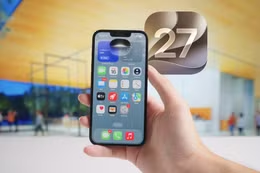
FaceTime là ứng dụng gọi thoại và gọi video qua Internet do Apple phát triển, cho phép người dùng kết nối thông qua Wi-Fi hoặc dữ liệu di động. Trên iPhone Duo, FaceTime tiếp tục tích hợp vào hệ điều hành iOS 27, đồng thời tận dụng thiết kế màn hình gập và các tính năng camera để hỗ trợ giao tiếp trực tuyến.
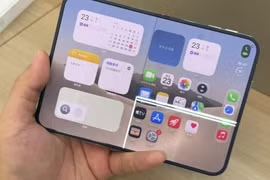
Theo Apple, iPhone Duo sở hữu màn hình ngoài 5,4 inch và màn hình trong 7,6 inch. Người dùng có thể gọi FaceTime khi điện thoại đang gập, hoặc mở thiết bị để quan sát người đối diện trên không gian hiển thị lớn hơn.
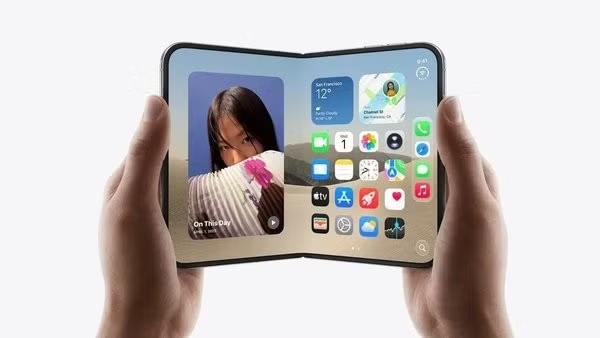
Một số tính năng FaceTime đáng chú ý trên iPhone Duo gồm:
- Gọi video và âm thanh: Liên lạc với người dùng Apple khác bằng hình ảnh hoặc âm thanh thông qua kết nối Internet.
- Ghi hình kép: Hiển thị đồng thời hình ảnh từ camera trước và sau trong cuộc gọi hai người được hỗ trợ, giúp người nhận vừa nhìn thấy bạn vừa quan sát khung cảnh phía trước.
- Chế độ chân dung: Làm mờ hậu cảnh để chủ thể trở nên nổi bật hơn khi trò chuyện.
- Chia sẻ màn hình: Cho phép người đối diện theo dõi nội dung trên thiết bị, thuận tiện khi hướng dẫn thao tác hoặc trao đổi công việc.
- FaceTime nhóm: Kết nối nhiều người trong cùng một cuộc trò chuyện.
- Đa nhiệm: Tiếp tục cuộc gọi qua cửa sổ Hình trong hình khi sử dụng những ứng dụng khác.
Đặc biệt, Ghi hình kép là tính năng được Apple bổ sung trên iOS 27, áp dụng cho các kiểu máy tương thích và có yêu cầu về phiên bản hệ điều hành của người nhận.
2. Cần chuẩn bị gì trước khi sử dụng FaceTime trên iPhone Duo?
Trước khi thực hiện cuộc gọi đầu tiên, người dùng nên kiểm tra kết nối Internet, tài khoản Apple và trạng thái kích hoạt FaceTime. Việc chuẩn bị đầy đủ giúp hạn chế tình trạng không gọi được, hình ảnh bị giật hoặc âm thanh chập chờn.
Các điều kiện cần thiết bao gồm:
- Kết nối Internet: iPhone Duo phải được kết nối Wi-Fi hoặc sử dụng dữ liệu di động đang hoạt động.
- FaceTime đã kích hoạt: Kiểm tra công tắc FaceTime trong phần Cài đặt của thiết bị.
- Thông tin liên hệ hợp lệ: Kiểm tra số điện thoại hoặc địa chỉ email đang sử dụng để nhận cuộc gọi.
- Quyền truy cập camera và micro: Đảm bảo các quyền cần thiết không bị giới hạn.
- Phiên bản hệ điều hành: Nên cập nhật iOS tương thích mới nhất để sử dụng những tính năng được Apple hỗ trợ.
Nếu thường xuyên gọi FaceTime khi ra ngoài, bạn nên kiểm tra dung lượng data trước khi sử dụng. Cuộc gọi video có thể tiêu thụ nhiều dữ liệu hơn so với gọi thoại thông thường, đặc biệt khi thời gian trò chuyện kéo dài.
3. Hướng dẫn cách sử dụng FaceTime chi tiết
Để bắt đầu sử dụng FaceTime, người dùng cần bật tính năng trong Cài đặt, sau đó mở ứng dụng để thực hiện cuộc gọi. Các thao tác dưới đây dựa trên giao diện iOS 27, có thể áp dụng khi iPhone Duo sử dụng ngôn ngữ tiếng Việt.

3.1. Cách bật FaceTime trên iPhone Duo lần đầu
Nếu mới sử dụng iPhone Duo hoặc vừa chuyển dữ liệu từ thiết bị cũ, bạn cần kiểm tra FaceTime đã được kích hoạt hay chưa.
Bước 1: Mở ứng dụng Cài đặt (Settings) trên iPhone Duo.
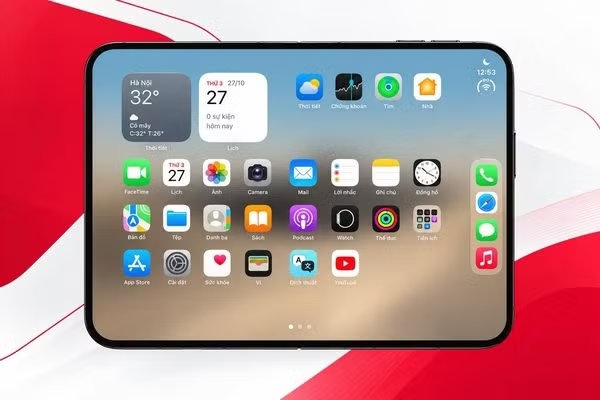
Bước 2: Cuộn xuống và chọn Ứng dụng (Apps), sau đó tìm và nhấn vào FaceTime.
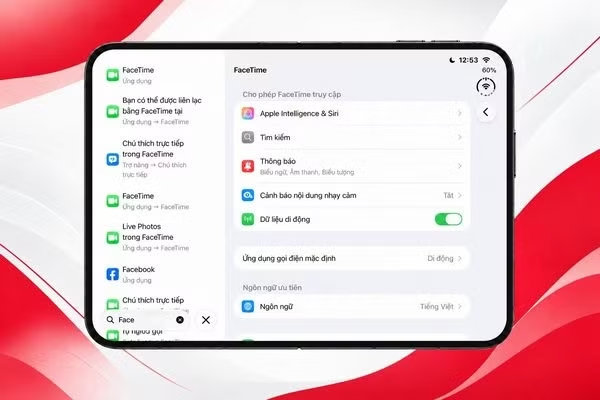
Bước 3: Bật công tắc FaceTime nếu tính năng đang ở trạng thái tắt.
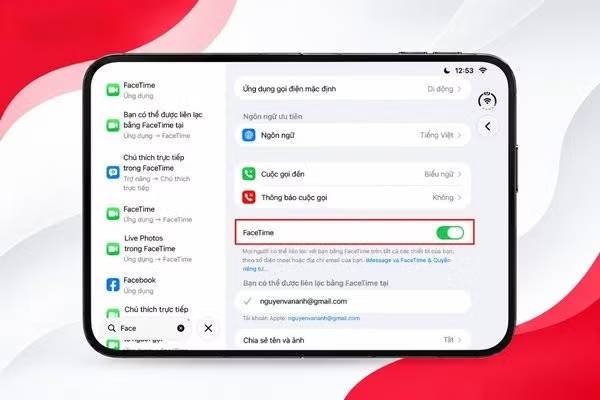
Bước 4: Kiểm tra số điện thoại và địa chỉ email được lựa chọn trong mục cho phép người khác liên hệ với bạn qua FaceTime.
Bước 5: Nếu hệ thống yêu cầu, hãy đăng nhập bằng Tài khoản Apple và hoàn tất các bước xác minh.
Sau khi kích hoạt thành công, bạn có thể mở ứng dụng FaceTime để bắt đầu liên lạc. Nếu xuất hiện thông báo đang chờ kích hoạt, hãy kiểm tra kết nối mạng và trạng thái thuê bao trước khi thử lại.
3.2. Cách thực hiện cuộc gọi FaceTime trên iPhone Duo
Khi FaceTime đã hoạt động, bạn có thể thực hiện cuộc gọi video hoặc âm thanh chỉ với vài thao tác.
Bước 1: Mở ứng dụng FaceTime trên màn hình chính hoặc tìm ứng dụng bằng công cụ tìm kiếm của iPhone.
Bước 2: Chọn Cuộc gọi mới (New Call).
Bước 3: Nhập tên liên hệ, số điện thoại hoặc địa chỉ email của người muốn gọi. Nếu thông tin đã được lưu trong Danh bạ, hãy chọn người nhận từ kết quả hiển thị.
Bước 4: Chạm vào FaceTime để bắt đầu gọi video hoặc chọn Âm thanh nếu chỉ muốn trò chuyện bằng giọng nói.
Bước 5: Khi người nhận trả lời, cuộc gọi sẽ được kết nối. Bạn có thể điều chỉnh micro, camera và các công cụ khác ngay trên giao diện FaceTime.
Để kết thúc cuộc gọi, hãy chạm vào màn hình để hiển thị các điều khiển, sau đó nhấn nút kết thúc cuộc gọi màu đỏ.
3.3. Cách gọi FaceTime nhóm trên iPhone Duo
FaceTime nhóm phù hợp khi cần trò chuyện với nhiều thành viên gia đình, họp nhóm nhỏ hoặc trao đổi công việc từ xa.
Bước 1: Mở ứng dụng FaceTime trên iPhone Duo.
Bước 2: Chạm vào Cuộc gọi mới.
Bước 3: Nhập lần lượt tên, số điện thoại hoặc email của những người muốn tham gia.
Bước 4: Chọn FaceTime để bắt đầu cuộc gọi video nhóm.
Bước 5: Khi cuộc gọi đang diễn ra, sử dụng các công cụ quản lý người tham gia và bố cục hiển thị theo nhu cầu.
FaceTime hỗ trợ cuộc gọi nhóm tối đa 32 người tham gia, tùy thiết bị và điều kiện hỗ trợ. Với màn hình trong rộng 7,6 inch của iPhone Duo, người dùng có thêm không gian để theo dõi các ô video khi mở máy.
Để duy trì chất lượng cuộc gọi, nên sử dụng kết nối mạng ổn định, đặc biệt khi có nhiều người cùng bật camera.
4. Mẹo sử dụng FaceTime trên iPhone Duo hiệu quả hơn
Bên cạnh những thao tác cơ bản, người dùng có thể tận dụng khả năng đa nhiệm, điều chỉnh góc đặt điện thoại và tối ưu kết nối mạng để có trải nghiệm FaceTime thuận tiện hơn trong thực tế.
4.1. Vừa gọi FaceTime vừa sử dụng ứng dụng khác
iPhone hỗ trợ chế độ Hình trong hình (Picture in Picture), cho phép duy trì cửa sổ video thu nhỏ khi bạn rời giao diện cuộc gọi để sử dụng ứng dụng khác.
Trong cuộc gọi FaceTime, bạn có thể trở về màn hình chính hoặc chuyển sang ứng dụng khác. Khi Hình trong hình hoạt động, cửa sổ video sẽ thu nhỏ và xuất hiện trên màn hình.
Người dùng có thể kéo cửa sổ sang vị trí phù hợp, điều chỉnh kích thước hoặc chạm để quay lại cuộc gọi toàn màn hình. Những thao tác này đặc biệt hữu ích khi cần tham khảo ghi chú, lịch hẹn hoặc tài liệu trong lúc trò chuyện.
4.2. Tận dụng màn hình gập khi gọi FaceTime
Thiết kế gập của iPhone Duo mang lại hai cách sử dụng đáng chú ý:
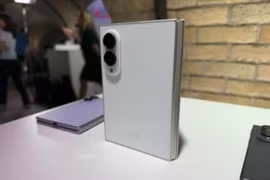
- Khi đóng máy, màn hình ngoài 5,4 inch phù hợp cho việc nhận cuộc gọi, liên lạc nhanh hoặc sử dụng bằng một tay.
- Khi mở máy, màn hình trong 7,6 inch cung cấp không gian hiển thị lớn, thuận tiện hơn để quan sát người đối diện và các nội dung trong cuộc gọi.
Nếu sử dụng iPhone Duo để họp trực tuyến, bạn nên đặt điện thoại trên giá đỡ ổn định, chọn góc camera ngang tầm mắt và tránh để nguồn sáng mạnh trực tiếp phía sau.
4.3. Hạn chế hao pin và gián đoạn khi gọi video lâu
Việc duy trì camera, màn hình và kết nối Internet trong thời gian dài có thể khiến điện thoại tiêu thụ pin đáng kể. Để tối ưu trải nghiệm, bạn có thể:
- Giảm độ sáng màn hình xuống mức vừa đủ quan sát.
- Sử dụng Wi-Fi ổn định thay vì kết nối di động yếu.
- Tắt camera khi không cần hiển thị hình ảnh.
- Hạn chế những ứng dụng không cần thiết đang xử lý tác vụ nặng.
- Tránh thực hiện cuộc gọi kéo dài ở nơi có nhiệt độ môi trường cao.
Nếu sử dụng FaceTime qua mạng di động, bạn nên theo dõi dung lượng data còn lại để tránh tình trạng giảm tốc độ truy cập hoặc phát sinh chi phí ngoài dự kiến theo gói cước.