Cách khôi phục file Word chưa lưu khi lỡ xóa

(Baohatinh.vn) - Lỡ đóng Word mà chưa lưu file? Đừng quá lo, bạn vẫn có thể khôi phục tài liệu chưa lưu bằng một số cách đơn giản.

Cách lấy lại file Word chưa lưu hiệu quả, tiện lợi.

Trong quá trình soạn thảo, việc vô tình đóng Word khi chưa kịp lưu tài liệu có thể khiến bạn lo lắng. Tuy nhiên, file chưa lưu vẫn có khả năng được khôi phục bằng một số phương pháp đơn giản. Hãy cùng tìm hiểu cách làm ngay sau đây.

Bạn đang cần lấy lại file Word chưa lưu hoặc phục hồi nội dung bị ghi đè? Có một số phương pháp đơn giản có thể giúp bạn tìm lại tài liệu trong những trường hợp này.

Lưu ý: Các phương pháp dưới đây áp dụng cho Word 2007 trở lên và macOS.

Khôi phục tài liệu chưa lưu với AutoSave

Nhờ tính năng AutoSave, Word có thể tự động lưu các thay đổi trong quá trình bạn chỉnh sửa tài liệu. Vì vậy, ngay cả khi quên lưu file, bạn vẫn có cơ hội khôi phục lại nội dung.

Bước 1: Đầu tiên, mở Word, chọn File trên thanh menu rồi nhấn Open để truy cập hộp thoại mở tài liệu.
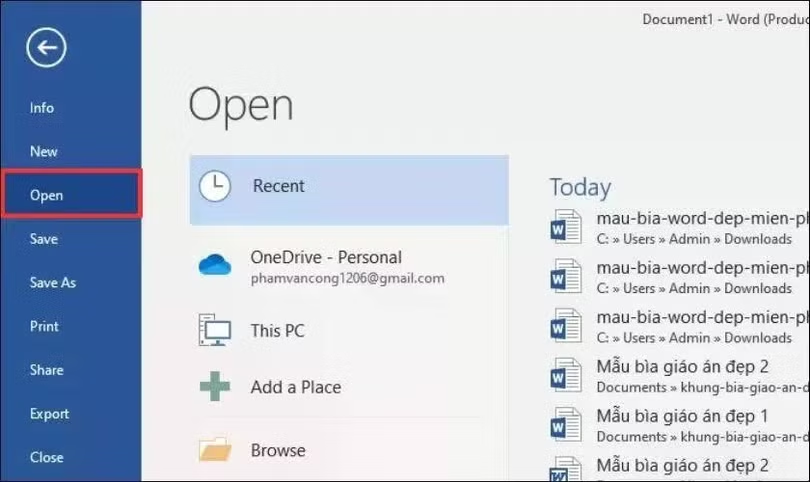
Đầu tiên, mở Word, chọn File trên thanh menu rồi nhấn Open.

Bước 2: Trong giao diện tiếp theo, chọn Recent, sau đó nhấn Recover Unsaved Documents.
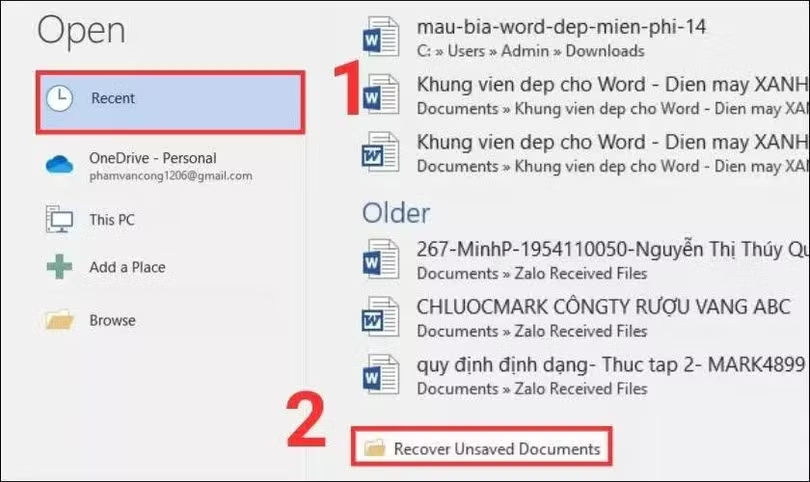
Trong giao diện tiếp theo, chọn Recent.

Bước 3: Word sẽ hiển thị danh sách các tài liệu chưa được lưu gần đây. Tìm file cần khôi phục, chọn tài liệu rồi nhấn Open.
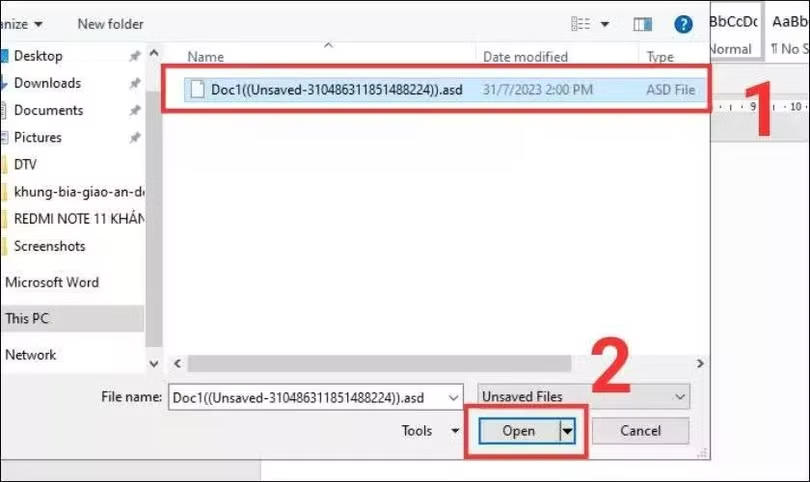
Word sẽ hiển thị danh sách những tài liệu chưa được lưu gần đây.

Sau khi mở lại thành công, nội dung của tài liệu sẽ được phục hồi. Bạn chỉ cần lưu file như thông thường để tránh mất dữ liệu lần nữa.

Lấy lại dữ liệu từ file Word bị ghi đè

Khi một file Word được lưu bằng phiên bản mới, nội dung trước đó có thể bị thay thế và không còn hiển thị như ban đầu. Tuy nhiên, nếu đã bật AutoRecover, bạn vẫn có thể thử khôi phục phiên bản cũ theo các bước dưới đây.

Bước 1: Mở Word trên máy tính, sau đó nhấn File trên thanh công cụ.
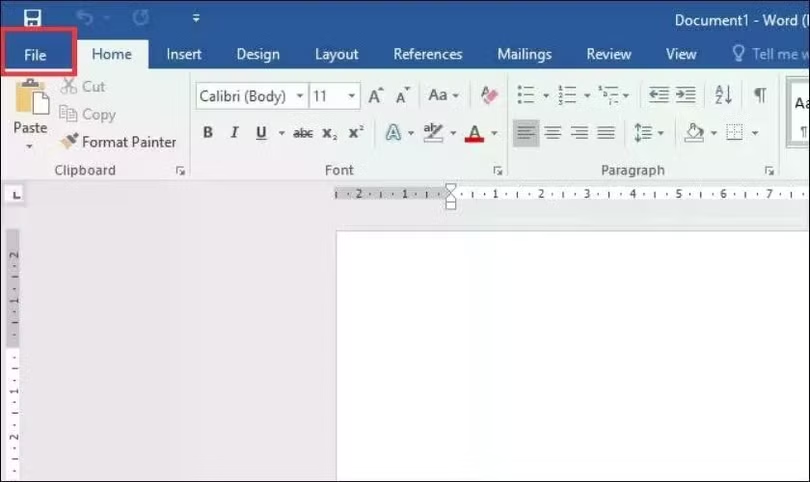
Mở Word trên máy tính, sau đó nhấn File trên thanh công cụ.

Bước 2: Tại menu bên trái, chọn Info để truy cập thông tin của tài liệu.
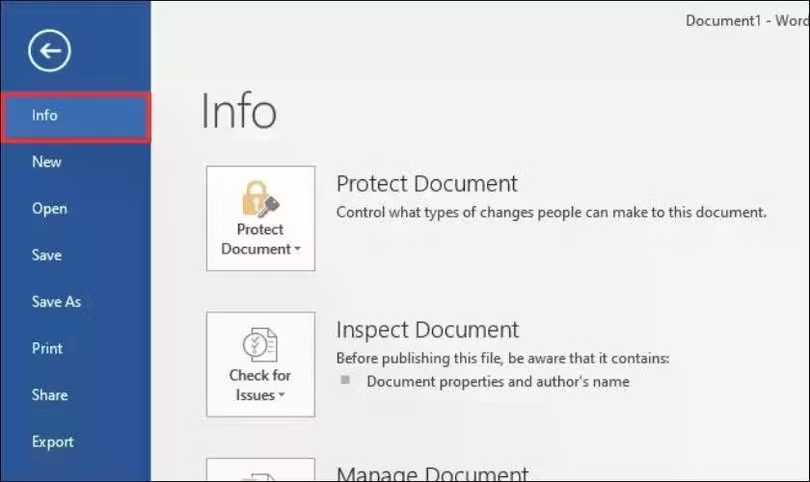
Tại menu bên trái, chọn Info để truy cập thông tin của tài liệu.

Bước 3: Tiếp tục tìm và nhấn vào Version History.
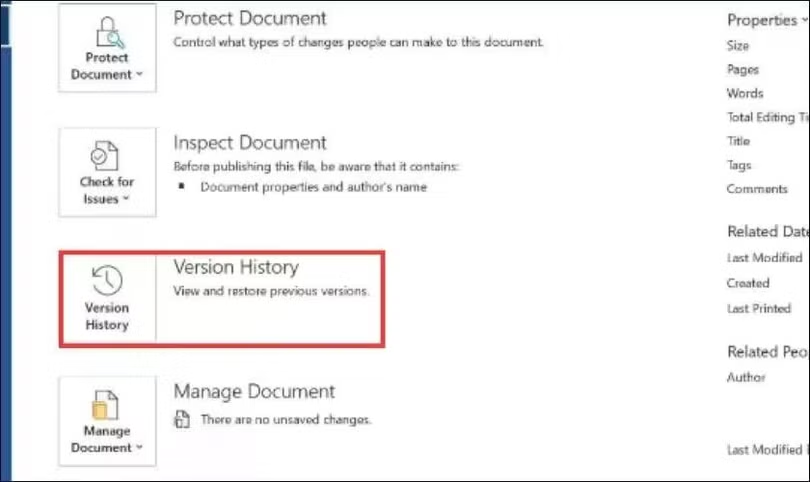
Tiếp tục tìm và nhấn vào Version History.

Bước 4: Word sẽ hiển thị lịch sử các phiên bản đã được lưu trước đó nếu dữ liệu này khả dụng. Bạn kiểm tra và tìm phiên bản muốn khôi phục.
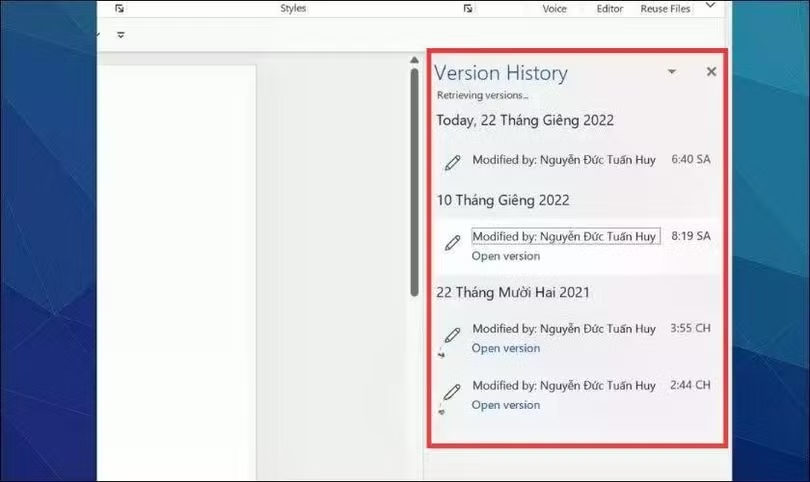
Word sẽ hiển thị lịch sử các phiên bản đã được lưu trước đó.

Bước 5: Chọn file cần lấy lại, sau đó nhấn Restore để phục hồi phiên bản đã chọn.
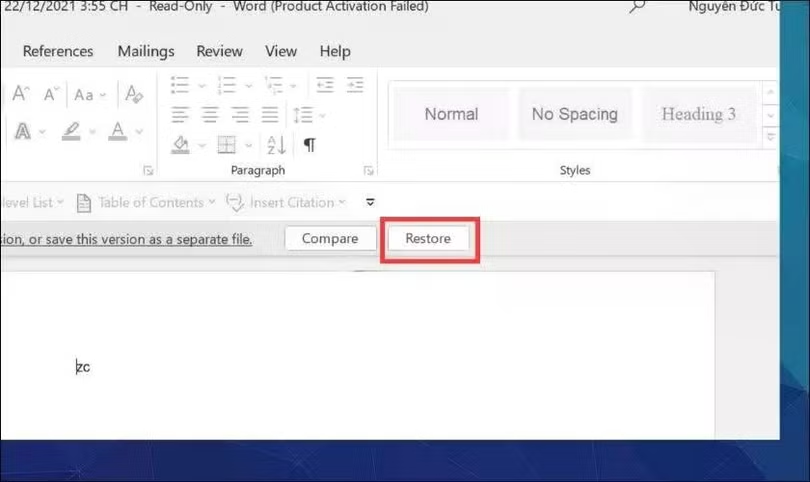
Nhấn Restore để phục hồi phiên bản đã chọn.

Lưu ý: Khả năng lấy lại file bị ghi đè phụ thuộc vào việc bạn đã bật AutoRecover từ trước. Nếu tính năng này chưa được thiết lập, lịch sử phiên bản có thể không tồn tại.

Việc khôi phục file Word bị ghi đè sẽ dễ dàng hơn nếu tính năng AutoRecover đã được bật từ trước. Chỉ với vài thao tác trong Version History, bạn có thể tìm lại phiên bản cũ và phục hồi nội dung cần thiết mà không phải soạn lại từ đầu.


Đọc thêm

Sự khác biệt giữa các thế hệ máy khi nâng cấp iOS 27

Sự khác biệt giữa các thế hệ máy khi nâng cấp iOS 27

iOS 27 hỗ trợ từ iPhone 11 và iPhone SE thế hệ thứ 2 trở lên. Tuy nhiên, cài đặt được iOS 27 không đồng nghĩa mọi thiết bị đều sử dụng đầy đủ Apple Intelligence, bởi nhóm tính năng này có yêu cầu phần cứng riêng.

7 nâng cấp lớn trên iOS 27

7 nâng cấp lớn trên iOS 27

iOS 27 vừa phát hành tuần qua giúp nhiều iPhone cũ chạy nhanh hơn, bổ sung tính năng chỉnh sửa ảnh với Apple Intelligence, hỗ trợ Siri AI.
Cách nhận trợ cấp BHXH qua VNeID từ 28/9

Cách nhận trợ cấp BHXH qua VNeID từ 28/9

Từ ngày 28/9, phương thức chi trả trợ cấp BHXH sẽ có thêm thay đổi liên quan đến VNeID, cho thấy ứng dụng này đang được tích hợp sâu hơn vào hệ sinh thái dịch vụ an sinh số.
Dòng smartphone bán chạy nhất thế giới

Dòng smartphone bán chạy nhất thế giới

Dòng tầm trung Galaxy A vượt qua iPhone 17 và Galaxy S26 series để dẫn đầu danh sách các dòng điện thoại bán chạy nhất quý II/2026, theo Smart Analytics Global.
Apple tung iOS 27 'lột xác' trước giờ iPhone 18 lên kệ

Apple tung iOS 27 'lột xác' trước giờ iPhone 18 lên kệ

Khác biệt hoàn toàn so với những thử nghiệm ban đầu của phiên bản tiền nhiệm, bản cập nhật iOS 27 của Apple đưa trợ lý thông minh đi sâu vào giải quyết việc thường nhật và nâng tầm thị giác số.
Canh bạc về chiếc iPhone gập 'sinh sau đẻ muộn'

Canh bạc về chiếc iPhone gập 'sinh sau đẻ muộn'

Apple không phải hãng đầu tiên phát triển điện thoại màn hình gập, nhưng sức mạnh của iPhone và hệ sinh thái iOS có thể giúp iPhone Duo trở thành cú hích quan trọng, đưa dòng sản phẩm này đến gần hơn với thị trường đại chúng.
AirPods 5 không còn chỉ để nghe nhạc

AirPods 5 không còn chỉ để nghe nhạc

Apple bổ sung Live Translation, Siri AI cùng loạt tính năng tương tác thông minh trên AirPods 5, đưa mẫu tai nghe mới vượt xa vai trò nghe nhạc và gọi điện thông thường.
Huawei ra mắt mẫu điện thoại thông minh gập ba

Huawei ra mắt mẫu điện thoại thông minh gập ba

Tại Quảng Châu (Trung Quốc), tập đoàn công nghệ hàng đầu Trung Quốc Huawei vừa ra mắt mẫu điện thoại thông minh gập ba Mate XT 2. Thiết bị này được trang bị con chip Kirin 9050 Pro mới nhất - chip hiệu năng cao đầu tiên ứng dụng công nghệ “gập logic”.
Cách ẩn lượt thích trên Facebook nhanh chóng

Cách ẩn lượt thích trên Facebook nhanh chóng

Không muốn bận tâm đến số lượt thích khi dùng Facebook? Bạn có thể ẩn tổng số cảm xúc trên bài viết của mình với tùy chọn thực hiện trên cả điện thoại và máy tính.
Xin chào,
Tôi là Chatbot của
Báo Hà Tĩnh
Hãy hỏi tôi bất kỳ điều gì bạn cần biết về
Báo Hà Tĩnh nhé. Tôi sẵn sàng hỗ trợ!