Khi nào cần chuyển dữ liệu từ iPhone sang iPhone?
Việc chuyển dữ liệu từ iPhone cũ sang iPhone mới là cần thiết trong nhiều trường hợp, giúp đảm bảo thông tin quan trọng của bạn được đồng bộ và sử dụng liền mạch. Dưới đây là một số tình huống phổ biến:
- Nâng cấp lên iPhone mới: khi bạn mua một chiếc iPhone mới, việc chuyển dữ liệu giúp giữ nguyên danh bạ, tin nhắn, ảnh, ứng dụng và cài đặt.
- Đổi thiết bị nhưng vẫn muốn giữ dữ liệu cũ: nếu bạn thay đổi sang một chiếc iPhone khác nhưng không muốn mất dữ liệu quan trọng, việc sao chép dữ liệu là điều cần thiết.
- Sửa chữa hoặc thay thế thiết bị: trong trường hợp iPhone gặp sự cố, cần mang đi sửa chữa hoặc thay thế, việc sao lưu và chuyển dữ liệu giúp bảo toàn thông tin.
- Đồng bộ hóa dữ liệu giữa nhiều thiết bị: nếu bạn sở hữu nhiều thiết bị Apple, việc chuyển dữ liệu giúp đồng bộ thông tin để sử dụng tiện lợi hơn.
- Tránh mất mát dữ liệu: nếu bạn muốn đặt lại iPhone về cài đặt gốc hoặc thử nghiệm phiên bản iOS mới, sao lưu và chuyển dữ liệu giúp bảo vệ thông tin cá nhân.
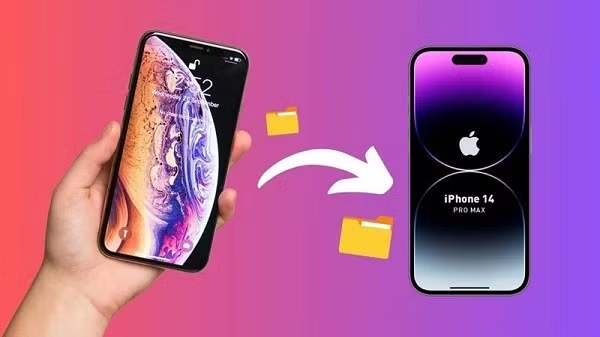
Chuyển dữ liệu từ iPhone cũ sang iPhone mới là cần thiết trong nhiều trường hợp.
Nhìn chung, nếu muốn nhanh gọn và không cần máy tính, hãy chọn QR Code hoặc iCloud. Nếu chỉ cần chuyển một vài mục cụ thể mà không muốn xóa dữ liệu sẵn có trên máy mới, AirDrop hoặc EaseUS MobiMover sẽ phù hợp hơn.
Chuyển dữ liệu từ iPhone sang iPhone bằng QR Code
Lưu ý trước khi thực hiện
- Thiết bị iPhone mới cần chạy iOS 14 trở lên.
- Hệ điều hành iOS trên iPhone cũ phải bằng hoặc thấp hơn so với iPhone mới. Nếu ngược lại, quá trình chuyển dữ liệu có thể gặp lỗi do vấn đề tương thích.
- Việc chuyển dữ liệu yêu cầu khôi phục cài đặt gốc trên iPhone mới, điều này đồng nghĩa với việc tất cả dữ liệu hiện có trên thiết bị mới sẽ bị xóa.
- Hướng dẫn này áp dụng cho iPhone, nhưng bạn cũng có thể thực hiện trên iPad với quy trình tương tự.
Các bước thực hiện
Bước 1: Khôi phục cài đặt gốc trên iPhone mới để đảm bảo thiết bị ở trạng thái sẵn sàng tiếp nhận dữ liệu.
Bước 2: Đặt hai thiết bị iPhone gần nhau, iPhone cũ sẽ hiển thị hộp thoại “Thiết lập iPhone mới”. Nhấn Tiếp tục.
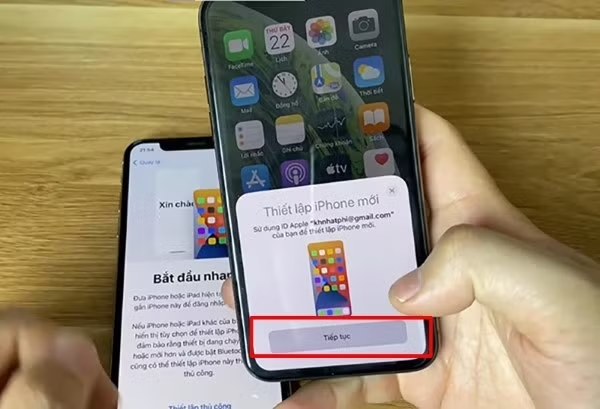
Đặt hai thiết bị iPhone gần nhau, iPhone cũ sẽ hiển thị hộp thoại “Thiết lập iPhone mới”
Bước 3: Sử dụng camera của iPhone cũ để quét mã QR hiển thị trên iPhone mới.
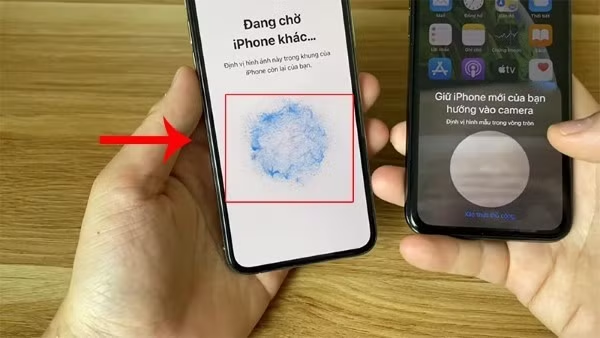
Sử dụng camera của iPhone cũ để quét mã QR hiển thị trên iPhone mới
Bước 4: Nhập mật khẩu của iPhone cũ lên iPhone mới để xác thực.
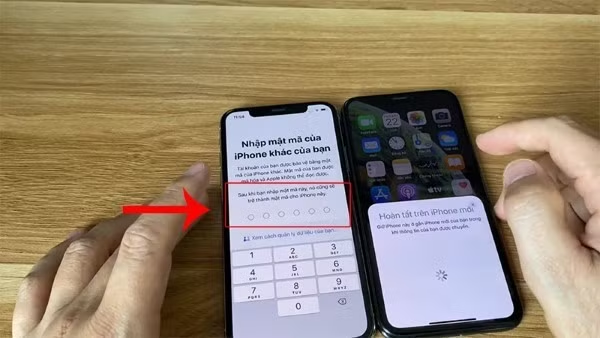
Nhập mật khẩu của iPhone cũ lên iPhone mới để xác thực
Bước 5: Chọn chuyển từ iPhone và đợi quá trình hoàn tất.
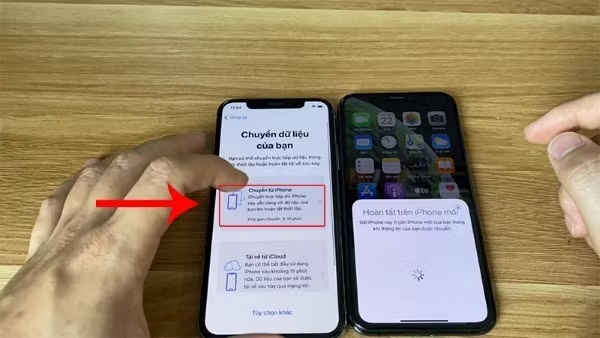
Chọn chuyển từ iPhone và đợi quá trình hoàn tất.
Chuyển dữ liệu bằng iTunes
Chuẩn bị trước khi thực hiện
Tải và cài đặt iTunes trên máy tính (Windows hoặc Macbook) từ trang hỗ trợ chính thức của Apple.
Các bước thực hiện
Bước 1: Kết nối iPhone cũ với máy tính đã cài đặt iTunes, sau đó kiểm tra và cập nhật phiên bản mới nhất của iOS và iTunes để đảm bảo tương thích.
Bước 2: Chọn This computer làm nơi lưu trữ dữ liệu > Nhấn Back Up Now và chờ quá trình sao lưu hoàn tất.
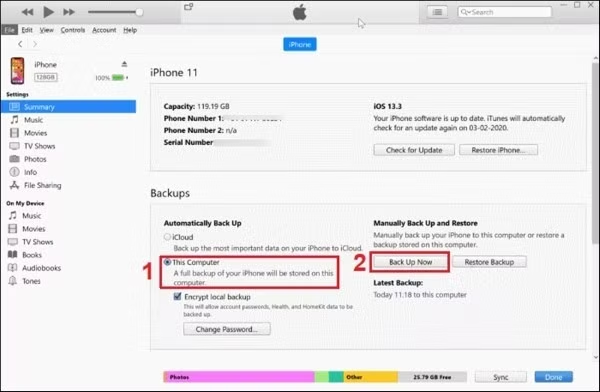
Chọn This computer làm nơi lưu trữ dữ liệu.
Bước 3: Ngắt kết nối iPhone cũ, sau đó kết nối iPhone mới với máy tính.
Bước 4: Nhấn Restore Backup, chọn bản sao lưu vừa tạo và đợi dữ liệu được khôi phục trên iPhone mới.
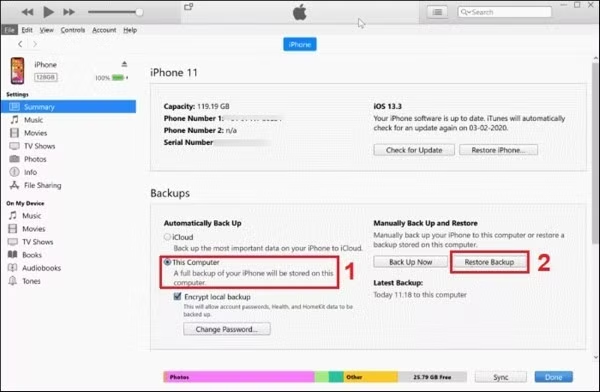
Nhấn Restore Backup, chọn bản sao lưu vừa tạo và đợi dữ liệu được khôi phục.
Chuyển dữ liệu qua OTA (Over-the-Air)
Bước 1: Kết nối iPhone cũ với máy tính và mở iTunes.
Bước 2: Chọn iCloud làm nơi lưu trữ dữ liệu > Nhấn Back Up Now và chờ sao lưu hoàn tất.
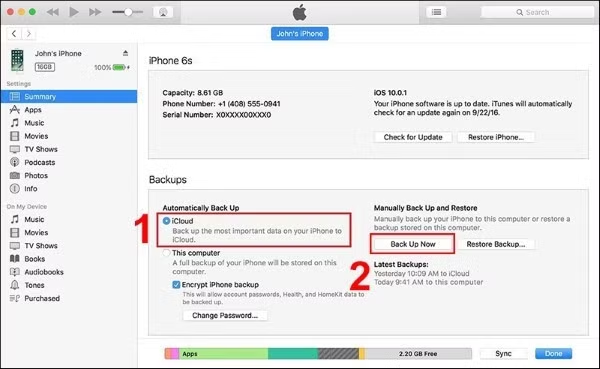
Chọn iCloud làm nơi lưu trữ dữ liệu > Nhấn Back Up Now.
Bước 3: Trên iPhone mới, chọn Khôi phục từ iCloud, đăng nhập tài khoản Apple ID và chọn bản sao lưu.
Bước 4: Đợi thiết bị tải và khôi phục dữ liệu.
Lưu ý: phương pháp này có tốc độ khôi phục nhanh hơn so với iTunes, đồng thời dữ liệu lưu trên iCloud giúp giảm rủi ro mất mát do lỗi phần cứng.
Chuyển dữ liệu bằng iCloud
Bước 1: Khôi phục cài đặt gốc trên iPhone mới.
Bước 2: Khi thiết lập ban đầu, chọn Khôi phục từ iCloud.
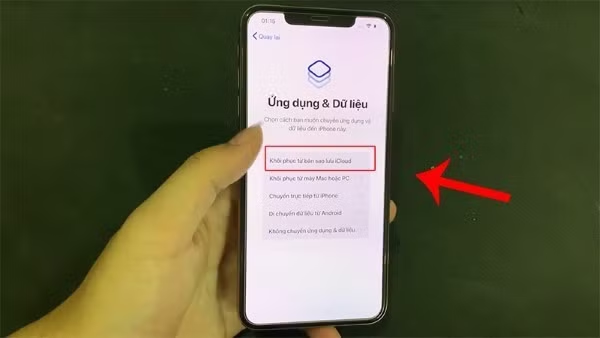
Chọn Khôi phục từ iCloud.
Bước 3: Đăng nhập tài khoản Apple ID và chọn Tiếp tục.
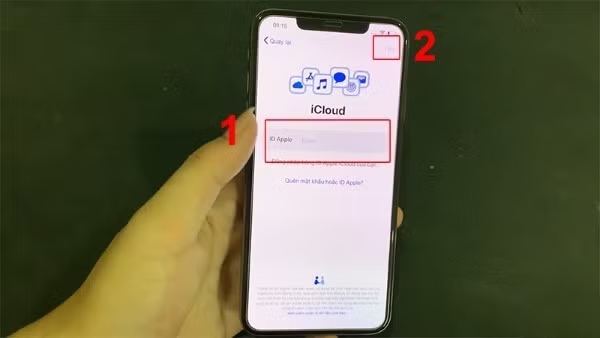
Đăng nhập tài khoản Apple ID và chọn Tiếp tục.
Bước 4: Chọn bản sao lưu mới nhất và chờ quá trình khôi phục hoàn tất.
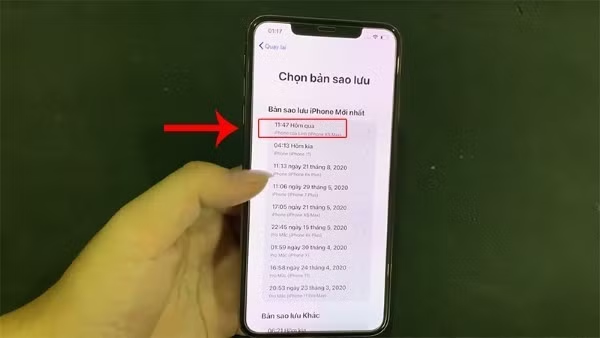
Chọn bản sao lưu mới nhất và chờ quá trình khôi phục hoàn tất.
Lợi ích khi sử dụng iCloud
- Tự động đồng bộ dữ liệu trên nhiều thiết bị Apple.
- Quá trình sao lưu và khôi phục trên các dòng máy mới có chip hiệu năng cao diễn ra nhanh hơn đáng kể so với các đời máy cũ.
Chuyển dữ liệu bằng EaseUS MobiMover
Chuẩn bị chuyển dữ liệu
Tải và cài đặt phần mềm EaseUS MobiMover cho máy tính Windows và MacOS.
Các bước thực hiện
Bước 1: Kết nối cả hai iPhone vào máy tính bằng cáp Lightning.
Bước 2: Nhấn Tin cậy máy tính này trên iPhone để cấp quyền truy cập.
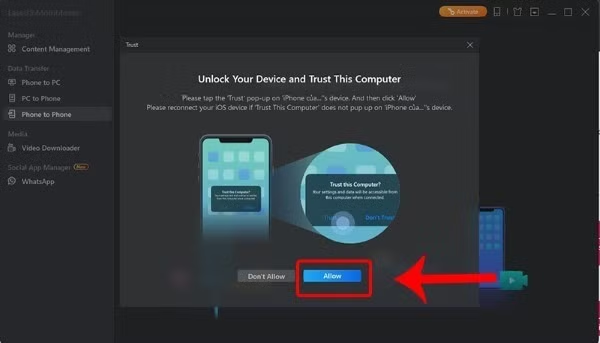
Nhấn Tin cậy máy tính này trên iPhone để cấp quyền truy cập.
Bước 3: Mở phần mềm EaseUS MobiMover, chọn chế độ Phone to Phone.
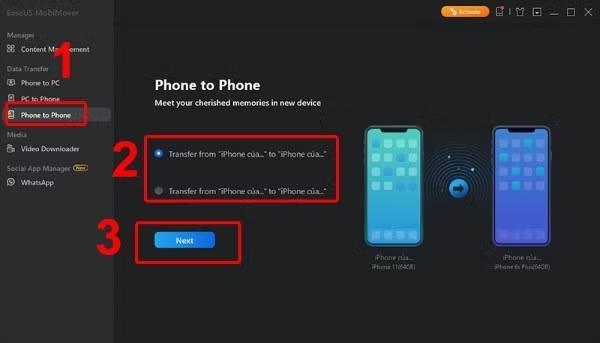
Mở phần mềm EaseUS MobiMover, chọn chế độ Phone to Phone
Bước 4: Chọn dữ liệu cần chuyển như danh bạ, hình ảnh, video, tin nhắn, ứng dụng…
Bước 5: Nhấn Transfer để bắt đầu quá trình chuyển đổi dữ liệu.
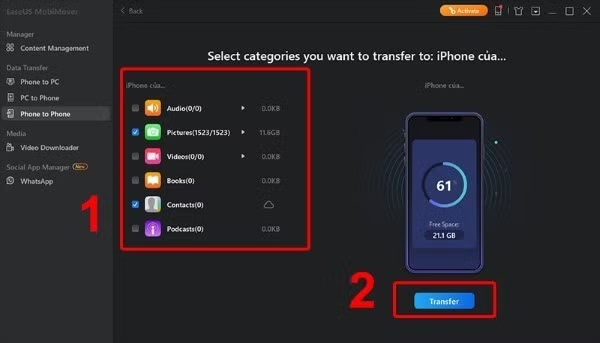
Nhấn Transfer để bắt đầu quá trình chuyển đổi dữ liệu.
Chuyển dữ liệu riêng lẻ qua AirDrop, Message, Mail
Nếu bạn chỉ muốn chuyển một số liên hệ hoặc tập tin nhỏ, có thể sử dụng các phương thức sau:
AirDrop:
- Mở danh bạ trên iPhone cũ.
- Chọn liên hệ cần chia sẻ > Nhấn Chia sẻ > Chọn AirDrop.
- Chọn iPhone mới và nhấn Chấp nhận để lưu liên hệ.
Message & Mail: chia sẻ thông tin qua tin nhắn hoặc email bằng cách đính kèm tập tin và gửi tới iPhone mới.
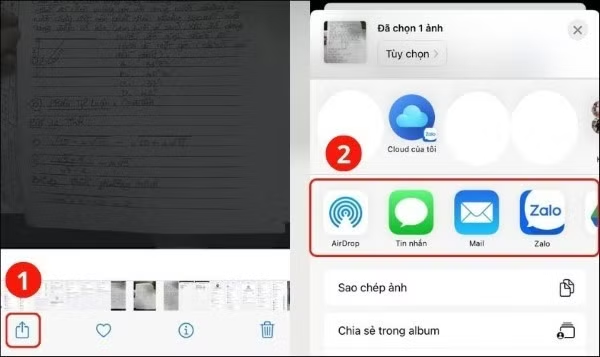
Chia sẻ thông tin qua tin nhắn hoặc email bằng cách đính kèm tập tin.
Câu hỏi thường gặp
Chuyển dữ liệu từ iPhone sang iPhone có cần Wi-Fi không?
Tùy phương pháp. QR Code và iCloud (OTA) cần kết nối Wi-Fi ổn định để hoạt động. Trong khi đó, iTunes và EaseUS MobiMover chỉ cần kết nối qua cáp với máy tính, không bắt buộc phải có Wi-Fi.
iPhone mới đã có dữ liệu, chuyển tiếp có bị ghi đè không?
Với các phương pháp yêu cầu khôi phục cài đặt gốc (QR Code, iTunes, iCloud), toàn bộ dữ liệu hiện có trên máy mới sẽ bị xóa để nhường chỗ cho dữ liệu được khôi phục. Nếu không muốn mất dữ liệu đang có, bạn nên chọn AirDrop hoặc EaseUS MobiMover để chuyển chọn lọc từng mục.
Chuyển dữ liệu qua QR Code hay iCloud nhanh hơn?
Cả hai đều tương đối nhanh nếu mạng Wi-Fi ổn định. QR Code có ưu thế khi 2 máy đặt gần nhau và không cần tài khoản iCloud phải tải dữ liệu lên trước, trong khi iCloud phù hợp hơn nếu bạn đã có sẵn bản sao lưu từ trước.
Mỗi phương pháp chuyển dữ liệu đều có ưu và nhược điểm riêng. Nếu bạn muốn thực hiện nhanh chóng và tiện lợi, hãy sử dụng QR Code hoặc iCloud. Nếu cần sao lưu toàn bộ dữ liệu, iTunes và EaseUS MobiMover là lựa chọn tối ưu.