Bài viết dưới đây sẽ chỉ điểm những nguyên nhân phổ biến và hướng dẫn bạn cách khắc phục lỗi chớp nháy màn hình đơn giản, hiệu quả ngay tại nhà.
Tại sao màn hình laptop bị nháy liên tục?
Màn hình chớp nháy, giật lag có thể xuất phát từ lỗi phần mềm hoặc các hư hỏng vật lý bên trong. Dưới đây là những thủ phạm chính thường gặp nhất gây ra tình trạng này:
- Cáp màn hình bị lỏng, đứt gãy hoặc kém tiếp xúc sau một thời gian dài sử dụng, đặc biệt là khi bạn thao tác gập mở máy tính quá mạnh tay.
- Tần số quét của màn hình được thiết lập không chính xác, dẫn đến hình ảnh hiển thị không đồng đều và sinh ra hiện tượng giật, nháy.
- Driver card đồ họa (VGA) đã quá cũ, bị lỗi hoặc không tương thích với phiên bản hệ điều hành hiện tại của máy.
- Nguồn điện cung cấp cho laptop không ổn định khiến màn hình không nhận đủ điện năng tiêu chuẩn để duy trì hoạt động bình thường.
- Tấm nền màn hình đã xuống cấp do tuổi thọ linh kiện hoặc bị va đập, cấn móp gây hỏng hóc phần cứng bên trong.
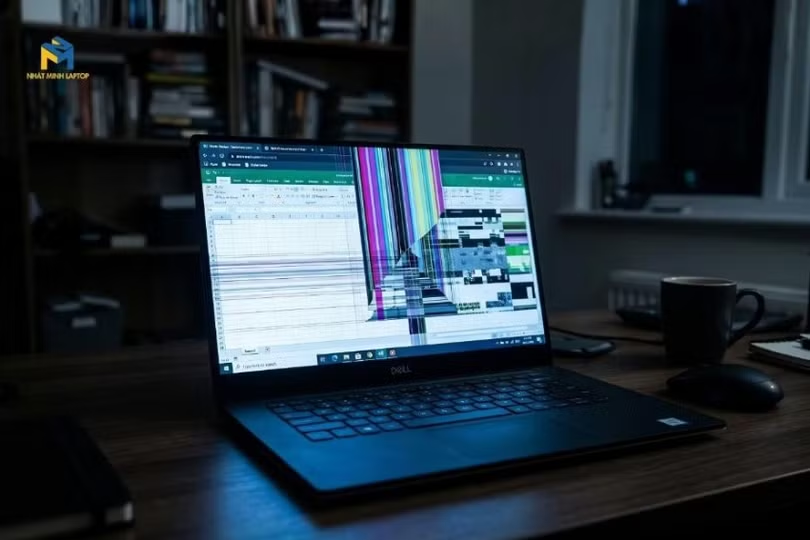
Hướng dẫn cách khắc phục lỗi màn hình laptop bị nháy
Trước khi nghĩ đến việc thay mới linh kiện, bạn có thể tự mình kiểm tra và áp dụng một số thủ thuật phần mềm. Các bước xử lý này khá đơn giản và có thể giải quyết dứt điểm nếu nguyên nhân xuất phát từ hệ thống.
Điều chỉnh lại tần số quét màn hình
Tần số quét tiêu chuẩn cho đa số màn hình laptop thông thường là 60Hz. Bạn hãy nhấp chuột phải vào màn hình Desktop, chọn Display settings và tìm đến mục Advanced display settings. Tại đây, hãy kiểm tra và điều chỉnh lại thông số Refresh rate về đúng mức 60Hz, sau đó quan sát xem màn hình còn bị nháy hay không.
Cập nhật Driver card đồ họa
Driver cũ hoặc bị lỗi là nguyên nhân hàng đầu gây ra các sự cố hiển thị. Bạn nhấn tổ hợp phím Windows + X, mở Device Manager và tìm đến mục Display adapters. Tiếp theo, nhấp chuột phải vào tên card đồ họa đang sử dụng và chọn Update driver để hệ thống tự động tìm kiếm, cập nhật phiên bản mới nhất.
Kiểm tra nguồn điện và cáp kết nối
Hãy đảm bảo củ sạc và nguồn điện nhà bạn đang hoạt động ổn định, không bị chập chờn. Nếu nghi ngờ lỗi do cáp màn hình bị lỏng, máy cần được tháo ra để cắm lại cáp. Tuy nhiên, thao tác này đòi hỏi bạn phải có chuyên môn kỹ thuật nhất định để không làm đứt các vi mạch mỏng manh bên trong.
Làm sao để hạn chế lỗi cáp màn hình về lâu dài?
Đa số tình trạng chớp nháy màn hình vật lý đều xuất phát từ thói quen gập mở máy không đúng cách (cầm lệch một bên góc màn hình) khiến bản lề gãy và cáp bị đứt ngầm. Do đó, bạn nên tập thói quen cầm chính giữa mép màn hình khi đóng mở. Ngoài ra, nếu đặc thù công việc phải di chuyển nhiều, đóng mở máy liên tục mỗi ngày, bạn nên ưu tiên sử dụng các dòng laptop văn phòng đạt chuẩn độ bền quân đội. Điển hình như các mẫu Dell Latitude tại Nhật Minh Laptop – dòng máy nổi danh với thiết kế bản lề thép nguyên khối siêu chắc chắn, giúp triệt tiêu hoàn toàn nỗi lo lỏng cáp hay nhòe màn hình sau nhiều năm "cày cuốc".
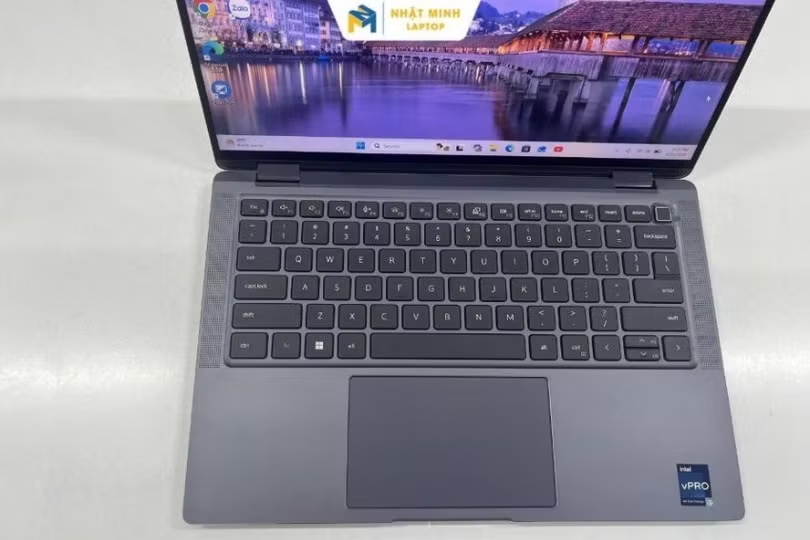
Nhật Minh Laptop - địa chỉ kiểm tra và khắc phục lỗi màn hình uy tín
Nếu đã thử cập nhật phần mềm và chỉnh lại tần số quét nhưng tình trạng chớp nháy vẫn tiếp diễn, khả năng cao cáp kết nối hoặc tấm nền màn hình đã bị hỏng nặng. Việc cố gắng tự tháo lắp sửa chữa phần cứng tại nhà có thể khiến tình trạng máy trở nên tồi tệ hơn.
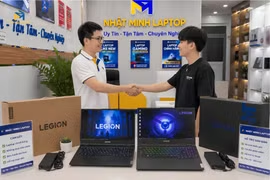
Lúc này, giải pháp an toàn và dứt điểm nhất là mang thiết bị đến các trung tâm thay màn hình laptop TP Hồ Chí Minh uy tín. Đội ngũ kỹ thuật viên chuyên nghiệp tại Nhật Minh Laptop sẽ hỗ trợ kiểm tra chi tiết, xác định chính xác lỗi phần cứng và đưa ra phương án xử lý tiết kiệm nhất. Chúng tôi cam kết sử dụng linh kiện chất lượng cao, thay thế nhanh chóng và bảo hành minh bạch, giúp chiếc laptop của bạn khôi phục lại khả năng hiển thị sắc nét tuyệt đối.
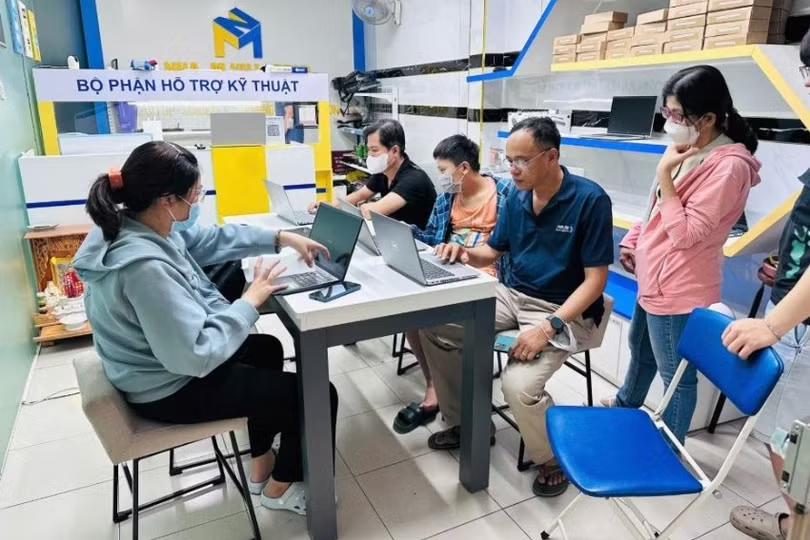
NHẬT MINH LAPTOP – HỆ THỐNG BÁN LẺ & SỬA CHỮA LAPTOP UY TÍN
Trụ sở chính: 291 Tân Sơn Nhì, phường Tân Sơn Nhì, TP Hồ Chí Minh
Cơ sở 2: 22 Võ Trường Toản, phường Gia Định, TP Hồ Chí Minh (gần chợ Bà Chiểu)
Thời gian làm việc:
Thứ 2 – Thứ 7: 08:00 – 21:00
Chủ nhật: 08:00 – 18:00
Hotline: 0909 668 027
Liên hệ Tân Phú: 0939.631.268
Liên hệ Bình Thạnh: 0907.934.268
Hỗ trợ kỹ thuật: 0907.104.268
Website: https://nhatminhlaptop.com/