Hướng dẫn nhìn lại Facebook 2014 bằng "Year in Review"

Một năm 2014 đầy sống động trên Facebook của bạn sẽ được gói lại một cách trọn vẹn nhất nếu bạn tận dụng hết khả năng của công cụ "Year in Review"…

Nếu như năm ngoái công cụ Year in Review tự động tập hợp ảnh và bài đăng trong năm của bạn rồi xuất ra một đoạn clip ngắn, thì năm nay bạn sẽ có một cuộn ký ức dài với ảnh và bài đăng do chính mình lựa chọn. Ngoài ra bạn cũng sẽ được chọn một vài hình vẽ phông nền khác nhau.

Vì thế hãy tận dụng hết “công suất” của Year in Review 2014 để có một cuộn ký ức gói lại một cách trọn vẹn nhất năm qua nếu muốn lưu giữ làm kỷ niệm và chia sẻ với bạn bè.

Hướng dẫn nhìn lại Facebook 2014 bằng "Year in Review"

Bước 1: Vào địa chỉ facebook.com/yearinreview, đăng nhập tài khoản của bạn nếu cần, rồi kéo xuống dưới cùng và chọn Customize.

Nhìn lại Facebook 2014 bằng Year in Review: Vào địa chỉ “facebook.com/yearinreview”, đăng nhập tài khoản của bạn nếu cần, rồi kéo xuống dưới cùng và chọn Customize (khoanh đỏ).

Nhìn lại Facebook 2014 bằng Year in Review: Vào địa chỉ “facebook.com/yearinreview”, đăng nhập tài khoản của bạn nếu cần, rồi kéo xuống dưới cùng và chọn Customize (khoanh đỏ).

Bước 2: Ngay đầu trang tùy chỉnh, bạn sẽ được chọn ảnh đại diện cho dải ký ức bằng cách bấm nút Change Photo, hoặc đặt tiêu đề.
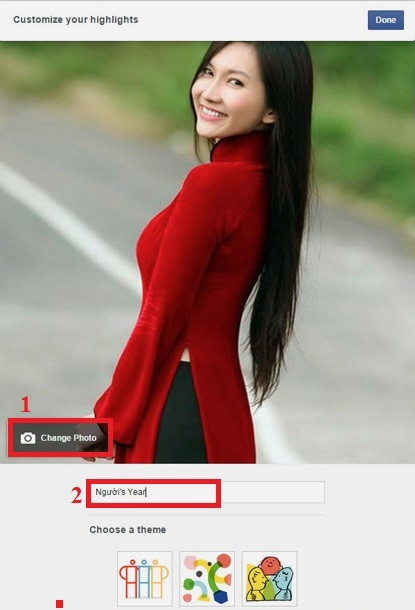
Nhìn lại Facebook 2014 bằng Year in Review: Ngay đầu trang tùy chỉnh, bạn sẽ được chọn ảnh đại diện cho dải ký ức bằng cách bấm nút Change Photo (1), hoặc đặt tiêu đề (2).

Nhìn lại Facebook 2014 bằng Year in Review: Ngay đầu trang tùy chỉnh, bạn sẽ được chọn ảnh đại diện cho dải ký ức bằng cách bấm nút Change Photo (1), hoặc đặt tiêu đề (2).

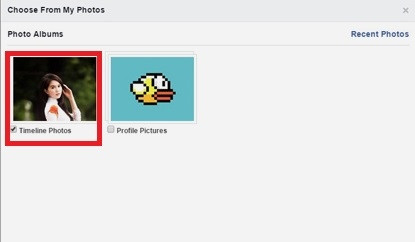
Nhìn lại Facebook 2014 bằng Year in Review: Khi chọn ảnh, nếu không muốn chọn ảnh bạn được đánh dấu (Photos of You) thì hãy vào Photo Albums (khoanh đỏ) để chọn ảnh mình đã từng đăng trên Facebook.

Nhìn lại Facebook 2014 bằng Year in Review: Khi chọn ảnh, nếu không muốn chọn ảnh bạn được đánh dấu (Photos of You) thì hãy vào Photo Albums (khoanh đỏ) để chọn ảnh mình đã từng đăng trên Facebook.

Nhìn lại Facebook 2014 bằng Year in Review: Sẽ có các mục ảnh khác nhau, và bạn phải vào từng mục để chọn từng ảnh một.

Nhìn lại Facebook 2014 bằng Year in Review: Sẽ có các mục ảnh khác nhau, và bạn phải vào từng mục để chọn từng ảnh một.

Bước 3: Kéo xuống dưới một chút, bạn sẽ được chọn phông hình làm nền, hoặc có thể bấm Add Photo để thêm ảnh vào cụm có sẵn (lưu ý rằng mỗi cụm chỉ chứa tối đa 4 ảnh).
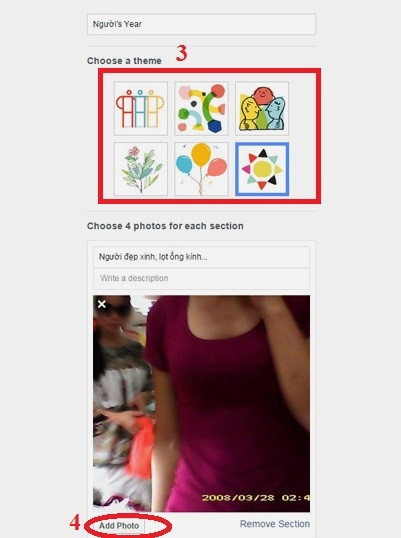
Nhìn lại Facebook 2014 bằng Year in Review: Kéo xuống dưới một chút, bạn sẽ được chọn phông hình làm nền (3), hoặc có thể bấm Add Photo (4) để thêm ảnh vào cụm có sẵn.

Nhìn lại Facebook 2014 bằng Year in Review: Kéo xuống dưới một chút, bạn sẽ được chọn phông hình làm nền (3), hoặc có thể bấm Add Photo (4) để thêm ảnh vào cụm có sẵn.

Bước 4: Bạn hoàn toàn có thể thêm cụm ảnh theo chủ đề mình thích bằng cách ấn vào Add Section. Đặt tên cụm trên đầu mỗi cụm.
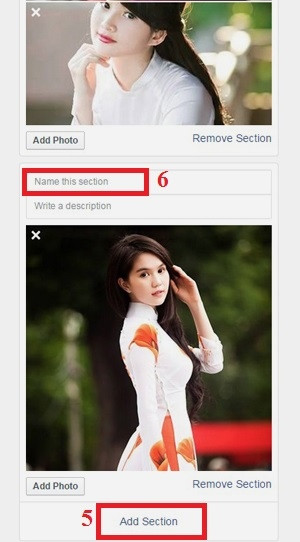
Nhìn lại Facebook 2014 bằng Year in Review: Bạn hoàn toàn có thể thêm cụm ảnh theo chủ đề mình thích bằng cách ấn vào Add Section (5). Đặt tên cụm trên đầu mỗi cụm (6).

Nhìn lại Facebook 2014 bằng Year in Review: Bạn hoàn toàn có thể thêm cụm ảnh theo chủ đề mình thích bằng cách ấn vào Add Section (5). Đặt tên cụm trên đầu mỗi cụm (6).

Bước 5: Kéo xuống dưới cùng, bạn sẽ được chọn bức ảnh “chốt hạ” (thường lấy mặc định là ảnh đại diện), và viết thông điệp khép lại. Sau khi sửa xong hãy bấm Done.

Nhìn lại Facebook 2014 bằng Year in Review: Kéo xuống dưới cùng, bạn sẽ được chọn bức ảnh “chốt hạ” (nút 7), và viết thông điệp khép lại (8). Sau khi sửa xong hãy bấm Done (mũi tên).

Nhìn lại Facebook 2014 bằng Year in Review: Kéo xuống dưới cùng, bạn sẽ được chọn bức ảnh “chốt hạ” (nút 7), và viết thông điệp khép lại (8). Sau khi sửa xong hãy bấm Done (mũi tên).

Bước 6: Kiểm tra kỹ lần nữa rồi bấm Share để chia sẻ cuộn ký ức Facebook 2014 lên dòng thời gian.

Nhìn lại Facebook 2014 bằng Year in Review: Kiểm tra kỹ lần nữa rồi bấm Share (khoanh đỏ) để chia sẻ cuộn ký ức Facebook 2014 lên dòng thời gian.

Nhìn lại Facebook 2014 bằng Year in Review: Kiểm tra kỹ lần nữa rồi bấm Share (khoanh đỏ) để chia sẻ cuộn ký ức Facebook 2014 lên dòng thời gian.

Bước 7: Tùy chỉnh nốt bước cuối, ví dụ như chọn mức độ riêng tư, lời dẫn, rồi bấm Post để đăng cuộn ký ức Facebook 2014.
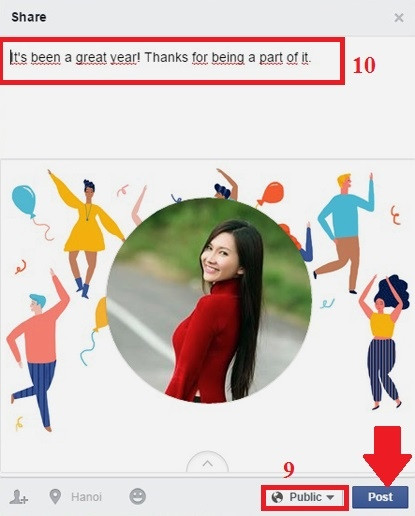
Nhìn lại Facebook 2014 bằng Year in Review: Tùy chỉnh nốt bước cuối, ví dụ như chọn mức độ riêng tư (9), lời dẫn (10), rồi bấm Post (mũi tên) để đăng cuộn ký ức Facebook 2014.

Nhìn lại Facebook 2014 bằng Year in Review: Tùy chỉnh nốt bước cuối, ví dụ như chọn mức độ riêng tư (9), lời dẫn (10), rồi bấm Post (mũi tên) để đăng cuộn ký ức Facebook 2014.

Bước 8: Khi bật lên, bạn sẽ được cuộn qua những kỷ niệm của một năm Facebook 2014 đầy sống động.

Nhìn lại Facebook 2014 bằng Year in Review: Khi bật lên, bạn sẽ được cuộn qua những kỷ niệm của một năm Facebook 2014 đầy sống động.

Theo Anh Hào/ictnews.vn

Đọc thêm

Cách kết nối MacBook với máy in qua Wifi

Cách kết nối MacBook với máy in qua Wifi

Việc in ấn tài liệu từ MacBook giờ đây trở nên dễ dàng hơn bao giờ hết nhờ khả năng kết nối không dây. Thay vì phải loay hoay với dây cáp rườm rà, bạn hoàn toàn có thể gửi lệnh in trực tiếp qua WiFi một cách nhanh chóng và tiện lợi.
Năm 2026 sẽ không có iPhone 18

Năm 2026 sẽ không có iPhone 18

Apple sẽ dời ngày ra mắt iPhone 18 tiêu chuẩn sang đầu năm 2027 thay vì cuối 2026. Nếu tin đồn chính xác, đây sẽ là thay đổi lớn trong chu kỳ ra mắt iPhone sau 20 năm.
Nghị quyết 57 - “khơi dòng” bứt phá

Nghị quyết 57 - “khơi dòng” bứt phá

Khi Nghị quyết 57-NQ/TW đi vào đời sống, bộ máy chính quyền đang tái cấu trúc cách vận hành trên nền tảng số và người dân, doanh nghiệp từng bước tăng tốc trên hành trình đổi mới sáng tạo.
Có nên vừa sạc vừa dùng MacBook không?

Có nên vừa sạc vừa dùng MacBook không?

Nhiều người thường thắc mắc “Có nên vừa sạc vừa dùng MacBook hay không?”. Liệu việc cắm sạc liên tục có ảnh hưởng tới tuổi thọ pin hay gây hư hỏng linh kiện bên trong máy?
Rác AI xâm chiếm YouTube

Rác AI xâm chiếm YouTube

Một nghiên cứu chỉ ra rằng nội dung rác do AI tạo ra đang chiếm tỷ lệ lớn trong các video YouTube đề xuất cho người dùng mới, mang về doanh thu hàng trăm triệu USD mỗi năm.
Bộ KH&CN ghi nhận Viettel hoàn thành cam kết triển khai mạng 5G

Bộ KH&CN ghi nhận Viettel hoàn thành cam kết triển khai mạng 5G

Vừa qua, Bộ KH&CN đã ban hành văn bản số 7868/BKHCN-CVT ghi nhận kết quả triển khai hạ tầng mạng viễn thông di động 5G của Viettel. Theo đó, Viettel đã lắp đặt và đưa vào sử dụng 22.758 trạm 5G, vượt mức cam kết tối thiểu 20.000 trạm với Chính phủ.