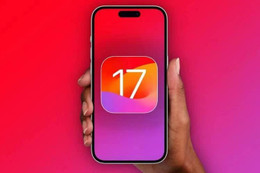
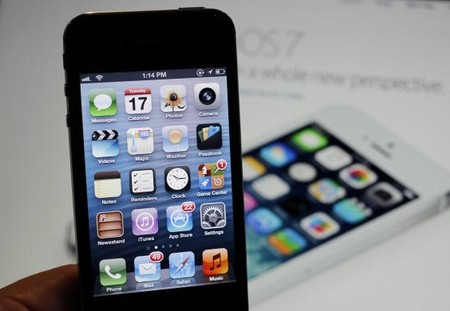
Dưới đây là một số lưu ý dành cho bạn, trước khi quyết định nâng cấp lên phiên bản iOS 7 chính thức.
 |
Thiết bị nào sẽ được hỗ trợ iOS 7?
Danh sách đầy đủ các thiết bị hỗ trợ iOS 7 bao gồm iPhone 4, iPhone 4S, iPhone 5, iPhone 5S và iPhone 5C, iPad 2, iPad với màn hình Retina, iPad mini, và iPod Touch thế hệ thứ 5 trở lên. Tất nhiên, một vài tính năng trên iOS 7 sẽ không hoạt động trên những thiết bị đời cũ do hạn chế về cấu hình hoặc dựa trên vị trí địa lý của người dùng thiết bị.
Gỡ bỏ những ứng dụng không dùng tới
Sau khi xác định là thiết bị của bạn tương thích với iOS 7, hãy kiểm tra danh sách những ứng dụng cài đặt trên điện thoại và gỡ bỏ những ứng dụng không dùng tới. Để thực hiện, nhấn và giữ biểu tượng của một ứng dụng cho tới khi nó bắt đầu chuyển động, sau đó nhấn vào biểu tượng X để xóa. Nếu sau này bạn cần dùng tới ứng dụng đó, bạn chỉ cần tải lại ứng dụng từ App Store.
Sao lưu dữ liệu
Dùng iTunes hoặc iCloud để sao lưu toàn bộ dữ liệu của bạn để đề phòng trường hợp xảy ra sự cố. Chắc chắn, bạn không muốn thiết bị của mình bị mất hết danh bạ, tin nhắn, ảnh...
Với iCloud, bạn chỉ việc truy cập phần Settings > iCloud > Backup & Storage và chọn Back Up Now (thông qua Wi-Fi).
Với iTunes, bạn sẽ phải kết nối iDevice với máy tính, bật iTunes và chọn File > Device > Back up. Bạn cũng có thể kiểm tra lần backup dữ liệu gần đây nhất ở phần Preferences trên iTunes trong mục Devices.
Cập nhật iOS và iTunes
Bạn cần đảm bảo rằng thiết bị của mình đang chạy bản iOS mới nhất, cùng với đó là phiên bản iTunes mới nhất để tránh mọi vấn đề đáng tiếc. Bạn nên có phiên bản iOS 6.1.4 và để kiểm tra bạn truy cập vào Settings > General > Aboutsau đó nhìn vào mục Version. Đối với iTunes, bạn nên có phiên 11.1 và bạn có thể kiểm tra thông qua Help > About iTunes.
Cập nhập các ứng dụng
Bạn cũng nên đảm bảo rằng bất kỳ ứng dụng nào bạn muốn giữ được cập nhập đầy đủ. Nền tảng iOS 7 mới này sẽ cập nhập các ứng dụng một cách tự động nhưng hiện nay bạn sẽ cần truy cập vào App Store > Updates > Update Allđể nhận những phiên bản ứng dụng mới nhất.
Cách tải về bản cập nhật iOS 7
Khi Apple chính thức phát hành bản cập nhật này thông qua Wi-Fi. Bạn cần đảm bảo chiếc iPhone, iPad hay iPod Touch của mình được sạc pin và có kết nối Wi-Fi. Mở phần Settings > General > Software Update và chọn mục Download. Khi máy đã download xong, bạn chỉ việc chọn Install và chờ đợi cho đến khi máy tự động cập nhật xong.
Ngoài ra, bạn cũng có thể sử dụng iTunes để cập nhật. Kết nối thiết bị của bạn với máy Mac hoặc PC có cài iTunes. Bạn chọn mục Devices trên iTunes, nhấn vào phần Check for Update. Ở đây, bạn có thể chọn Download only hoặc Download and Update.
Thúy Nga (tổng hợp)





![[Infographic] 5 bước tích hợp tài khoản an sinh xã hội trên VNeID](https://cdn.baohatinh.vn/images/5750fc203e86810a7b8e7880e8e5d56a0708273aa13051012813fbe872aac94bf710b81202791556515536560e3295632adb8fe9dc002a54152afb4570bf0873/bqbht_br_5-buoc.png)