(Baohatinh.vn) - Trong quá trình sử dụng điện thoại Samsung, đôi khi bạn vô tình ẩn một ứng dụng và đến lúc cần dùng lại thì không biết nó đang nằm ở đâu. Ứng dụng không xuất hiện ngoài màn hình chính hay trong danh sách app có thể khiến nhiều người nhầm tưởng đã bị xóa.
Cách tìm ứng dụng ẩn trên Samsung
Cách 1: Tìm trong chế độ ẩn ứng dụng
Để có thể dễ dàng tìm được ứng dụng ẩn trên Samsung bạn hãy làm theo các bước sau:
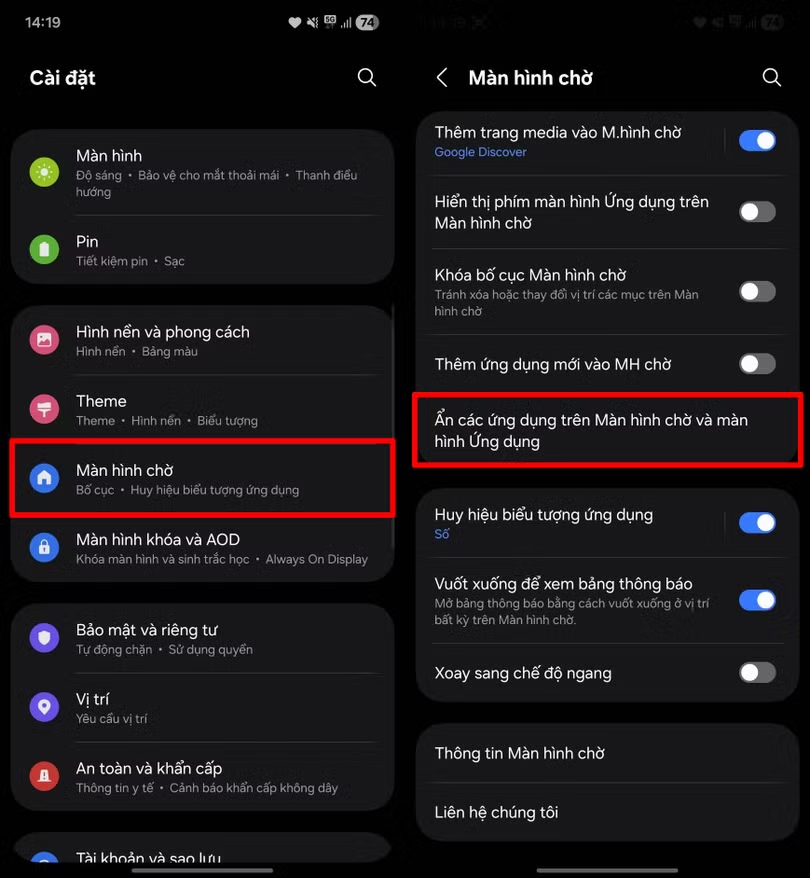
Bước 1: Mở ứng dụng Cài đặt trên điện thoại của bạn lên > Nhấn chọn vào mục Màn hình chờ > Chọn vào mục Ẩn ứng dụng trên màn hình chờ và màn hình ứng dụng.
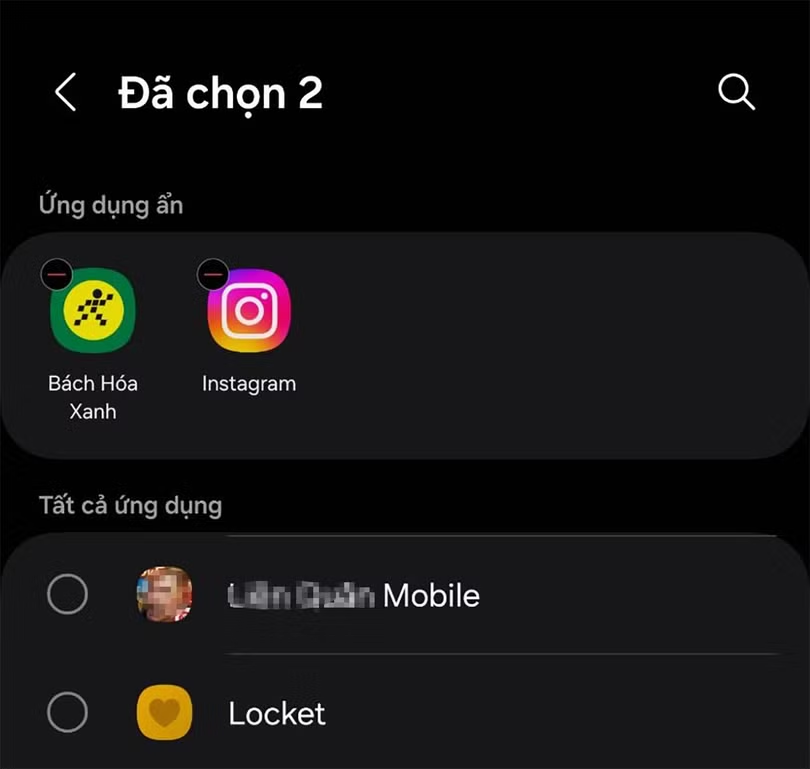
Bước 2: Ngay tại đây, các ứng dụng mà bạn đã vô tình ẩn sẽ hiển thị dấu trừ ngay trên logo biểu tượng. Muốn xóa ứng dụng nào khỏi mục ẩn, bạn chỉ cần nhấn vào biểu tượng dấu trừ là được.
Cách 2: Tìm trong CH Play trên điện thoại
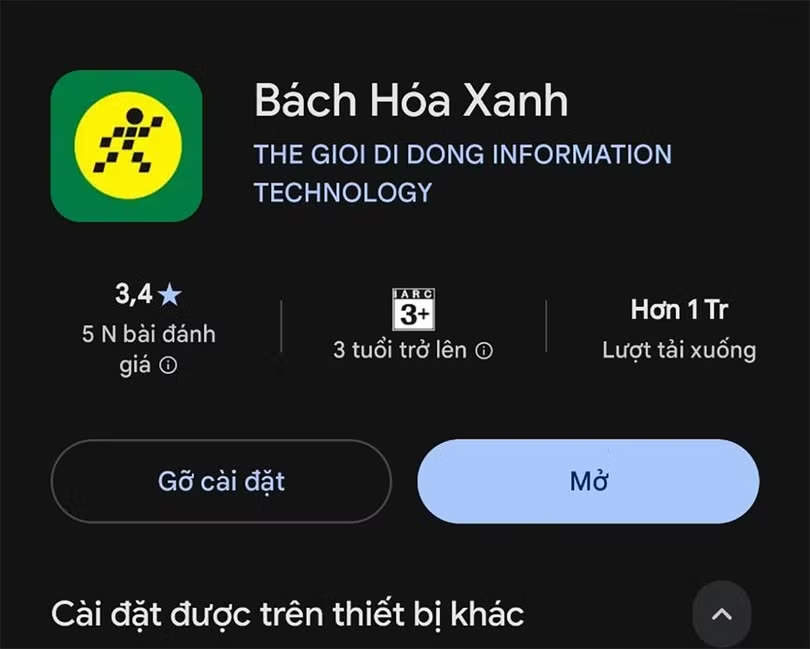
Nếu bạn không tìm thấy ứng dụng khi nhập tên vào thanh tìm kiếm trên màn hình chính, hãy thử kiểm tra trong CH Play. Chỉ cần mở CH Play, gõ tên ứng dụng cần tìm, nếu nút hiển thị là Mở thay vì Cài đặt thì nghĩa là ứng dụng đó vẫn đang tồn tại trên điện thoại. Trường hợp này thường là do app đã bị ẩn khỏi màn hình ứng dụng chứ chưa hề bị gỡ khỏi máy.
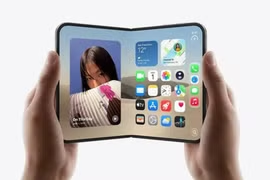
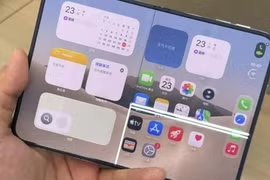
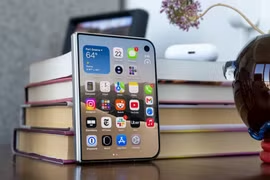
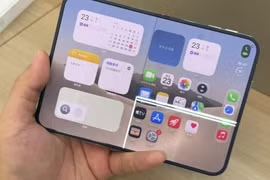
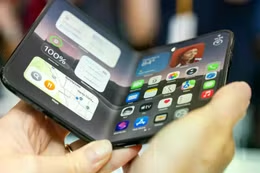
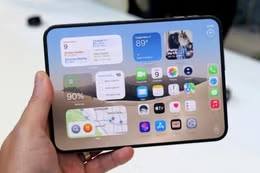
Lượng iPhone Duo xuất xưởng cả năm không vượt quá 6 triệu chiếc. Con số thực tế thậm chí có thể thấp hơn nếu tiến độ sản xuất trong quý IV/2026 không đạt kỳ vọng.
Nhân dịp kỷ niệm 22 năm kinh doanh dịch vụ di động (15/10/2004 - 15/10/2026), Tổng Công ty Viễn thông Viettel (Viettel Telecom) công bố chuỗi chương trình tri ân quy mô lớn trên phạm vi toàn quốc với thông điệp “cảm ơn 22 năm đồng hành cùng di động Viettel - kho quà 220 tỷ chờ bạn trên Viettel Tammi”.
Việc Apple phải điều chỉnh kế hoạch sản xuất cho thấy ngay cả phân khúc smartphone cao cấp cũng khó tránh khỏi sức ép từ giá bán leo thang và tâm lý thắt chặt chi tiêu.
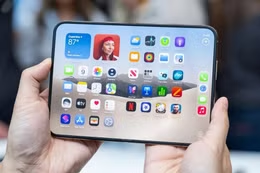
Một số nguồn tin uy tín cho biết Apple đang lên kế hoạch cho hai đợt công bố sản phẩm mới liên quan đến thiết bị nhà thông minh, iPad và máy Mac trong tháng này.
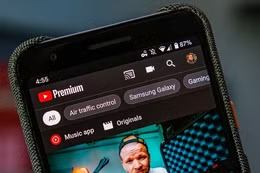
Không chỉ có data 4G/5G, một số nhà mạng hiện tặng kèm YouTube Premium, CapCut Pro hoặc dịch vụ giải trí bản quyền, giúp người dùng giảm chi phí so với mua riêng.
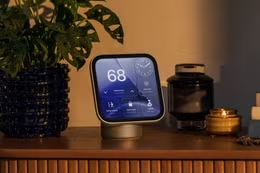
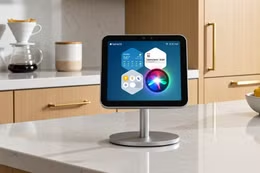
Nỗ lực tiến sâu vào nhà thông minh cho thấy Apple đang tìm cách mở rộng hệ sinh thái ngoài iPhone, trong bối cảnh Táo khuyết cần thêm động lực tăng trưởng mới từ phần cứng.
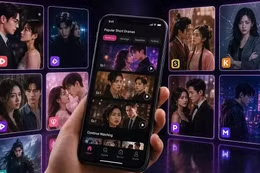
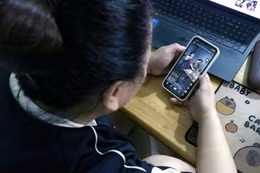
Phim AI đang xuất hiện dày đặc trên mạng xã hội. Khi kết hợp với thuật toán đề xuất, nội dung này có thể tạo vòng lặp khiến người dùng càng xem càng khó dừng.
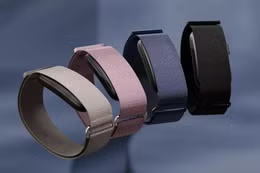
Apple được cho là đạt bước tiến mới trong việc phát triển thiết bị theo dõi sức khỏe dạng vòng đeo tay không màn hình, tương tự sản phẩm của Whoop và Garmin.
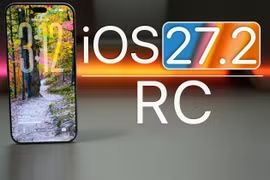
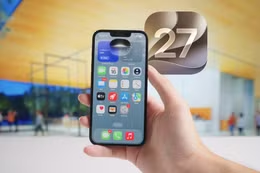
iOS 27 hỗ trợ từ iPhone 11 và iPhone SE thế hệ thứ 2 trở lên. Tuy nhiên, cài đặt được iOS 27 không đồng nghĩa mọi thiết bị đều sử dụng đầy đủ Apple Intelligence, bởi nhóm tính năng này có yêu cầu phần cứng riêng.
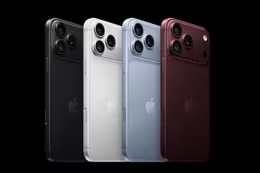
Ghi nhận sau khi tháo máy cho thấy Apple đang ưu tiên rõ hơn cho thời lượng pin và khả năng duy trì hiệu năng trên iPhone 18 Pro, thay vì chỉ nâng cấp chip xử lý.
Từ ngày 28/9, phương thức chi trả trợ cấp BHXH sẽ có thêm thay đổi liên quan đến VNeID, cho thấy ứng dụng này đang được tích hợp sâu hơn vào hệ sinh thái dịch vụ an sinh số.
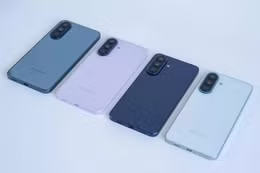
Dòng tầm trung Galaxy A vượt qua iPhone 17 và Galaxy S26 series để dẫn đầu danh sách các dòng điện thoại bán chạy nhất quý II/2026, theo Smart Analytics Global.
iPhone Duo có thể chỉ là bước khởi đầu trong chiến lược điện thoại màn hình gập của Apple. Hãng được cho là đang cân nhắc những thiết bị có kích thước và mức giá khác nhau.
Khác biệt hoàn toàn so với những thử nghiệm ban đầu của phiên bản tiền nhiệm, bản cập nhật iOS 27 của Apple đưa trợ lý thông minh đi sâu vào giải quyết việc thường nhật và nâng tầm thị giác số.
Xin chào, Tôi là Chatbot của Báo Hà Tĩnh
Hãy hỏi tôi bất kỳ điều gì bạn cần biết về Báo Hà Tĩnh nhé. Tôi sẵn sàng hỗ trợ!