Khắc phục lỗi không xem được video trên iPhone

(Baohatinh.vn) - Lỗi không xem được video trên iPhone khá phổ biến, thường do mạng yếu, lỗi Safari hoặc cài đặt hệ thống chưa cập nhật.

Cách khắc phục lỗi không xem được video trên iPhone hiệu quả.

Tình trạng iPhone không phát được video là lỗi khá thường gặp ở nhiều người dùng. Nguyên nhân có thể xuất phát từ kết nối mạng, trình duyệt Safari hoặc hệ thống chưa được cập nhật. Bài viết dưới đây sẽ giúp bạn tìm hiểu nguyên nhân và cách xử lý nhanh chóng.

Cách khắc phục iPhone không xem được video trong Album đơn giản

Nếu iPhone của bạn không mở được video trong thư viện ảnh, bạn có thể áp dụng một vài cách đơn giản để xử lý nhanh. Dưới đây là một phương pháp dễ thực hiện mà bạn có thể thử ngay.

Tắt iCloud Photo Library

Trong một số trường hợp, việc đồng bộ ảnh và video với iCloud có thể khiến video không hiển thị hoặc không phát được.

Bước 1: Mở Cài đặt trên iPhone và nhấn vào Apple ID của bạn ở phía trên.

Bước 2: Chọn mục iCloud.

Bước 3: Nhấn vào Ảnh.

Bước 4: Tắt tính năng iCloud Photo Library (Ảnh iCloud) bằng cách gạt công tắc sang bên trái để ngừng đồng bộ.
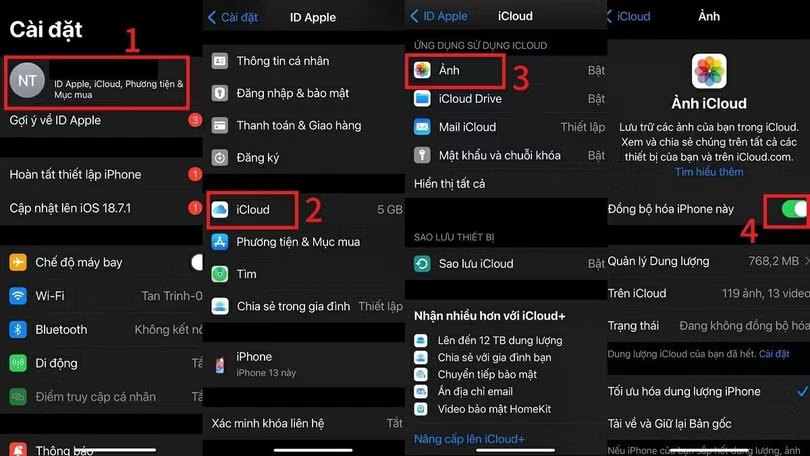
Tắt iCloud Photo Library.

Giải phóng dung lượng iPhone

Bộ nhớ đầy cũng có thể khiến iPhone gặp lỗi khi phát video. Vì vậy, việc dọn dẹp và giải phóng dung lượng sẽ giúp thiết bị hoạt động ổn định và xem video mượt mà hơn.

Bước 1: Đầu tiên, bạn hãy mở Cài đặt và chọn Cài đặt chung.

Bước 2: Nhấn vào Dung lượng iPhone để xem tình trạng bộ nhớ trên thiết bị.
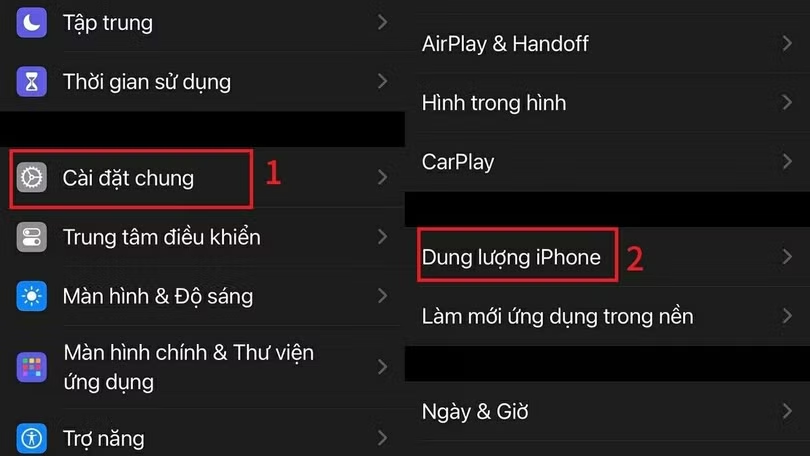
Nhấn vào Dung lượng iPhone để xem tình trạng bộ nhớ trên thiết bị.

Bước 3: Tìm các ứng dụng ít hoặc không sử dụng, nhấn vào ứng dụng đó rồi chọn Xóa ứng dụng, sau đó xác nhận xóa để giải phóng thêm dung lượng cho máy.
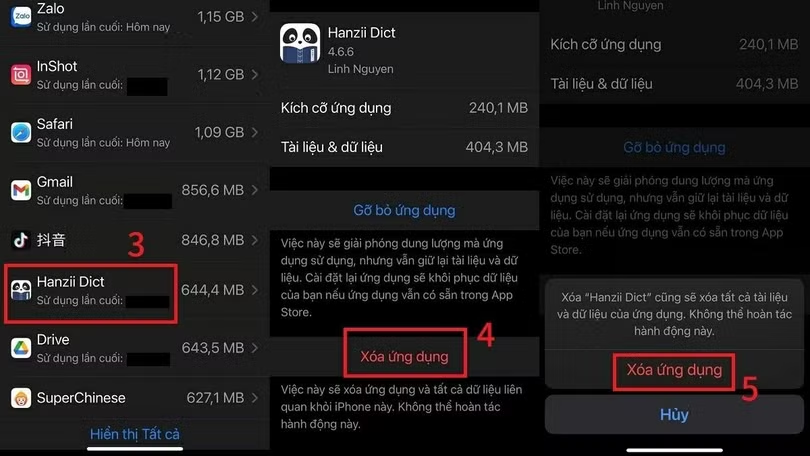
Tìm các ứng dụng ít hoặc không sử dụng.

Cập nhật iOS lên phiên bản mới

Việc sử dụng phiên bản iOS cũ đôi khi cũng khiến iPhone phát sinh lỗi khi xem video. Vì vậy, bạn nên kiểm tra và cập nhật hệ điều hành để thiết bị hoạt động ổn định hơn.

Các bước thực hiện:

Bước 1: Mở Cài đặt, sau đó chọn Cài đặt chung.

Bước 2: Nhấn vào mục Cập nhật phần mềm để kiểm tra phiên bản iOS mới.
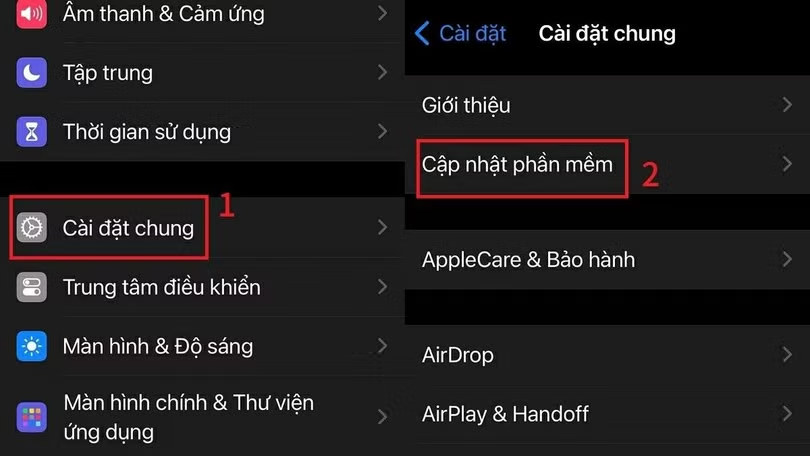
Nhấn vào mục Cập nhật phần mềm để kiểm tra phiên bản iOS mới.

Bước 3: Chọn Cập nhật bây giờ, sau đó nhập mật mã iPhone để bắt đầu quá trình cập nhật hệ điều hành.
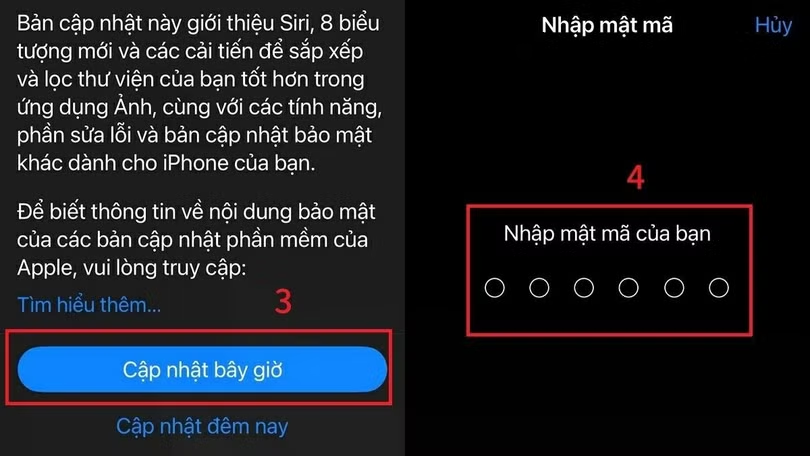
Chọn Cập nhật bây giờ, sau đó nhập mật mã iPhone.

Sử dụng ứng dụng phát video của bên thứ ba nhanh chóng

Một cách khác giúp khắc phục lỗi iPhone không xem được video là dùng ứng dụng phát video ngoài. Bạn có thể thử sử dụng KMPlayer để mở video trong máy theo các bước sau:

Bước 1: Mở App Store, tìm kiếm ứng dụng KMPlayer và nhấn Nhận để cài đặt.

Bước 2: Sau khi cài xong, mở ứng dụng rồi chọn mục Video.

Bước 3: Tìm đến video bạn muốn xem và nhấn để phát.
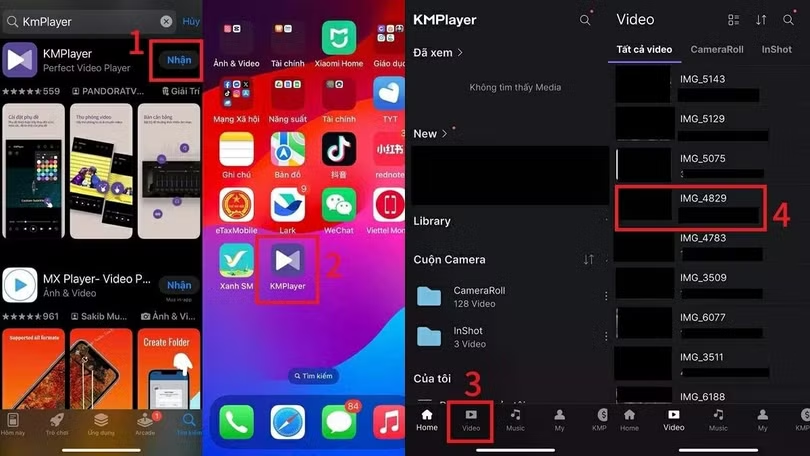
Sử dụng ứng dụng phát video của bên thứ ba.

Lưu ý: Khi cài các ứng dụng phát video từ bên thứ ba, bạn nên chọn những app uy tín để đảm bảo an toàn cho thiết bị và dữ liệu cá nhân.

Tóm lại, lỗi không xem được video trên iPhone có thể do dung lượng đầy, lỗi iCloud hoặc hệ điều hành chưa cập nhật. Bạn chỉ cần thử các cách trên để khắc phục và giúp video phát lại ổn định hơn.
Đọc thêm

Bạn đang trả tiền cho điều gì khi dùng Internet?

Bạn đang trả tiền cho điều gì khi dùng Internet?

Phần lớn người dùng quan tâm tới tốc độ gói cước, thường được thể hiện bằng chỉ số Mbps. Tuy nhiên, ngoài tốc độ, còn nhiều yếu tố khác ảnh hưởng đến chất lượng và giá trị của dịch vụ.
Cột mốc mới của Apple

Cột mốc mới của Apple

Apple tiến gần mục tiêu bảo vệ môi trường khi tỷ lệ vật liệu tái chế trên sản phẩm đạt kỷ lục.
Cách tắt đồng bộ danh bạ trên Messenger và xóa danh sách

Cách tắt đồng bộ danh bạ trên Messenger và xóa danh sách

Đồng bộ danh bạ trên Messenger giúp bạn dễ dàng tìm và kết nối với bạn bè, nhưng đôi khi lại gây phiền khi hiển thị quá nhiều liên hệ không cần thiết. Nếu muốn kiểm soát danh sách này tốt hơn, bạn hoàn toàn có thể tắt tính năng đồng bộ.
Từ 15/4, tất cả thuê bao di động phải xác thực thông tin

Từ 15/4, tất cả thuê bao di động phải xác thực thông tin

Từ ngày 15/4/2026, quy định xác thực sinh trắc học khuôn mặt đối với thuê bao di động của Bộ Khoa học và Công nghệ chính thức có hiệu lực. Với các thuê bao đã sử dụng số điện thoại để đăng ký tài khoản VNeID mức độ 2 hoặc đã xác thực bằng căn cước công dân gắn chip sẽ không phải thực hiện xác thực lại, trừ trường hợp có thay đổi thiết bị từ ngày 15/6.
Sự thật về cha đẻ ChatGPT

Sự thật về cha đẻ ChatGPT

Điều tra của New Yorker dựa trên khoảng 200 trang tài liệu nội bộ và hơn 100 cuộc phỏng vấn kết luận Sam Altman liên tục nói dối và ưu tiên quyền lực hơn an toàn AI.
Cách tìm Zalo bị ẩn mà không nhớ tên trên iPhone

Cách tìm Zalo bị ẩn mà không nhớ tên trên iPhone

Vì một lý do nào đó mà bạn muốn tìm lại những cuộc trò chuyện đã bị ẩn trên tài khoản Zalo nhưng lại không nhớ tên người liên hệ? Điều này khiến nhiều người gặp khó khăn khi muốn mở lại tin nhắn để xem nội dung cũ.
Mức giá gây sốc của iPhone gập

Mức giá gây sốc của iPhone gập

Apple dự kiến ra mắt iPhone Ultra màn hình gập vào năm 2026 với mức giá vượt ngưỡng 2.000 USD, đánh dấu bước ngoặt mới trong phân khúc smartphone siêu cao cấp.
Vấn đề của Samsung

Vấn đề của Samsung

Dù sở hữu thông số camera ấn tượng, cách phân bổ cảm biến của Samsung trên dòng Galaxy Ultra đang bộc lộ nhiều hạn chế về trải nghiệm thực tế và hiệu suất vận hành.