Trong quá trình sử dụng, iPhone thường tích lũy nhiều dữ liệu hệ thống từ bộ nhớ đệm, tệp tạm, nhật ký hoạt động và các thông tin phục vụ ứng dụng. Theo thời gian, những dữ liệu này có thể chiếm một phần đáng kể dung lượng lưu trữ, khiến thiết bị nhanh đầy bộ nhớ. Vậy làm thế nào để dọn dẹp dữ liệu hệ thống trên iPhone một cách an toàn và hiệu quả? Hãy cùng tìm hiểu những cách thực hiện đơn giản dưới đây nhé!
Dọn dẹp dữ liệu duyệt web trên Safari
Trong quá trình truy cập Internet, Safari thường lưu lại lịch sử tìm kiếm và các tệp bộ nhớ đệm. Những dữ liệu này có thể chiếm một phần dung lượng trên iPhone. Vì vậy, bạn nên xóa chúng định kỳ để giải phóng bộ nhớ.
Lưu ý: Sau khi xóa lịch sử và dữ liệu trang web, bạn có thể bị đăng xuất khỏi một số tài khoản đã đăng nhập trên Safari. Trình duyệt cũng không còn gợi ý những địa chỉ website từng truy cập trước đó.
Bước 1: Mở ứng dụng Cài đặt trên iPhone, sau đó tìm và nhấn chọn Safari.
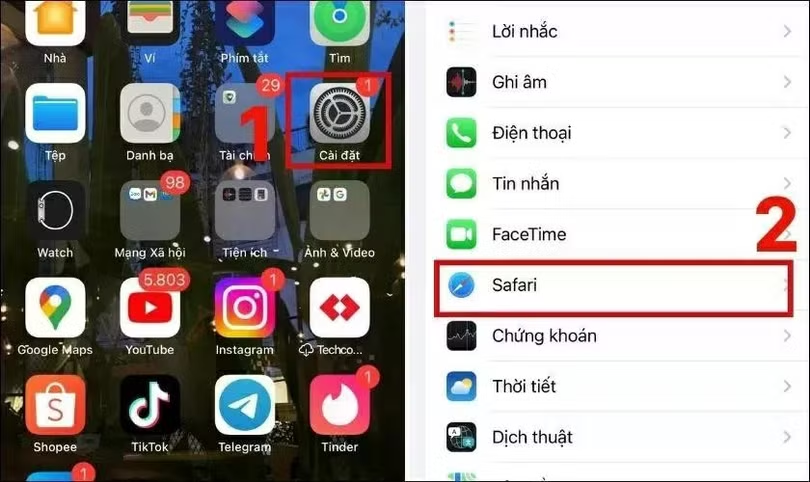
Bước 2: Cuộn xuống phía dưới giao diện, chọn Xóa lịch sử và dữ liệu trang web. Khi hộp thoại xác nhận xuất hiện, bạn nhấn Xóa lịch sử và dữ liệu để hoàn tất.

Kích hoạt tính năng tự động gỡ bỏ ứng dụng ít sử dụng
Nếu iPhone có nhiều ứng dụng nhưng bạn không thường xuyên sử dụng, việc gỡ bỏ chúng sẽ giúp tiết kiệm đáng kể dung lượng lưu trữ. Thay vì phải kiểm tra và xóa từng ứng dụng, bạn có thể bật tính năng tự động gỡ bỏ ứng dụng không dùng theo hướng dẫn sau:
Bước 1: Truy cập Cài đặt trên iPhone, sau đó tìm và chọn mục App Store.
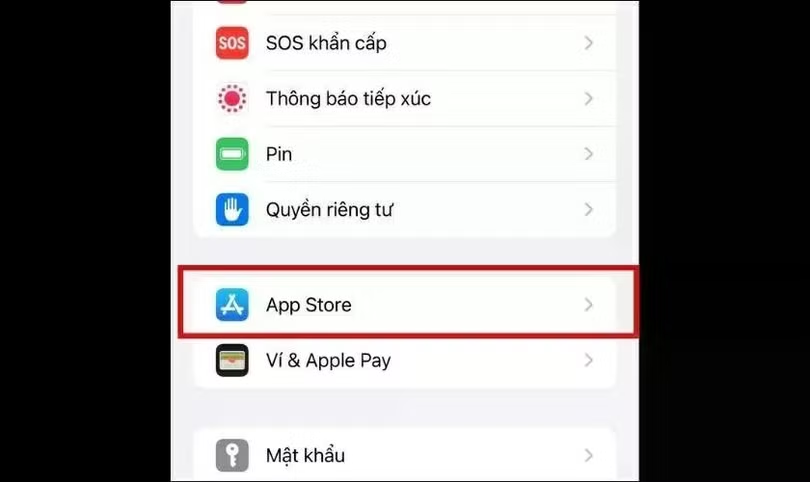
Bước 2: Kéo xuống phía dưới và bật tính năng Gỡ bỏ ứng dụng không dùng.

Khi được kích hoạt, iPhone sẽ tự động gỡ bỏ những ứng dụng ít sử dụng để giải phóng không gian lưu trữ. Điểm tiện lợi là thiết bị vẫn giữ lại tài liệu và dữ liệu liên quan đến ứng dụng. Khi cần sử dụng lại, bạn chỉ cần truy cập App Store để tải ứng dụng về và tiếp tục sử dụng.
Kiểm tra và loại bỏ những ứng dụng chiếm nhiều dung lượng
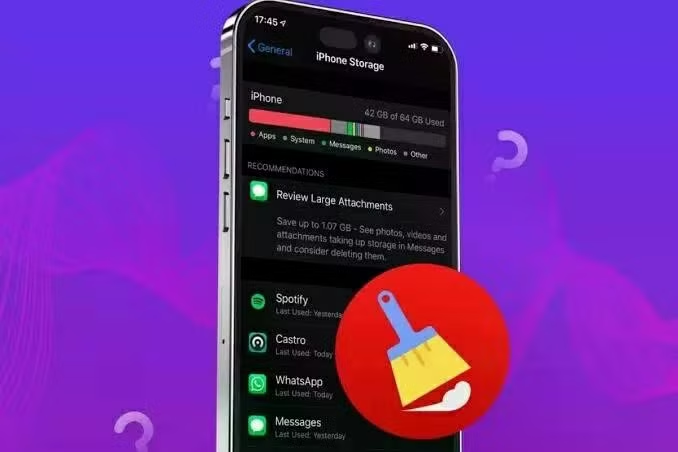
Bên cạnh việc dọn dẹp bộ nhớ đệm, bạn cũng nên rà soát các ứng dụng đã cài đặt trên iPhone. Một số ứng dụng không còn cần thiết nhưng vẫn chiếm nhiều dung lượng lưu trữ. Với cách này, bạn có thể chủ động lựa chọn và xóa những ứng dụng không sử dụng.
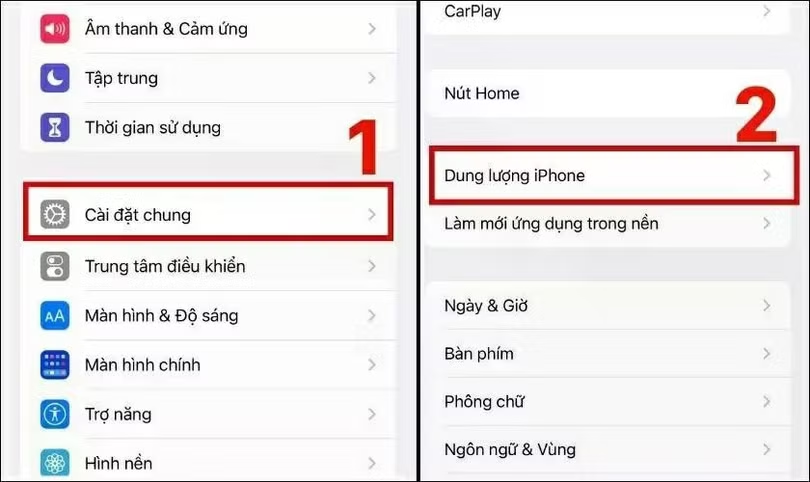
Bước 1: Mở Cài đặt, chọn Cài đặt chung, sau đó nhấn vào mục Dung lượng iPhone.
Bước 2: Chờ thiết bị thống kê dung lượng, sau đó kiểm tra danh sách ứng dụng và xác định những ứng dụng đang chiếm nhiều bộ nhớ.
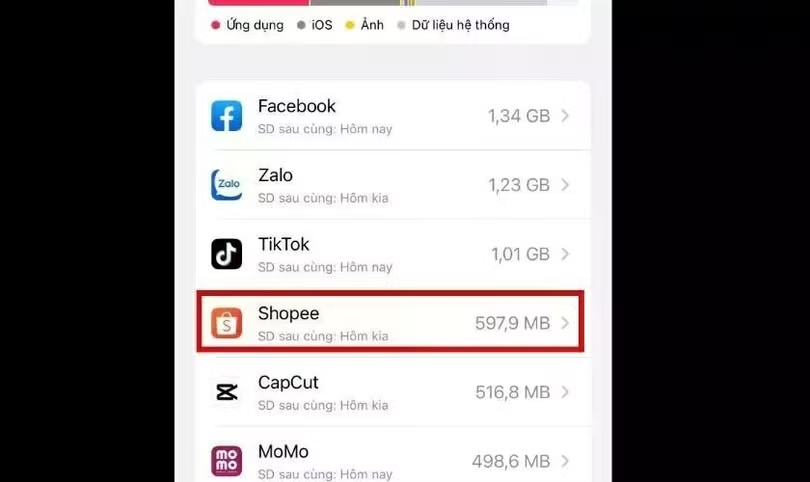
Bước 3: Chọn ứng dụng không còn nhu cầu sử dụng, nhấn Xóa ứng dụng để loại bỏ hoàn toàn ứng dụng cùng dữ liệu liên quan khỏi thiết bị.

Bạn nên thực hiện thao tác này định kỳ để tránh tình trạng bộ nhớ bị chiếm dụng bởi những ứng dụng không cần thiết. Nhờ đó, iPhone có thêm không gian lưu trữ hình ảnh, video và các tệp quan trọng khác.
Xóa dữ liệu hệ thống trên iPhone đúng cách sẽ giúp bạn giải phóng thêm dung lượng lưu trữ, hạn chế tình trạng đầy bộ nhớ và cải thiện trải nghiệm sử dụng thiết bị. Tùy vào lượng dữ liệu cần xử lý, bạn có thể áp dụng các cách như xóa bộ nhớ đệm, dọn dẹp lịch sử duyệt web hoặc khởi động lại iPhone.