Cách sửa lỗi pin điện thoại bị tụt nhanh khi không sử dụng

(Baohatinh.vn) - Pin điện thoại tụt nhanh khi không dùng khiến nhiều người lo lắng. Hiểu rõ nguyên nhân và áp dụng cách khắc phục sẽ giúp kéo dài thời gian sử dụng.

Cách sửa lỗi pin điện thoại bị tụt nhanh khi không sử dụng .

Pin điện thoại tụt nhanh dù không sử dụng là vấn đề phổ biến khiến người dùng khó chịu. Hiểu rõ nguyên nhân và áp dụng các cách khắc phục đúng sẽ giúp kéo dài thời gian dùng, bảo vệ tuổi thọ pin và nâng cao hiệu suất tổng thể của thiết bị.

Cách khắc phục pin tụt nhanh khi không dùng điện thoại

Dưới đây là các cách hiệu quả giúp giảm tình trạng pin tụt nhanh trên hầu hết điện thoại Android (Samsung) và iPhone.

Tắt ứng dụng chạy nền

Quản lý và giới hạn các ứng dụng không cần thiết chạy nền sẽ giúp pin giữ lâu hơn.

Trên điện thoại iPhone, đó là:

Bước 1: Đầu tiên, hãy mở Cài đặt, sau đó chọn Cài đặt chung.

Bước 2: Lướt xuống và nhấn vào Làm mới ứng dụng trong nền.
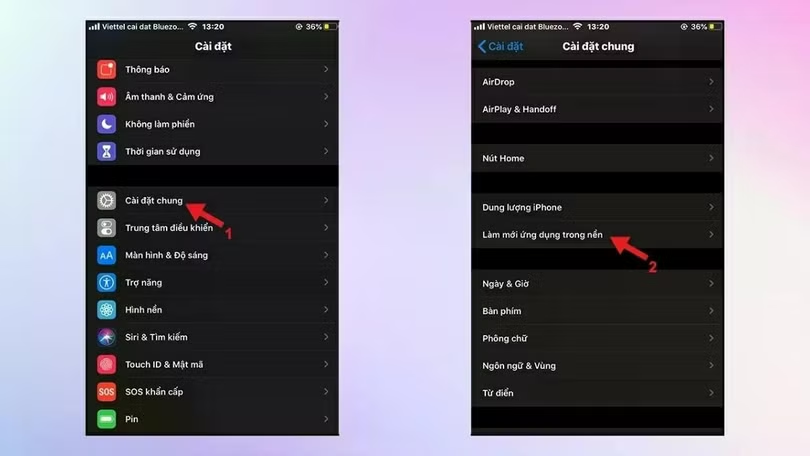
Lướt xuống và nhấn vào Làm mới ứng dụng trong nền.

Bước 3: Nhấn vào mũi tên bên phải của Làm mới ứng dụng nền và chuyển sang Tắt.
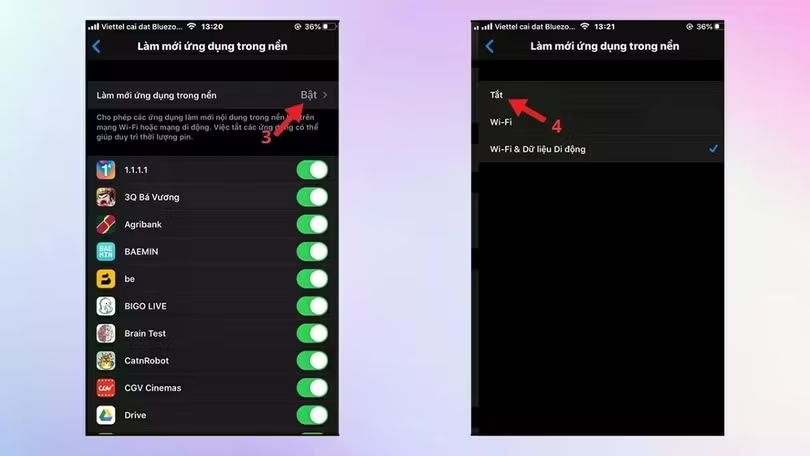
Nhấn vào mũi tên bên phải của Làm mới ứng dụng nền và chuyển sang Tắt.

Trên điện thoại Samsung (Android), đó là:

Bước 1: Trước hết, mở Cài đặt, chọn Ứng dụng.

Bước 2: Chọn ứng dụng đang chạy nền (ví dụ: Facebook).

Bước 3: Nhấn vào Buộc dừng để ngăn ứng dụng chạy nền, từ đó khắc phục tình trạng pin tụt nhanh khi không sử dụng.
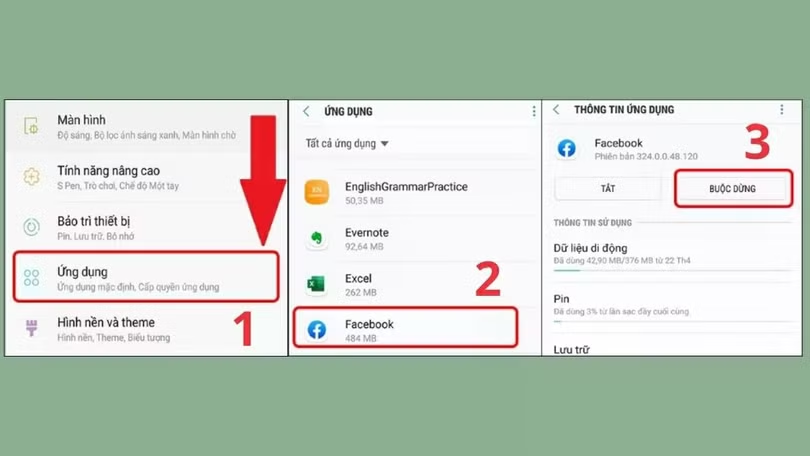
Nhấn vào Buộc dừng để ngăn ứng dụng chạy nền.

Khởi động lại máy

Khởi động lại điện thoại giúp làm mới hệ điều hành, dừng các tiến trình nền bị treo hoặc lỗi, giảm hao pin. Nên thực hiện thường xuyên để thiết bị hoạt động ổn định và bảo vệ tuổi thọ pin.

Tắt chế độ tự động cập nhật

Tự động cập nhật ứng dụng khiến điện thoại liên tục tải dữ liệu và chạy nền, làm pin tụt nhanh. Bạn có thể tắt chế độ này để tiết kiệm pin.

Trên điện thoại iPhone, đó là:

Bước 1: Bạn phải mở Cài đặt, chọn App Store.
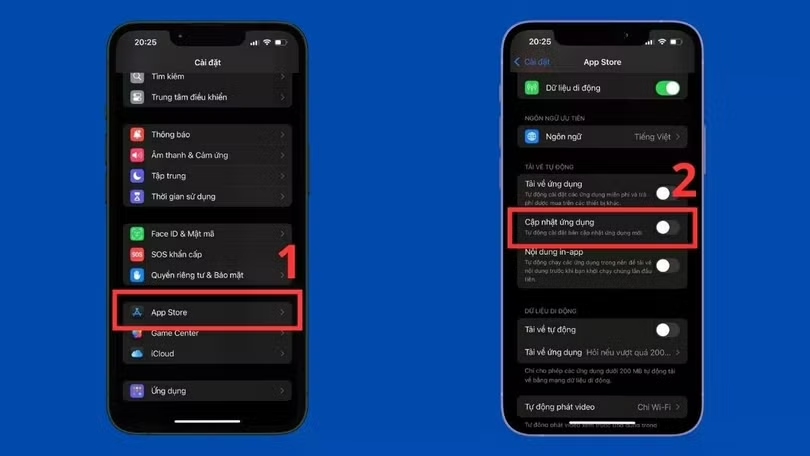
Bạn phải mở Cài đặt, chọn App Store.

Bước 2: Tại mục Cập nhật ứng dụng, gạt công tắc sang Tắt.

Trên điện thoại Samsung (Android), đó là:

Bước 1: Đầu tiên, mở Cài đặt, chọn Cập nhật phần mềm.
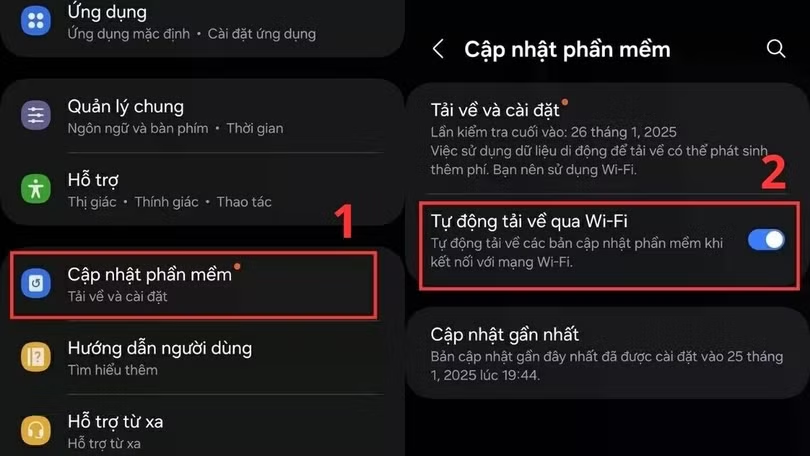
Đầu tiên, mở Cài đặt, chọn Cập nhật phần mềm.

Bước 2: Tại mục Tự động tải về qua Wifi, gạt công tắc sang Tắt.

Luôn kiểm tra tình trạng pin

Kiểm tra sức khỏe pin giúp bạn biết pin đã chai bao nhiêu, từ đó xác định nguyên nhân pin tụt nhanh khi không sử dụng.

Trên iPhone, đó là:

Bước 1: Vào Cài đặt, chọn Pin.

Bước 2: Chạm vào Tình trạng pin & Sạc.

Bước 3: Quan sát Dung lượng tối đa, nếu dưới 80%, nên cân nhắc thay pin.
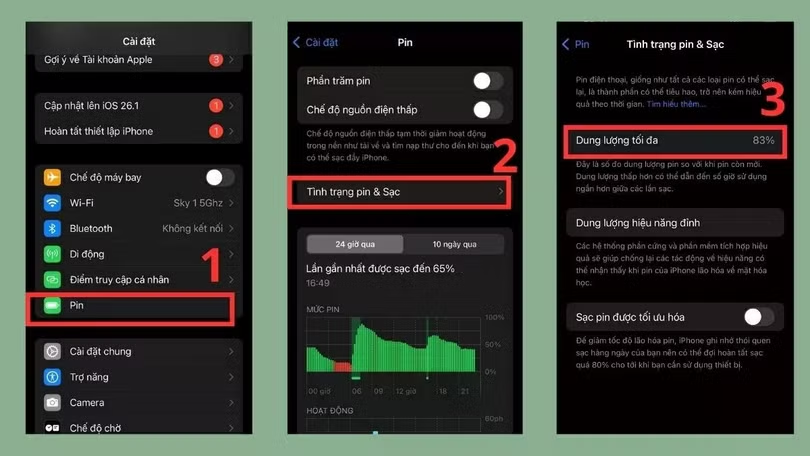
Quan sát Dung lượng tối đa, nếu dưới 80%, nên cân nhắc thay pin.

Trên điện thoại Samsung (Android), đó là:

Bước 1: Trước hết, mở ứng dụng Samsung Members (tải từ Samsung).

Trước hết, mở ứng dụng Samsung Members (tải từ Samsung).

Bước 2: Chọn Trợ giúp, sau đó nhấn Xem bài kiểm tra.

Bước 3: Vào Trạng thái pin để hệ thống đánh giá.

Bước 4: Nếu kết quả hiển thị Weak (Yếu/Kém), bạn nên mang máy đi sửa hoặc thay pin.
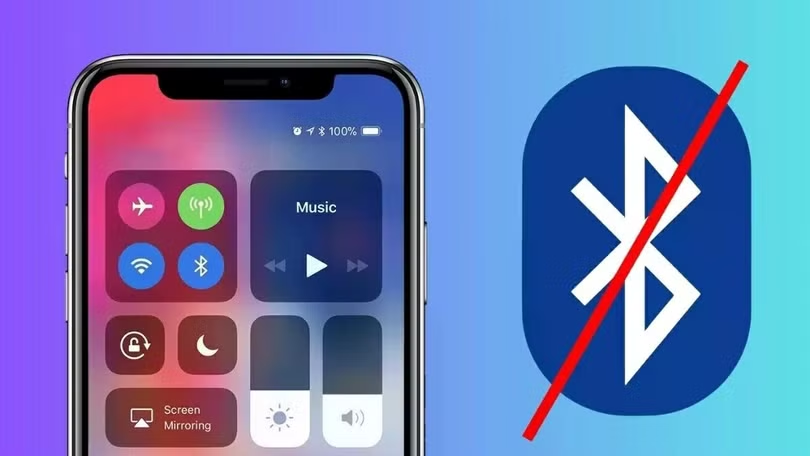
Nếu kết quả hiển thị Weak (Yếu/Kém), bạn nên mang máy đi sửa hoặc thay pin.

Việc pin tụt nhanh khi không sử dụng có thể xuất phát từ nhiều nguyên nhân, từ ứng dụng chạy ngầm, cập nhật tự động, đến tình trạng pin chai. Áp dụng đúng các cách kiểm tra và tối ưu như tắt ứng dụng nền, vô hiệu hóa cập nhật tự động, khởi động lại máy và theo dõi sức khỏe pin sẽ giúp kéo dài tuổi thọ thiết bị, tiết kiệm năng lượng và đảm bảo điện thoại hoạt động ổn định hơn.

Đọc thêm

Sắp không nhận ra iPhone

Sắp không nhận ra iPhone

Bản cập nhật iOS mới có tính năng chuyển dữ liệu và thông báo sang các thiết bị không phải của Apple, hướng đi rất cởi mở so với cách tiếp cận đóng trước đây.

Cách kết nối MacBook với máy in qua Wifi

Cách kết nối MacBook với máy in qua Wifi

Việc in ấn tài liệu từ MacBook giờ đây trở nên dễ dàng hơn bao giờ hết nhờ khả năng kết nối không dây. Thay vì phải loay hoay với dây cáp rườm rà, bạn hoàn toàn có thể gửi lệnh in trực tiếp qua WiFi một cách nhanh chóng và tiện lợi.
Năm 2026 sẽ không có iPhone 18

Năm 2026 sẽ không có iPhone 18

Apple sẽ dời ngày ra mắt iPhone 18 tiêu chuẩn sang đầu năm 2027 thay vì cuối 2026. Nếu tin đồn chính xác, đây sẽ là thay đổi lớn trong chu kỳ ra mắt iPhone sau 20 năm.
Có nên vừa sạc vừa dùng MacBook không?

Có nên vừa sạc vừa dùng MacBook không?

Nhiều người thường thắc mắc “Có nên vừa sạc vừa dùng MacBook hay không?”. Liệu việc cắm sạc liên tục có ảnh hưởng tới tuổi thọ pin hay gây hư hỏng linh kiện bên trong máy?
Rác AI xâm chiếm YouTube

Rác AI xâm chiếm YouTube

Một nghiên cứu chỉ ra rằng nội dung rác do AI tạo ra đang chiếm tỷ lệ lớn trong các video YouTube đề xuất cho người dùng mới, mang về doanh thu hàng trăm triệu USD mỗi năm.
Cách tạo link Google Drive trên điện thoại và máy tính

Cách tạo link Google Drive trên điện thoại và máy tính

Google Drive nổi bật nhờ tính bảo mật cao, dung lượng lớn và khả năng chia sẻ linh hoạt. Chỉ với vài thao tác đơn giản, bạn có thể tạo link Google Drive để gửi tài liệu, hình ảnh hoặc video cho người khác mà không cần đính kèm tệp nặng nề qua email.
Cách cập nhật iOS 26.2 trên iPhone

Cách cập nhật iOS 26.2 trên iPhone

iOS 26.2 là một trong những bản cập nhật được đánh giá cao nhất về độ ổn định và hiệu năng kể từ khi iOS 26 ra mắt.
Nỗi lo với iPhone gập

Nỗi lo với iPhone gập

Dù chưa ra mắt, chiếc iPhone được mong chờ từ lâu có thể rơi vào tình cảnh sản xuất chậm trễ, nguồn cung không đủ đáp ứng nhu cầu của thị trường.