1. Bật/Tắt chế độ máy bay
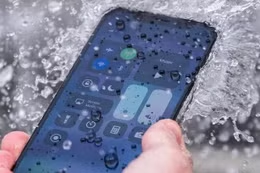
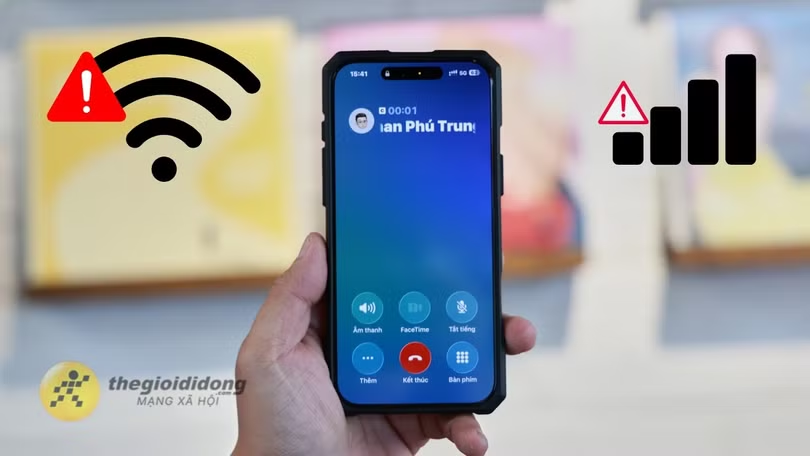
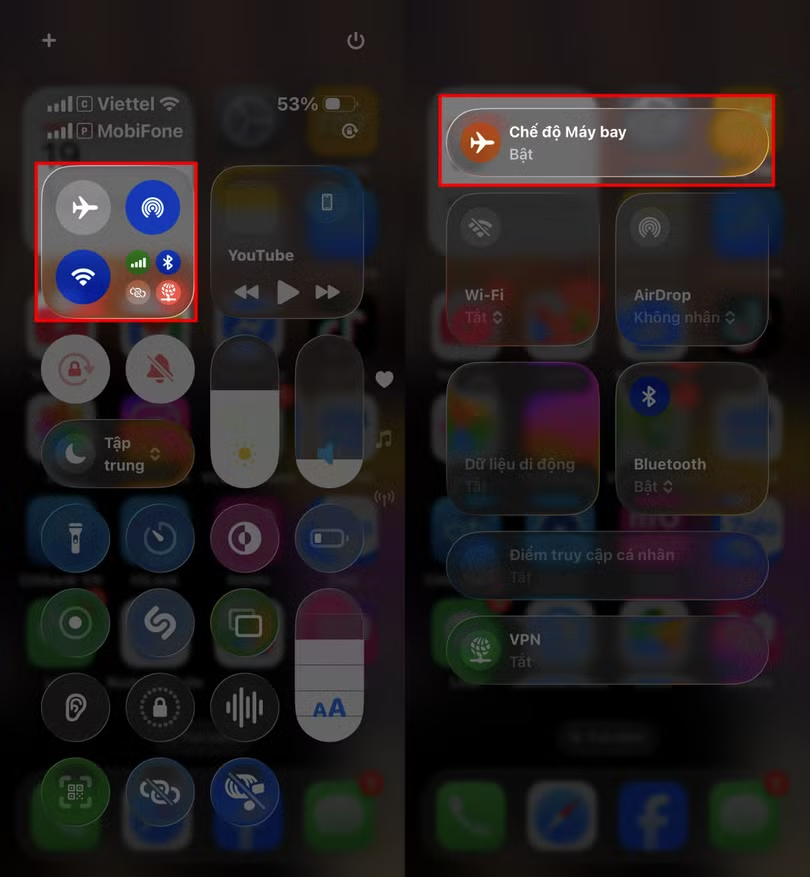
Có thể bạn chưa biết nhưng bật rồi tắt lại chế độ máy bay là một cách đơn giản nhưng hiệu quả để khắc phục lỗi iOS 26 mất sóng. Khi kích hoạt chế độ này, iPhone sẽ tạm thời ngắt toàn bộ kết nối mạng, bao gồm cả sóng di động và dữ liệu eSIM.
Sau đó, khi bạn tắt chế độ máy bay, thiết bị sẽ tự động dò lại mạng và thiết lập kết nối mới, giúp khôi phục sóng ổn định hơn. Đây là mẹo được nhiều người dùng áp dụng thành công khi gặp tình trạng iPhone bị mất sóng, không nhận SIM hoặc không kết nối được với eSIM sau khi cập nhật iOS mới.
2. Kiểm tra SIM hoặc eSIM trên máy
Kiểm tra SIM hoặc eSIM trên iPhone là bước quan trọng để xác định nguyên nhân gây ra lỗi mất sóng sau khi cập nhật iOS 26. Đầu tiên, hãy tháo SIM vật lý ra khỏi máy, lau sạch nhẹ bằng khăn khô rồi gắn lại để đảm bảo tiếp xúc tốt.
Nếu bạn đang dùng eSIM, hãy vào mục Cài đặt > Chọn đến mạng Di động > Chọn tiếp vào mục SIM rồi kểm tra trạng thái eSIM xem có bị vô hiệu hóa hoặc lỗi không.
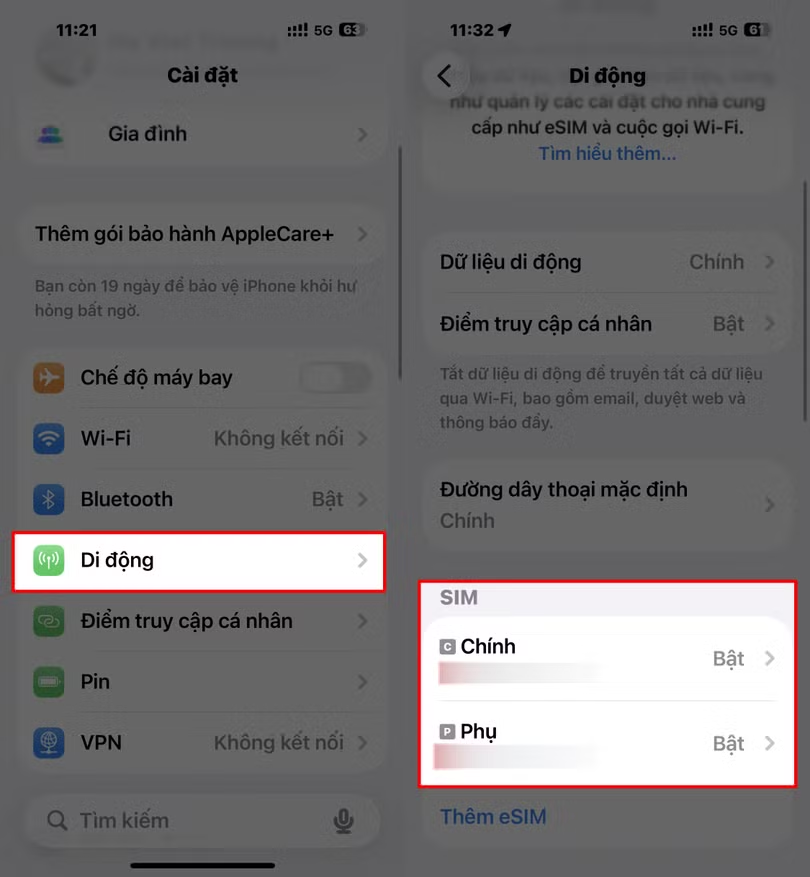
Trong nhiều trường hợp, iPhone bị mất sóng eSIM hoặc không nhận SIM chỉ vì kết nối tạm thời bị lỗi hoặc cấu hình chưa được cập nhật đầy đủ. Việc kiểm tra lại sẽ giúp bạn nhanh chóng xác định vấn đề và có hướng xử lý phù hợp.
3. Đặt lại cài đặt mạng
Đặt lại cài đặt mạng là một trong những cách hiệu quả giúp khắc phục lỗi iOS 26 mất sóng, đặc biệt khi iPhone bị mất sóng eSIM hoặc không nhận SIM. Thao tác này sẽ đưa toàn bộ thiết lập mạng về trạng thái mặc định, xóa bỏ những cấu hình cũ, xung đột mạng hoặc lỗi hệ thống có thể khiến thiết bị không bắt được sóng.
Sau khi đặt lại, iPhone sẽ tự động dò tìm lại mạng di động và Wi-Fi, giúp khôi phục kết nối ổn định hơn. Hãy làm theo các bước bên dưới để thực hiện nha.
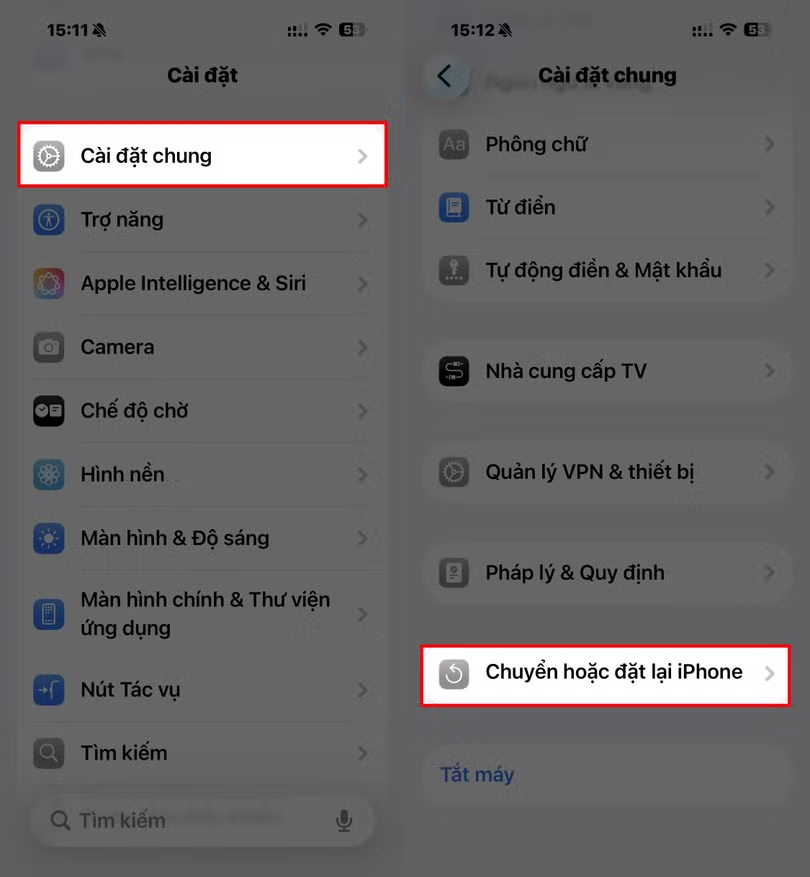
Bước 1: Mở ứng dụng Cài đặt trên iPhone > Chọn mục Cài đặt chung > Kéo xuống và nhấn vào mục Chuyển hoặc đặt lại iPhone.
Bước 2: Nhấn chọn Đặt lại > Tiếp tục chọn Đặt lại cài đặt mạng để hệ thống khôi phục các thiết lập mạng về mặc định ban đầu.
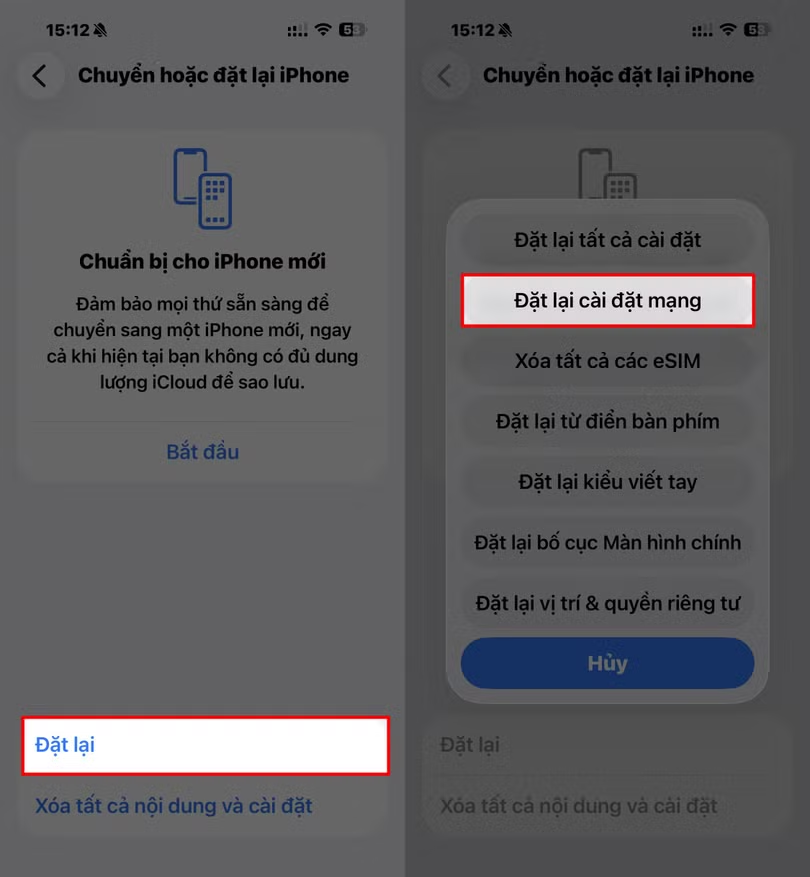
Lưu ý: Thao tác này sẽ xóa toàn bộ mạng Wi-Fi đã lưu, cấu hình VPN và các thiết lập mạng khác, nhưng không ảnh hưởng đến dữ liệu cá nhân trên máy.
4. Cập nhật cấu hình mạng
Cập nhật cấu hình mạng giúp iPhone nhận được các thiết lập mới nhất từ nhà mạng, đảm bảo thiết bị hoạt động ổn định với hệ điều hành iOS 26. Khi xảy ra lỗi mất sóng, iPhone bị mất sóng eSIM hoặc không nhận SIM, nguyên nhân có thể đến từ việc cấu hình mạng chưa được đồng bộ với phiên bản iOS mới.
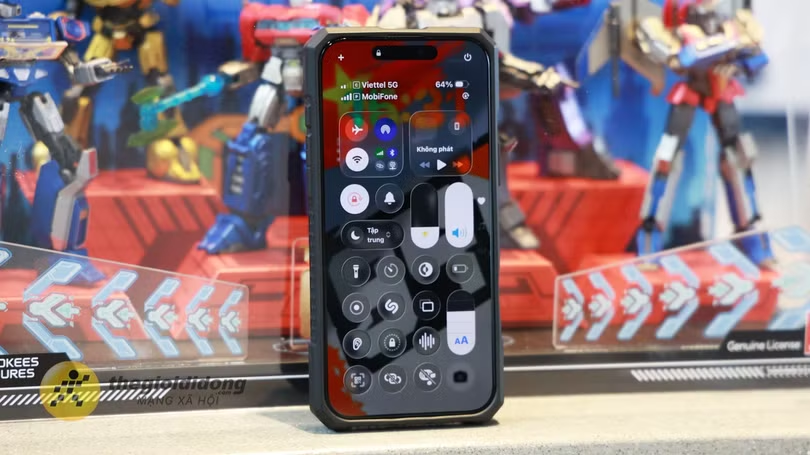
Khi bạn cập nhật lại sẽ giúp khắc phục các xung đột kết nối, tối ưu khả năng bắt sóng và đảm bảo iPhone tương thích tốt với dịch vụ mạng hiện tại. Đây là thao tác đơn giản nhưng rất quan trọng để khôi phục kết nối di động một cách nhanh chóng.
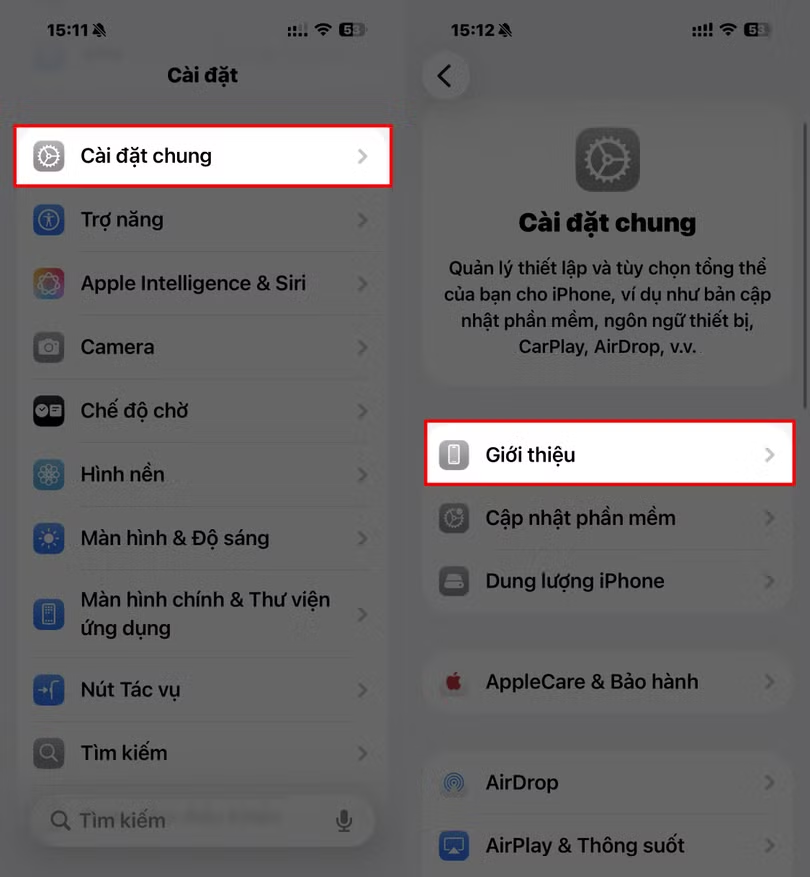
Bạn hãy vào Cài đặt > Nhấn chọn vào mục Cài đặt chung > Chọn tiếp vào phần Giới thiệu. Nếu có bản cập nhật cấu hình nhà mạng mới, hệ thống sẽ hiển thị thông báo, bạn chỉ cần nhấn Cập nhật để tiến hành nâng cấp và khắc phục tình trạng iPhone mất sóng hoặc lỗi mạng.
5. Cập nhật iOS bản mới nhất
Cập nhật iOS lên phiên bản mới nhất là cách cần thiết để khắc phục lỗi mất sóng iPhone trên iOS 26, đặc biệt trong các trường hợp iPhone bị mất sóng eSIM hoặc không nhận SIM. Các bản cập nhật thường đi kèm với các bản vá lỗi hệ thống, cải thiện hiệu suất và ổn định kết nối mạng.
Khi bạn cập nhật sẽ giúp thiết bị tương thích tốt hơn với hạ tầng của nhà mạng, từ đó khôi phục tín hiệu di động ổn định hơn sau khi gặp sự cố. Đây là bước quan trọng mà bạn không nên bỏ qua nếu muốn đảm bảo iPhone hoạt động mượt mà.