1. iCloud và công dụng của iCloud
iCloud là gì?
iCloud là một dịch vụ lưu trữ trực tuyến của Apple, được tích hợp sẵn vào các thiết bị di động như iPhone, iPad chạy iOS 7 trở lên để sao lưu hay đồng bộ những hình ảnh, video, danh bạ,... giữa các thiết bị như: iPhone, iPad, Macbook hoặc máy tính Windows.
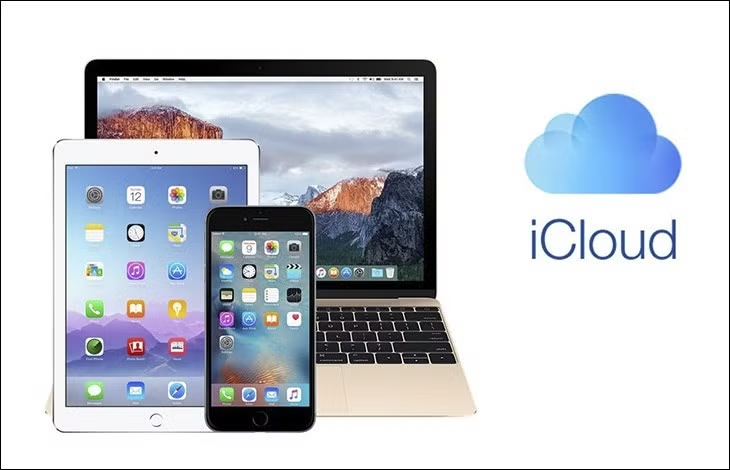
Công dụng của iCloud là gì?
- Sao lưu, lưu trữ dữ liệu bằng iCloud Drive: Ngoài dung lượng bộ nhớ của thiết bị, khi đăng nhập iCloud bạn sẽ có thêm 5GB miễn phí để lưu trữ hình ảnh, video, tài liệu, ghi chú,... giúp bạn an tâm không bị mất dữ liệu kể cả khi máy bị hư hỏng hoặc bị mất.
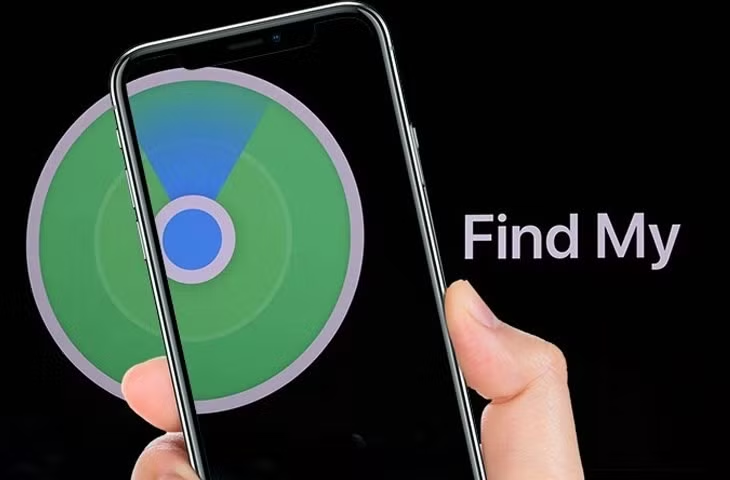
- Tìm iPhone: Khi iPhone của bạn bị thất lạc thì chức năng "Find My Devices" của iCloud sẽ giúp bạn định vị vị trí của máy, tự động đổ chuông, khóa máy từ xa thậm chí xóa hết dữ liệu trong máy để tránh dữ liệu bị đánh cắp.
- Chia sẻ tài nguyên dữ liệu: Giúp các thành viên trong gia đình hay bạn bè của bạn (cùng sử dụng thiết bị của Apple) có thể dùng chung ứng dụng đã được một người mua, hoặc mua ứng dụng và thanh toán bằng thẻ tín dụng của người khác.
- Chuỗi khóa iCloud: Các thông tin quan trọng được bảo mật như: mật khẩu, thông tin cá nhân, tài khoản thẻ tín dụng,... sẽ được đồng bộ và cập nhật trên các thiết bị cùng dùng 1 tài khoản iCloud, giúp bạn quản lý các thông tin này tốt hơn.
- Đồng bộ hóa dữ liệu giữa các thiết bị: Tính năng này cho phép người dùng có thể sử dụng iCloud để đồng bộ toàn bộ dữ liệu giữa các thiết bị, từ đó tiết kiệm được thời gian để tạo nhiều tài khoản cho mỗi dịch vụ khác nhau.

2.Bị mất mật khẩu iCloud có những tác hại gì?
Người nắm giữ mật khẩu iCloud chính là người sở hữu thiết bị đăng nhập iCloud đó.
Dính iCloud
Dính iCloud là hiện tượng thiết bị iOS của bạn không thể đăng nhập vào iCloud. Nếu không được đăng nhập iCloud thì thiết bị của bạn sẽ không hoạt động bình thường được.
Nguyên nhân bị dính iCloud:
- Quên mật khẩu đăng nhập vào iCloud.
- Mua lại thiết bị cũ của Apple, iCloud đã được đăng nhập của chủ cũ mà chưa đăng xuất.
- Quên tài khoản iCloud của mình trong quá trình thực hiện Restore để sửa lỗi, khi hệ thống hỏi bạn nhập vào tài khoản iCloud để kích hoạt điện thoại của bạn – Active iPhone.
Cách khắc phục: Bạn chỉ cần lấy lại mật khẩu iCloud của mình là giải quyết xong vấn đề.
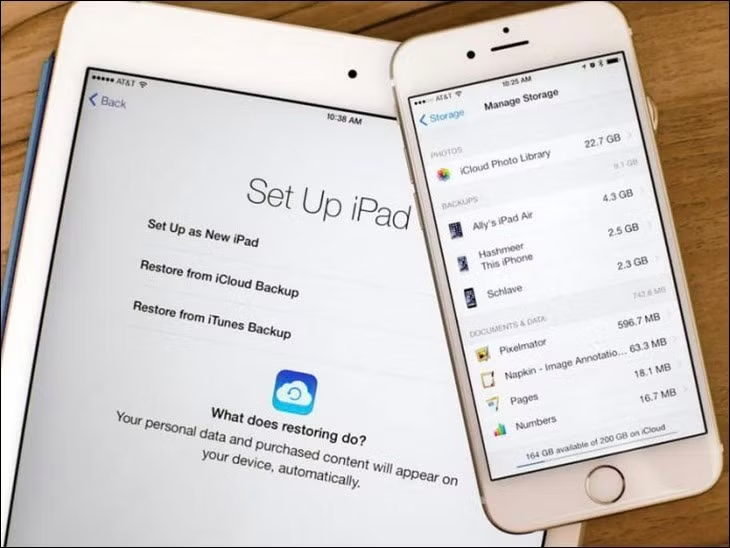
Mật khẩu iCloud bị lộ
Khi tài khoản iCloud của bạn bị lộ thông tin và mật khẩu, các thiết bị đang đăng nhập bằng tài khoản đó có thể sẽ bị kẻ xấu khóa, đánh cắp thông tin cá nhân hay dữ liệu của bạn nhằm sử dụng vào mục đích xấu.
Khi bị khóa iCloud thì máy bạn không thể sử dụng được nữa. Bạn phải mở iCloud với chi phí rất cao mới có thể lấy lại tài khoản của mình.
3. Cách lấy lại mật khẩu iCloud nhanh chóng nhất
Bạn hãy cùng Điện máy XANH điểm qua 3 cách lấy lại mật khẩu iCloud đơn giản mà hiệu quả dưới đây nhé!
Khôi phục tài khoản iCloud bằng Gmail
- Bước 1: Các bạn truy cập vào trang quản lý tài khoản của Apple tại Appleid.apple.com >> Chọn "Bạn đã quên ID Apple hoặc mật khẩu?"
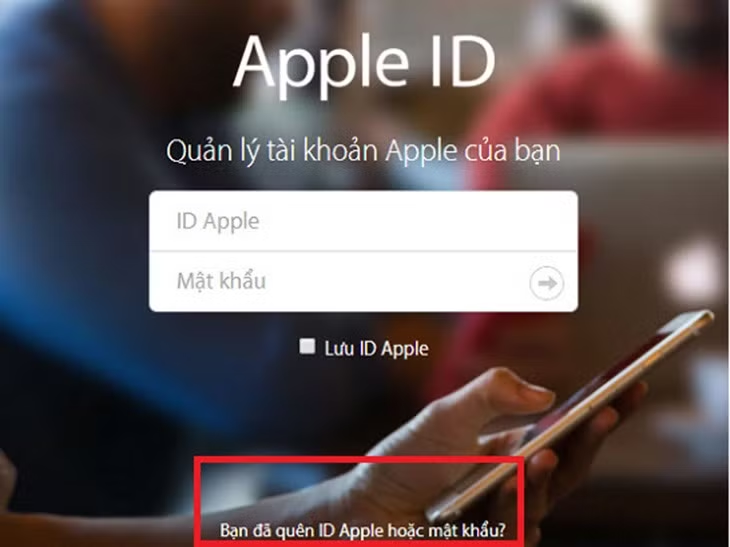
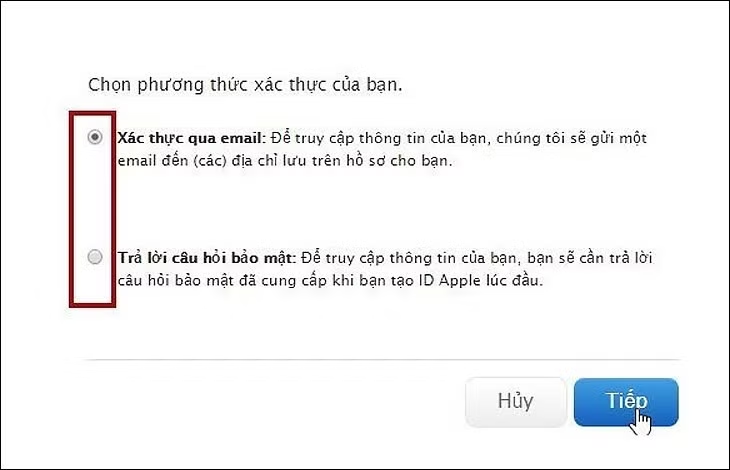
- Bước 2: Bạn chọn hình thức khôi phục lại tài khoản.
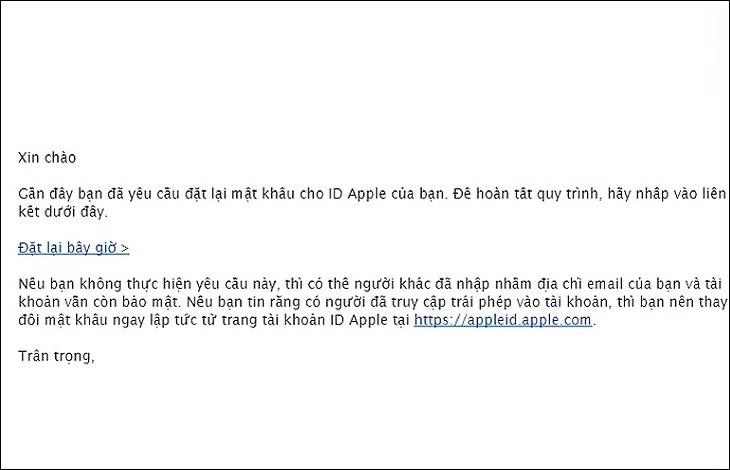
- Bước 3: Vào email mà Apple gửi cho bạn >> Click vào dòng Đặt lại bây giờ. Cuối cùng, một trang web khác mở ra yêu cầu bạn nhập mật khẩu mới và xác nhận lại là hoàn thành.
Khôi phục tài khoản iCloud qua điện thoại
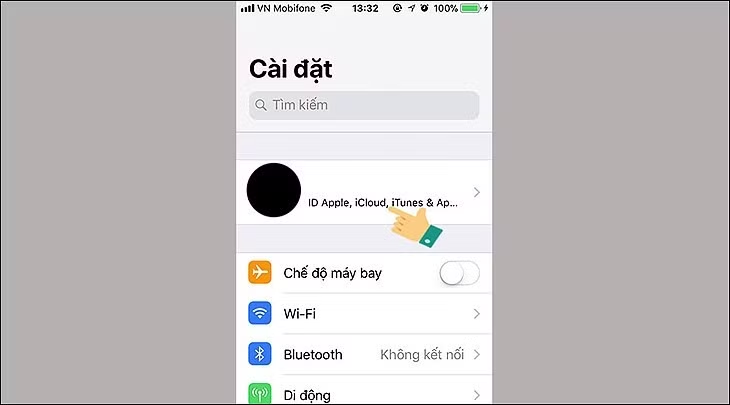
- Bước 1: Vào Cài đặt trên iPhone của bạn >> Chọn vào tài khoản của bạn.
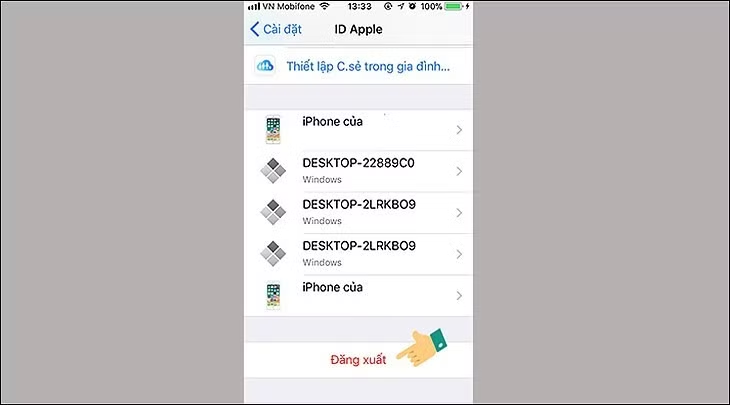
- Bước 2: Kéo xuống chọn Đăng xuất.
- Bước 3: Chọn biểu tượng "Dấu chấm hỏi".
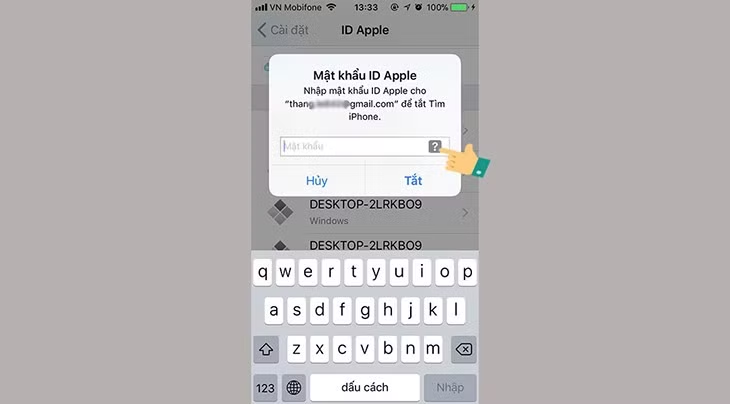
- Bước 4: Bạn nhập mật khẩu khoá màn hình.
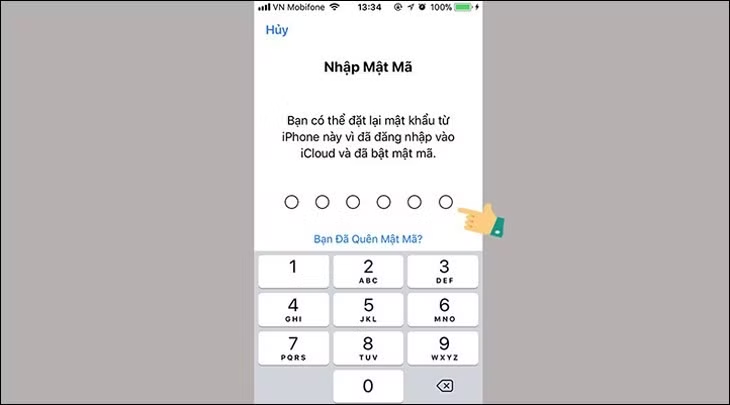
- Bước 5: Có 2 trường hợp xảy ra.
Trường hợp 1: Nếu khi bạn thiết lập mật khẩu khoá màn hình và đăng nhập Apple ID, thì khi quên mật khẩu bạn sẽ được cho phép đổi ngay mật khẩu mới mà không cần xác minh.
Bạn chỉ cần nhập mật khẩu mới và bấm "tiếp theo" để thay đổi mật khẩu.
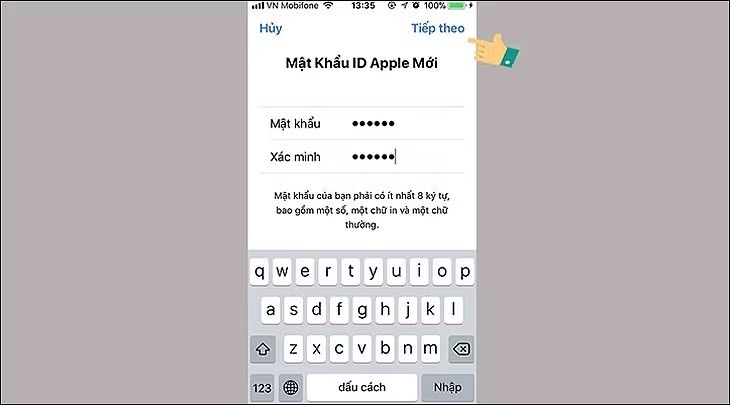
Trường hợp 2: Nếu khi bạn thiết lập mật khẩu khoá màn hình và không đăng nhập Apple ID vào thì hệ thống sẽ yêu cầu xác minh qua số điện thoại như sau:
Đầu tiên: Bạn nhập số điện thoại vào.
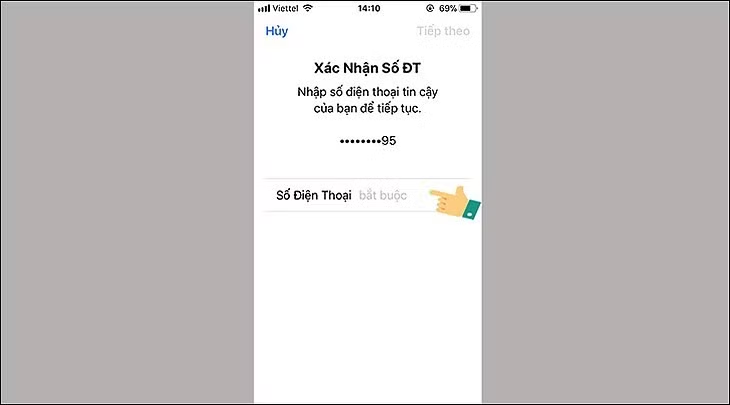
Thứ 2: Chọn "Đặt lại bằng số điện thoại".
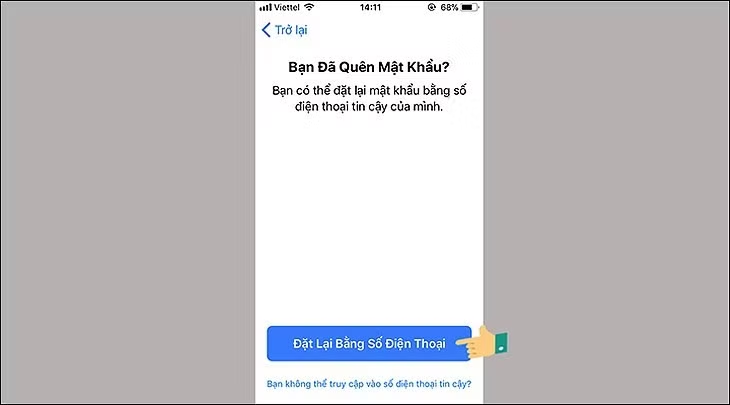
Thứ 3: Một tin nhắn xác minh sẽ gửi về số điện thoại của bạn >> Bạn nhập mã xác minh vào.
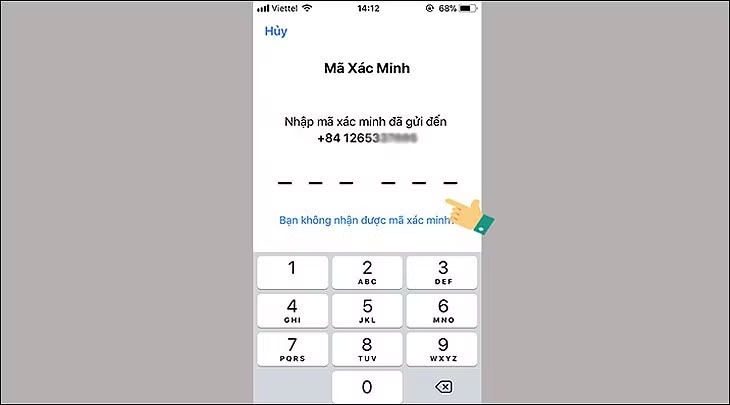
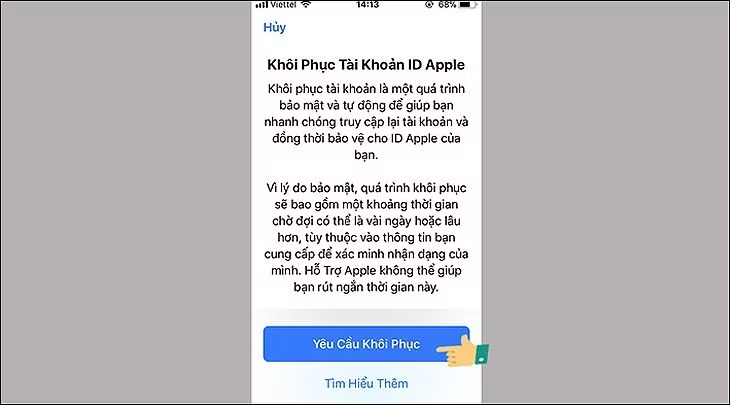
Thứ 4: Sau khi bạn nhập mật khẩu khóa màn hình vào, bạn chọn tiếp "Yêu cầu khôi phục". Tài khoản sẽ tiến hành khôi phục và gửi thông báo qua SMS cho bạn trong vòng 24 giờ.
Khôi phục tài khoản iCloud qua máy tính
- Bước 1: Trên trình duyệt của laptop, bạn vào địa chỉ iforgot.apple.com, nhập ID Apple (tài khoản mà bạn quên) và bấm Tiếp tục.
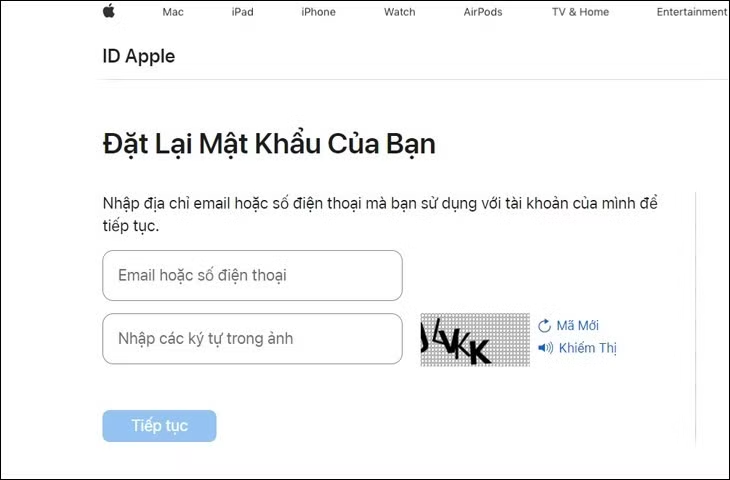
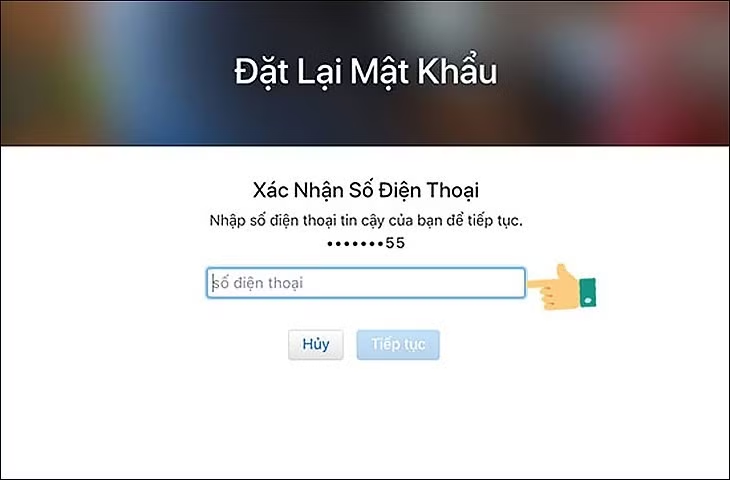
- Bước 2: Bạn nhập số điện thoại vào.
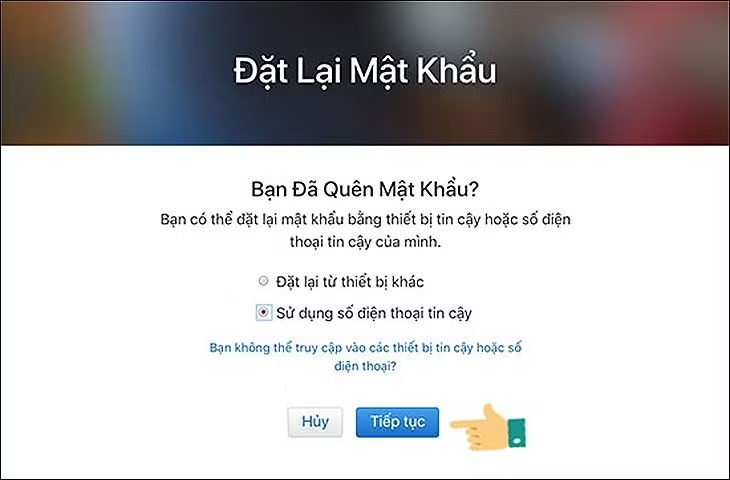
- Bước 3: Tại giao diện Bạn Đã Quên Mật Khẩu iCloud? >> Chọn Sử dụng số điện thoại tin cậy và nhấp tiếp tục >> Yêu cầu khôi phục khi quên mật khẩu icloud.
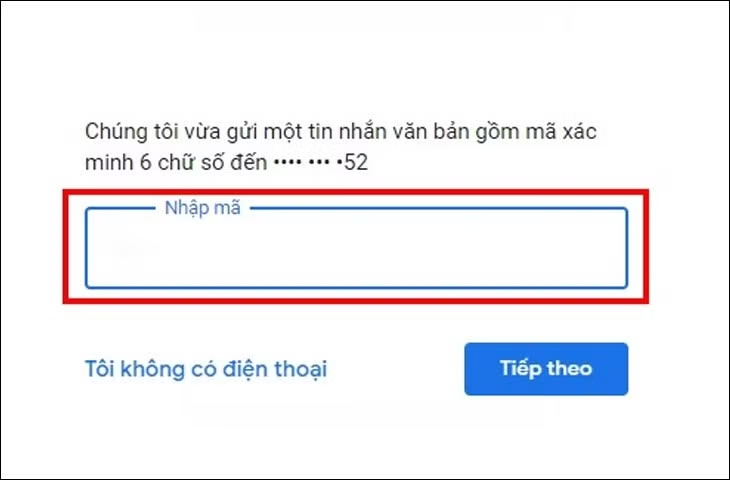
- Bước 4: Một tin nhắn xác minh sẽ gửi đến số điện thoại của bạn, bạn nhập mã xác minh này vào >> Tiếp tục.
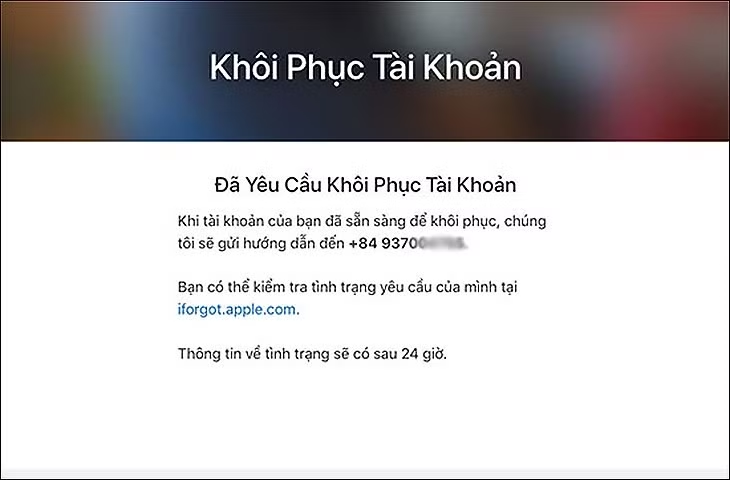
- Bước 5: Một tin nhắn hướng dẫn sẽ gửi đến số điện thoại của bạn trong 24 giờ. Bạn thực hiện theo tin nhắn này là có thể khôi phục lại tài khoản iCloud rồi.
Lấy lại mật khẩu iCloud bằng ứng dụng Apple Support
- Bước 1: Đầu tiên, nếu thiết bị của bạn từ iOS 13.1 trở lên thì bạn tiến hành tải app Apple Support trên AppStore tại đây.
- Bước 2: Sau khi app đã được tải xuống, bạn chọn mục Products rồi nhấn chọn Apple ID.
- Bước 3: Tiếp theo, bạn nhấp chọn mục Forgot Apple ID Password. Sau đó, bạn chọn Get Started để tiếp tục quá trình lấy mật khẩu iCloud.
- Bước 4: Cuối cùng, bạn chọn vào liên kết A different Apple ID và tiến hành nhập tài khoản bạn muốn khôi phục rồi nhấn Next. Sau đó, bạn thực hiện các bước lấy lại mật khẩu như hướng dẫn trên màn hình.

Lấy lại mật khẩu iCloud bằng ứng dụng Find My iPhone
- Bước 1: Bạn tiến hành tải app Find My trên AppStore tại đây.
- Bước 2: Bạn nhấp chọn Forgot Apple ID or Password rồi nhập mật khẩu của điện thoại.
- Bước 3: Lúc này, bạn tiếp tục thực hiện các bước khôi phục mật khẩu theo hướng dẫn trên màn hình điện thoại để hoàn tất quá trình lấy lại mật khẩu iCloud.