
Cách xóa tất cả lịch sử chat trên ChatGPT giúp bảo mật tốt hơn

(Baohatinh.vn) - Trước đây, xóa lịch sử ChatGPT tốn công khi phải xóa từng cuộc trò chuyện. Bản mới cho phép xóa toàn bộ chỉ với một lần nhấn, thực hiện cả trên điện thoại và máy tính.

Cách xóa tất cả lịch sử chat trên ChatGPT giúp bảo mật tốt hơn.

Việc xóa lịch sử trò chuyện trên ChatGPT yêu cầu bạn xóa từng cuộc chat riêng lẻ, khá mất thời gian và công sức. Giờ đây, bản cập nhật mới cho phép xóa toàn bộ chỉ với một lần nhấn, áp dụng trên điện thoại lẫn máy tính. Dưới đây là hướng dẫn chi tiết các bước đơn giản để thực hiện.

Cách xóa toàn bộ lịch sử chat ChatGPT trên máy tính hiệu quả

Để xóa hết các đoạn chat trên ChatGPT, bạn có thể làm theo các bước sau:

Bước 1: Nhấp vào biểu tượng avatar ở góc dưới bên trái màn hình ChatGPT, sau đó chọn Cài đặt để vào phần thiết lập tài khoản.
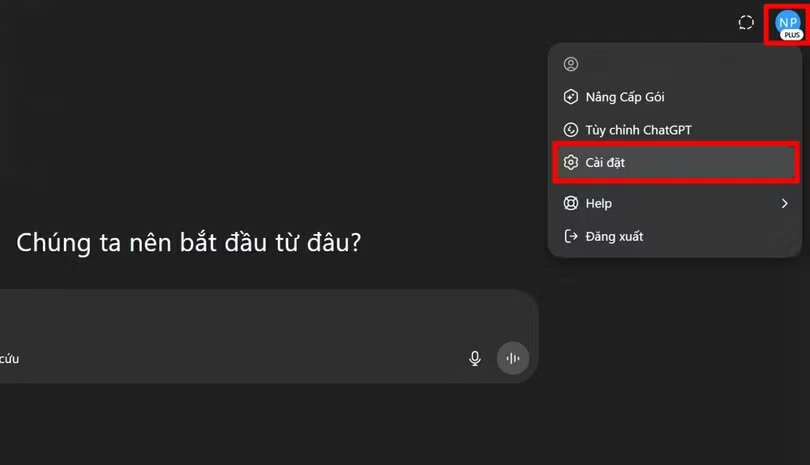
Nhấp vào biểu tượng avatar ở góc dưới bên trái màn hình ChatGPT.

Bước 2: Trong mục Cài đặt, vào Chung rồi chọn Xóa tất cả đoạn chat. Đây là nơi bạn có thể xóa toàn bộ lịch sử trò chuyện đã lưu.
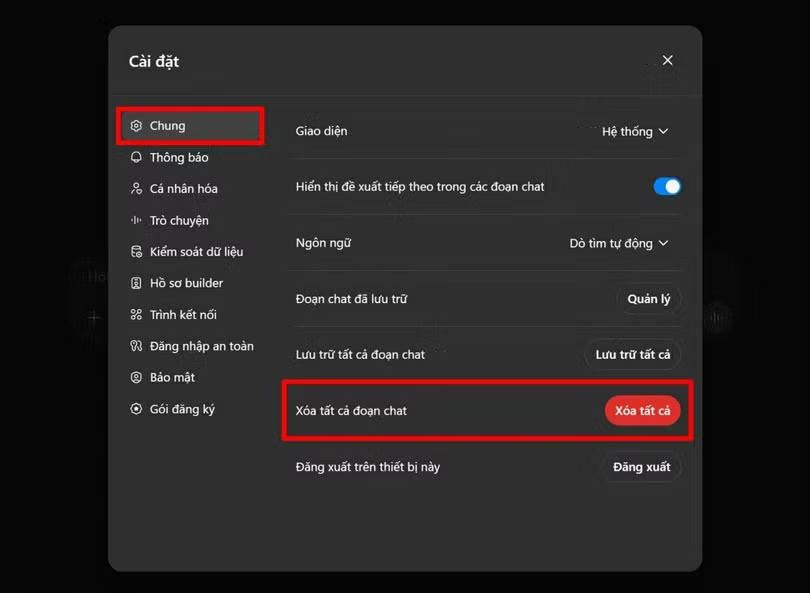
Trong mục Cài đặt, vào Chung rồi chọn Xóa tất cả đoạn chat.

Bước 3: Khi hệ thống hiển thị thông báo xác nhận, nhấn Xác nhận để xóa hoàn toàn các đoạn chat trước đó.

Nhấn Xác nhận để xóa hoàn toàn các đoạn chat trước đó.

Cách xóa toàn bộ lịch sử chat ChatGPT trên điện thoại đơn giản

Thao tác xóa lịch sử chat trên điện thoại sẽ hơi khác so với máy tính, nhưng vẫn rất đơn giản. Thực hiện theo các bước sau:

Bước 1: Đầu tiên, nhấn vào biểu tượng hai gạch ngang ở góc trên bên trái giao diện ChatGPT để mở menu, sau đó chọn tên tài khoản của bạn để vào phần cài đặt cá nhân.
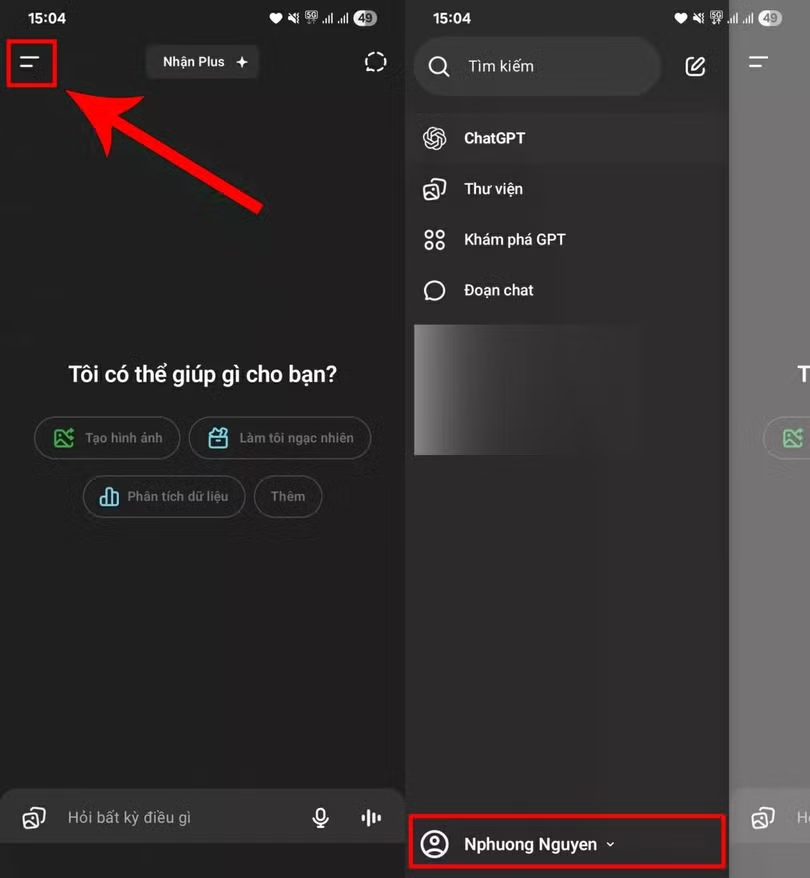
Đầu tiên, nhấn vào biểu tượng hai gạch ngang.

Bước 2: Trong giao diện tài khoản, chọn Kiểm soát dữ liệu, sau đó nhấn Xóa lịch sử chat để bắt đầu quá trình xóa toàn bộ các cuộc trò chuyện đã lưu.
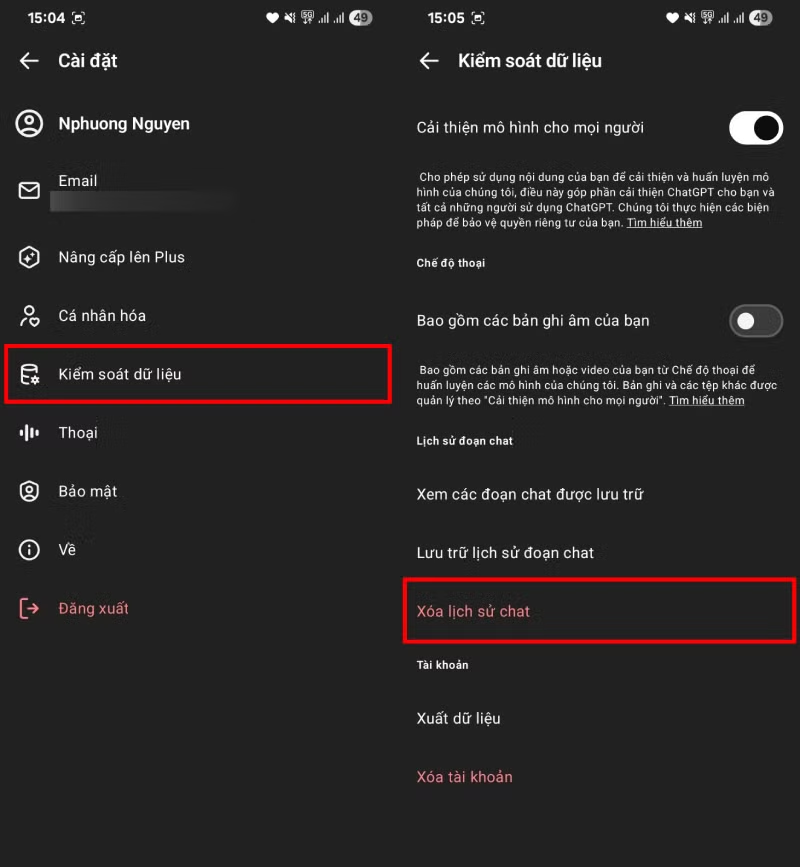
Trong giao diện tài khoản, chọn Kiểm soát dữ liệu.

Bước 3: Khi hộp thoại xác nhận xuất hiện, nhấn Xác nhận để xóa hoàn toàn tất cả các đoạn chat trước đó khỏi hệ thống.
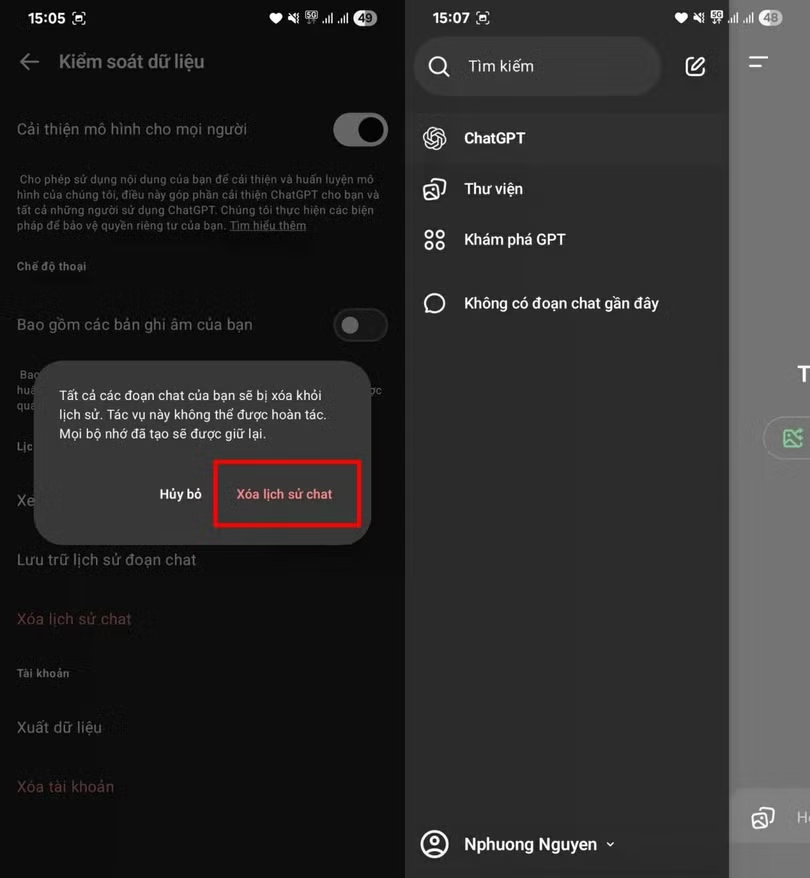
Nhấn Xác nhận để xóa.
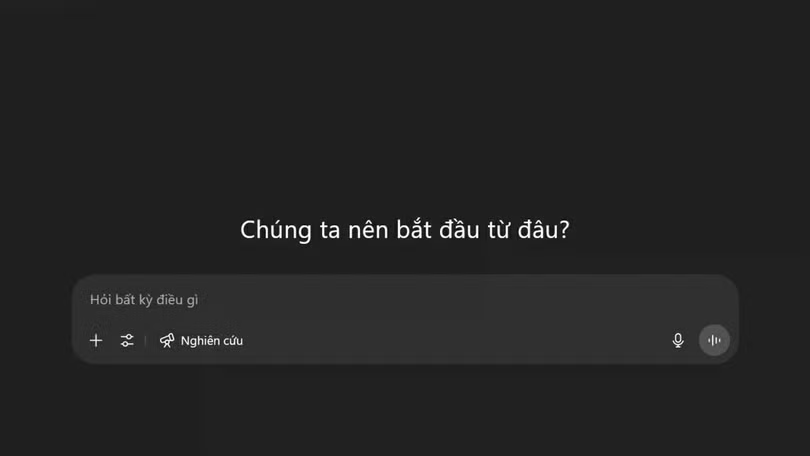
Khi xong, màn hình sẽ hiển thị như hình trên.

Với các bước đơn giản trên, bạn có thể dễ dàng xóa toàn bộ lịch sử chat trên ChatGPT cả trên máy tính lẫn điện thoại, giúp bảo vệ quyền riêng tư và giữ giao diện trò chuyện gọn gàng. Hãy thực hiện ngay để quản lý dữ liệu cá nhân hiệu quả và tận hưởng trải nghiệm ChatGPT thuận tiện hơn.


Đọc thêm

Vấn đề của Samsung

Vấn đề của Samsung

Dù sở hữu thông số camera ấn tượng, cách phân bổ cảm biến của Samsung trên dòng Galaxy Ultra đang bộc lộ nhiều hạn chế về trải nghiệm thực tế và hiệu suất vận hành.
iPhone sẽ có camera 200 MP?

iPhone sẽ có camera 200 MP?

Apple được cho đang thử nghiệm ống kính camera 200 MP với kích thước cảm biến lớn, có thể trang bị trên iPhone ngay năm sau.
Điểm yếu trên Galaxy S26 Ultra

Điểm yếu trên Galaxy S26 Ultra

iFixit chấm Galaxy S26 Ultra 5/10 về khả năng sửa chữa, tương tự S25 Ultra ra mắt năm ngoái. Màn hình vẫn là điểm yếu lớn nhất khi chi phí thay thế có thể lên đến 399 USD.
Mark Zuckerberg sắp bị thay bằng AI

Mark Zuckerberg sắp bị thay bằng AI

Meta đang xây dựng trợ lý AI riêng cho CEO Zuckerberg và triển khai hàng loạt công cụ AI nội bộ, trong bối cảnh công ty muốn vận hành tinh gọn để cạnh tranh với các startup AI.
Bước ngoặt công nghệ của Samsung

Bước ngoặt công nghệ của Samsung

Sau nhiều năm bị chỉ trích là chỉ mang đến những bản nâng cấp "bình mới rượu cũ", Samsung Electronics cuối cùng đã có một bước đi gây tiếng vang thực sự.
Viettel Telecom tổ chức Lễ tạo khóa chứng thư số MySign

Viettel Telecom tổ chức Lễ tạo khóa chứng thư số MySign

Tổng Công ty Viễn thông Viettel (Viettel Telecom) vừa tổ chức Lễ tạo khóa chứng thư số cho dịch vụ chữ ký số từ xa MySign, dưới sự chứng kiến trực tiếp của Đoàn công tác Trung tâm Chứng thực điện tử quốc gia (Bộ Khoa học và Công nghệ).
6 lỗi Zalo thường gặp và cách khắc phục hiệu quả

6 lỗi Zalo thường gặp và cách khắc phục hiệu quả

Zalo đã trở thành ứng dụng quen thuộc trên điện thoại của nhiều người, giúp nhắn tin, gọi điện và trao đổi công việc một cách nhanh chóng. Tuy nhiên, trong quá trình sử dụng đôi khi người dùng vẫn có thể gặp phải một số sự cố gây gián đoạn trải nghiệm.
Sắp hết thời ChatGPT miễn phí

Sắp hết thời ChatGPT miễn phí

Gói sử dụng không giới hạn của ChatGPT sắp biến mất khi chi phí tính toán ngày càng tăng và AI trở nên tốn kém hơn, buộc OpenAI phải cân nhắc thay đổi cách thu phí người dùng.
Đây là dấu hiệu bạn cần thay pin iPhone

Đây là dấu hiệu bạn cần thay pin iPhone

Pin iPhone xuống cấp theo thời gian, song không phải ai cũng nhận ra đúng lúc để thay thế linh kiện. Đây là 9 dấu hiệu cho thấy đã đến lúc thay pin thay vì mua máy mới.


Cách tìm ứng dụng bị ẩn trên Samsung

Cách tìm ứng dụng bị ẩn trên Samsung

Trong quá trình sử dụng điện thoại Samsung, đôi khi bạn vô tình ẩn một ứng dụng và đến lúc cần dùng lại thì không biết nó đang nằm ở đâu. Ứng dụng không xuất hiện ngoài màn hình chính hay trong danh sách app có thể khiến nhiều người nhầm tưởng đã bị xóa.
Đừng để bị ChatGPT qua mặt

Đừng để bị ChatGPT qua mặt

Nghiên cứu từ Đại học Stanford cảnh báo các mô hình AI đang cố tình nịnh bợ người dùng để được đánh giá cao, gây nguy cơ triệt tiêu tư duy phản biện.
Mẹo giúp tăng "tuổi thọ" pin laptop

Mẹo giúp tăng "tuổi thọ" pin laptop

Chỉ cần một vài thay đổi nhỏ trong thói quen sử dụng, bạn hoàn toàn có thể kéo dài tuổi thọ pin laptop đáng kể, đảm bảo thiết bị luôn hoạt động bền bỉ và ổn định.
Hướng dẫn cách copy sheet trong Excel nhanh chóng

Hướng dẫn cách copy sheet trong Excel nhanh chóng

Bạn muốn biết cách copy sheet trong Excel nhanh để tiết kiệm thời gian? Chỉ với vài thao tác đơn giản, bạn có thể sao chép một hoặc nhiều sheet mà vẫn giữ nguyên định dạng ban đầu.