Sau thời gian sử dụng, iPhone có thể trở nên chậm do dữ liệu tạm và file rác từ ứng dụng tích tụ. Xóa bộ nhớ đệm là cách hiệu quả giúp cải thiện hiệu suất thiết bị. Nếu bạn chưa rõ cách thực hiện, hãy tham khảo hướng dẫn dưới đây để dọn dẹp iPhone và giúp máy hoạt động mượt mà hơn.
1. Xóa bộ nhớ đệm của trình duyệt Safari
Khi bạn truy cập web, Safari sẽ tự động lưu lại hình ảnh, cookie, lịch sử truy cập và các dữ liệu tạm để tăng tốc độ tải trang trong những lần sau. Tuy nhiên, việc tích tụ quá nhiều dữ liệu này có thể khiến Safari hoạt động chậm, thậm chí gặp trục trặc khi duyệt web. Do đó, việc xóa bộ nhớ đệm định kỳ sẽ giúp trình duyệt hoạt động ổn định hơn.
Để thực hiện, bạn hãy mở Cài đặt, kéo xuống và chọn Safari.
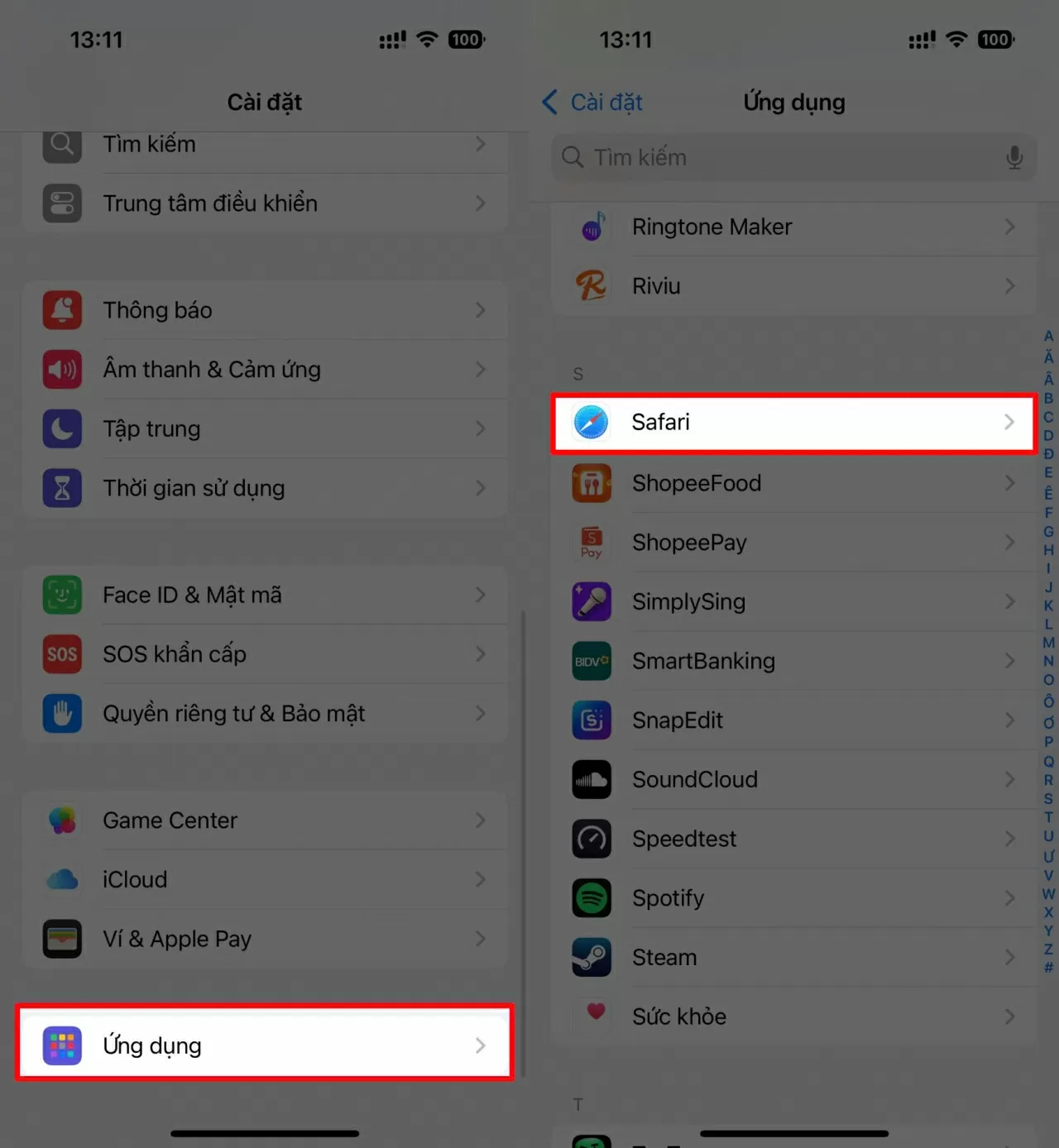
Sau đó, nhấn vào mục Xóa lịch sử và dữ liệu trang web để dọn sạch bộ nhớ đệm.

2. Cách dọn dẹp dữ liệu ứng dụng trên iPhone
Trên iPhone, dữ liệu từ các ứng dụng có thể chiếm phần lớn không gian lưu trữ, đặc biệt với những máy có dung lượng thấp. Thông thường, mục Tài liệu và dữ liệu sẽ chiếm nhiều dung lượng hơn cả bản thân ứng dụng, do lưu lại lịch sử sử dụng, thông tin tài khoản, bộ nhớ tạm… Mặc dù giúp ứng dụng chạy nhanh hơn, nhưng về lâu dài lại khiến bộ nhớ đầy nhanh chóng.
Vì vậy, bạn nên thường xuyên kiểm tra dung lượng của từng ứng dụng để xác định đâu là nguyên nhân chính gây tốn bộ nhớ và ưu tiên xử lý trước.
Bước 1: Truy cập Cài đặt > chọn Cài đặt chung > tiếp tục nhấn vào Dung lượng iPhone.
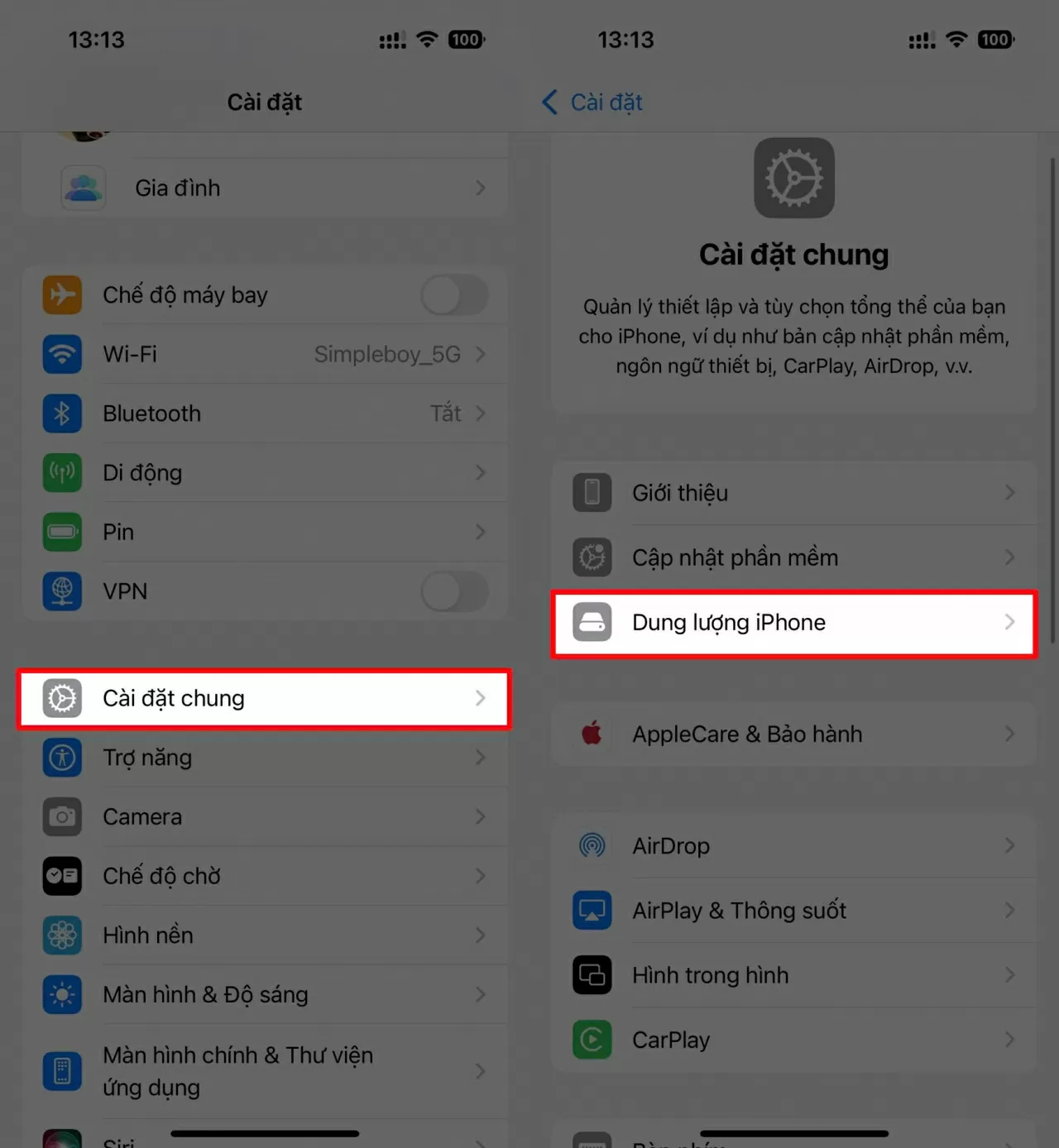
Bước 2: Tại đây, chọn ứng dụng bạn muốn dọn dẹp > nhấn Gỡ bỏ ứng dụng để xóa toàn bộ dữ liệu đi kèm.

Lưu ý: Việc gỡ bỏ sẽ xóa sạch dữ liệu lưu trong ứng dụng. Ví dụ với Zalo, bạn sẽ mất toàn bộ tin nhắn nếu chưa sao lưu trước đó. Hãy cân nhắc lựa chọn các ứng dụng ít dùng hoặc không cần thiết để xóa, vừa tiết kiệm dung lượng, vừa giúp iPhone hoạt động trơn tru hơn.
3. Làm mới iPhone và giải phóng bộ nhớ bằng cách khởi động lại thiết bị
Khởi động lại iPhone là một giải pháp đơn giản nhưng rất hữu ích để xóa bộ nhớ tạm thời và làm mới hệ thống sau thời gian dài sử dụng. Khi thiết bị hoạt động liên tục, các tiến trình nền và dữ liệu đệm có thể tích tụ khiến hiệu năng bị giảm sút. Việc khởi động lại sẽ đóng các ứng dụng nền, giải phóng RAM và cải thiện tốc độ mà không làm mất dữ liệu.
Bạn có thể thực hiện thao tác này bằng cách nhấn giữ đồng thời nút nguồn và nút âm lượng cho đến khi màn hình tắt hẳn. Sau đó, thả tay và giữ lại nút nguồn để khởi động lại máy. Cách này giúp thiết bị chạy ổn định hơn và phản hồi nhanh hơn mà không cần xóa bất kỳ dữ liệu cá nhân nào.

4. Tối ưu hóa dung lượng cho ảnh và video
Ảnh và video là nguyên nhân hàng đầu khiến iPhone nhanh đầy bộ nhớ, đặc biệt với người dùng thường xuyên quay chụp ở chất lượng cao. Để giải phóng dung lượng, bạn nên rà soát và xóa các hình ảnh, video bị trùng lặp hoặc không còn cần thiết.
Bên cạnh đó, hãy bật tính năng “Tối ưu hóa dung lượng iPhone” trong phần Ảnh > iCloud, nhằm lưu bản gốc lên đám mây và chỉ giữ lại phiên bản dung lượng nhẹ trên thiết bị. Việc này giúp tiết kiệm không gian lưu trữ đáng kể mà vẫn đảm bảo dữ liệu được bảo toàn.
5. Vô hiệu hóa tính năng tự động tải về ứng dụng và bản cập nhật
Để tránh iPhone tự động cập nhật tất cả ứng dụng – kể cả những app ít sử dụng – bạn nên tắt tính năng tải về tự động. Việc này giúp kiểm soát tốt dung lượng lưu trữ, tránh lãng phí bộ nhớ vào những bản cập nhật không cần thiết, đồng thời giúp thiết bị chạy mượt hơn.
Thay vì cập nhật hàng loạt, bạn có thể chọn cập nhật thủ công các ứng dụng cần thiết, còn những app không quan trọng thì giữ nguyên.
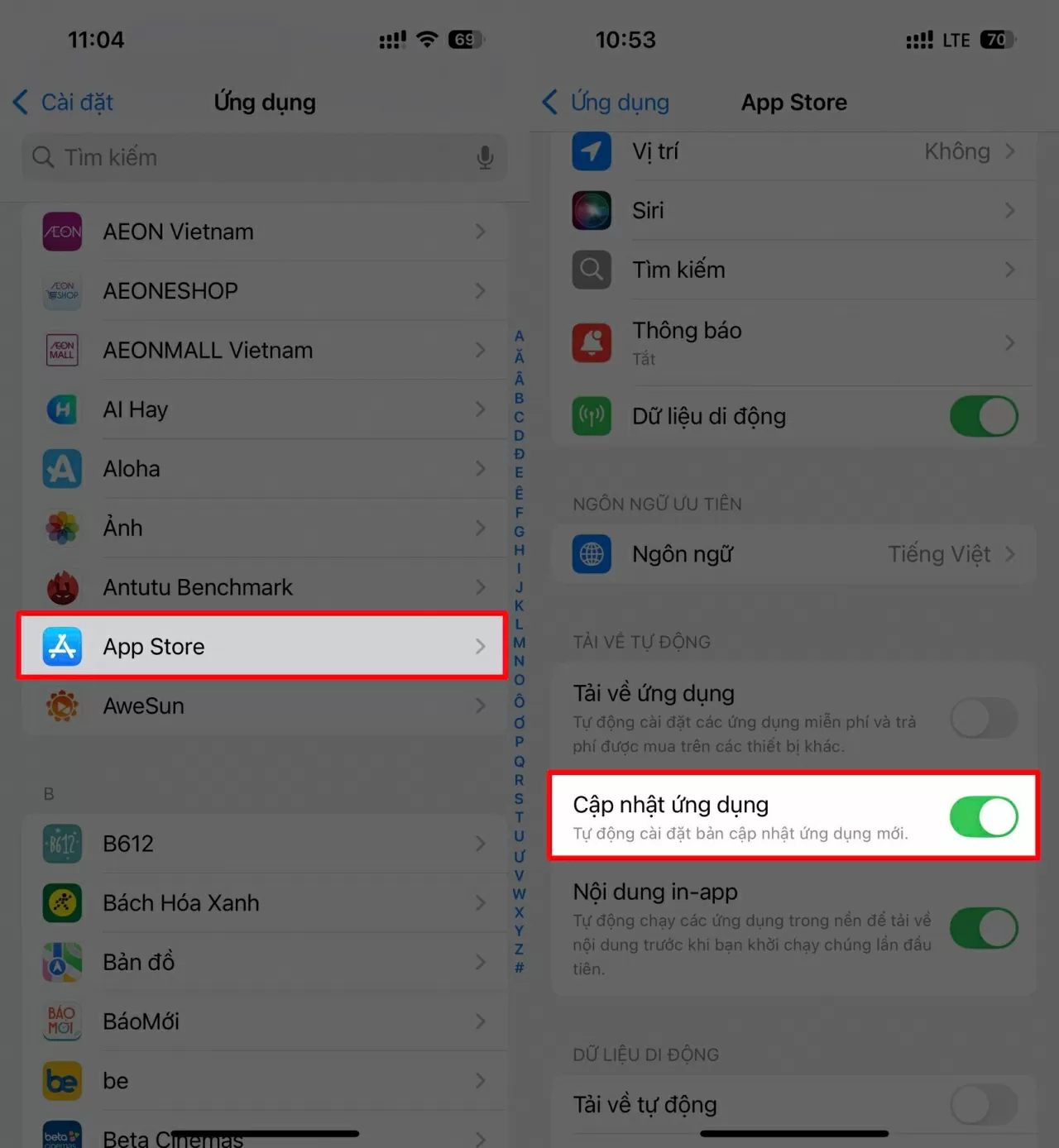
Cách thực hiện: Vào Cài đặt > chọn App Store > gạt tắt mục Tải về tự động trong phần cập nhật ứng dụng là hoàn tất.
Trên đây là những cách đơn giản nhưng hiệu quả giúp bạn xóa bộ nhớ đệm và tối ưu hóa hiệu suất iPhone. Việc thực hiện định kỳ không chỉ giúp thiết bị hoạt động mượt mà hơn mà còn giải phóng không gian lưu trữ đáng kể. Hãy áp dụng ngay để giữ cho iPhone của bạn luôn nhanh nhạy và ổn định nhé!