Tình trạng iPad bị vô hiệu hóa khá phổ biến, thường do nhập sai mật khẩu nhiều lần hoặc gặp lỗi khi cập nhật phần mềm. Khi đó, thiết bị sẽ tự động khóa nhằm bảo vệ dữ liệu và quyền riêng tư. Hiểu rõ nguyên nhân sẽ giúp bạn mở khóa iPad dễ dàng, nhanh chóng và an toàn hơn.
Cách khắc phục iPad bị vô hiệu hóa đơn giản
Dưới đây là một số phương pháp mở khóa iPad bị vô hiệu hóa mà bạn có thể thử ngay tại nhà. Mỗi cách phù hợp với từng tình huống khác nhau, nên thực hiện cẩn thận để tránh mất dữ liệu quan trọng.
Hướng dẫn mở khóa iPad bằng iCloud
Nếu iPad của bạn đã bật Find My iPad và có kết nối Internet, bạn có thể mở khóa từ xa thông qua iCloud. Phương pháp này giúp xóa mật khẩu nhanh chóng, an toàn và chuẩn bị sẵn cho việc khôi phục dữ liệu.
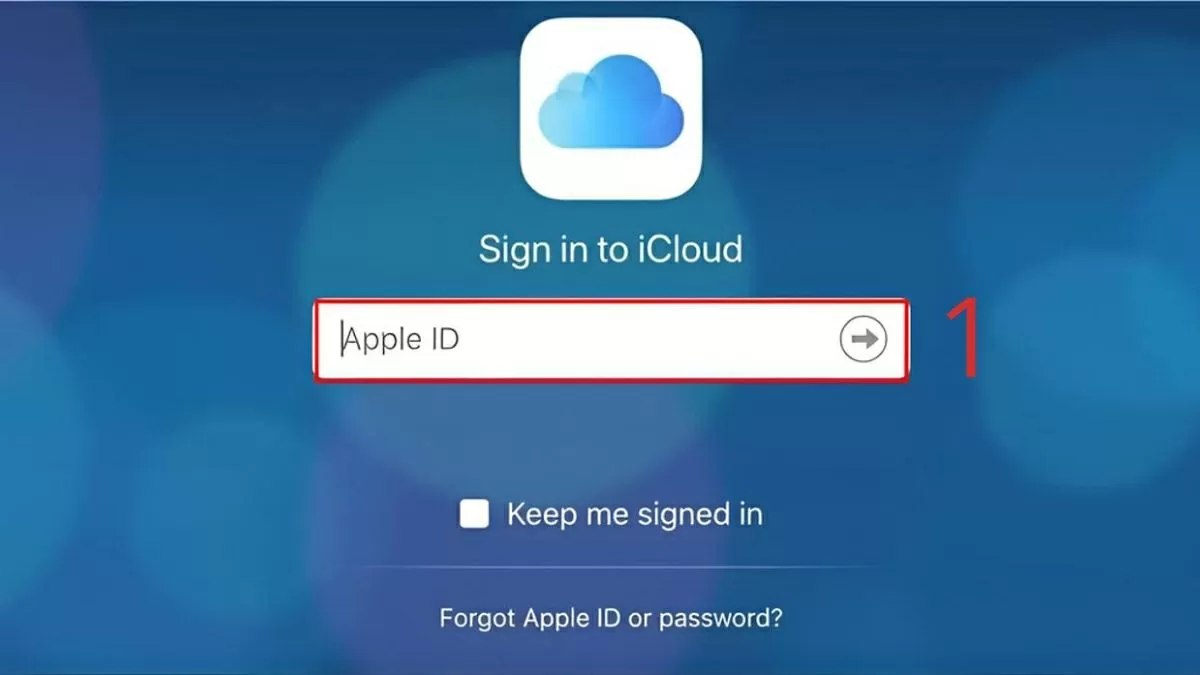
Bước 1: Kết nối iPad với máy tính và đăng nhập iCloud
Bật Wi-Fi trên iPad để thiết bị kết nối Internet. Truy cập iCloud.com trên trình duyệt và đăng nhập bằng Apple ID của bạn để quản lý thiết bị.
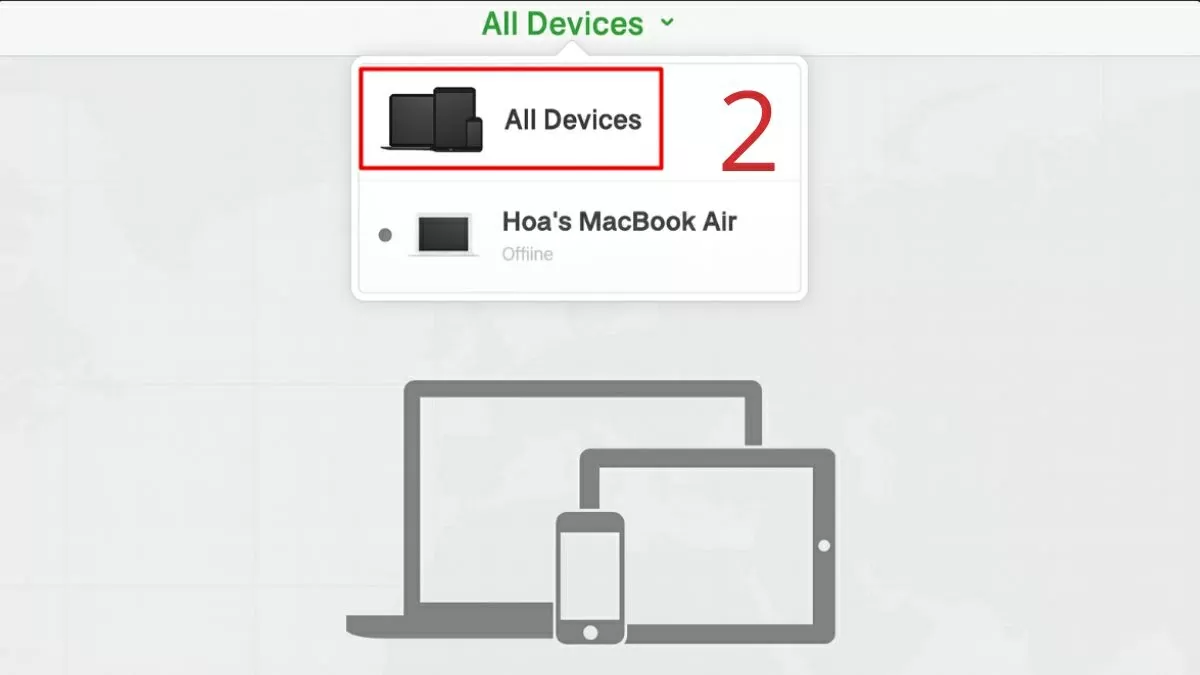
Bước 2: Chọn iPad cần khôi phục
Trong iCloud, nhấn All Devices để hiển thị danh sách các thiết bị liên kết với tài khoản. Chọn iPad bị vô hiệu hóa mà bạn muốn khôi phục để tiếp tục các thao tác tiếp theo.
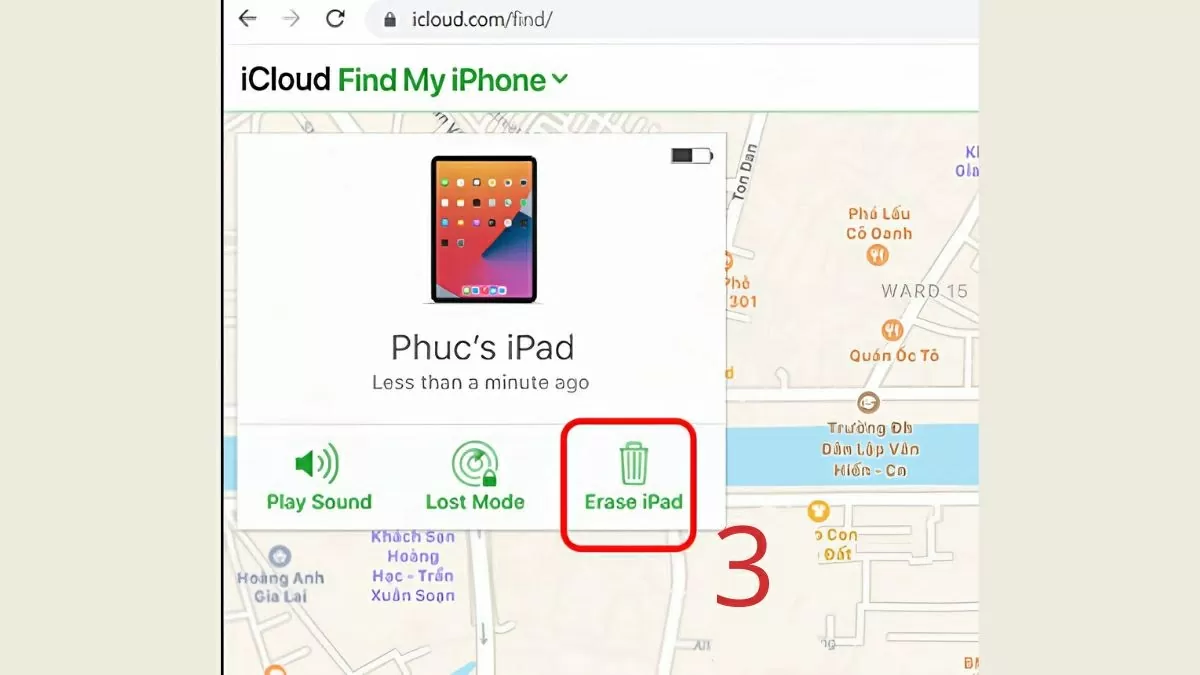
Bước 3: Xóa dữ liệu iPad để khôi phục
Nhấn Erase (Tên thiết bị) để xóa toàn bộ dữ liệu và mật khẩu trên iPad. Sau khi hoàn tất, thiết lập lại iPad bằng Setup Assistant trên màn hình để sử dụng như mới.
Hướng dẫn khắc phục iPad bị vô hiệu hóa bằng iTunes
Khi iCloud không khả dụng, bạn có thể sử dụng iTunes (hoặc Finder trên macOS Catalina trở lên) để mở khóa iPad và khôi phục mật khẩu. Đây là giải pháp hiệu quả giúp lấy lại quyền truy cập thiết bị.
Bước 1: Kết nối iPad với máy tính
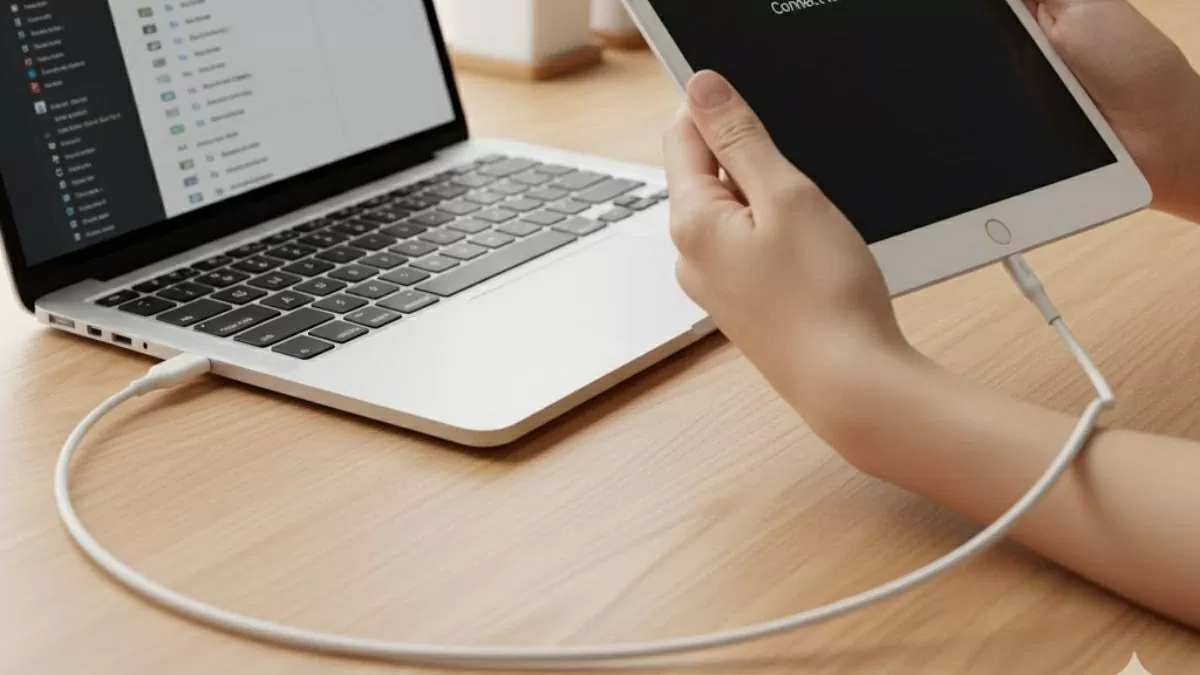
Dùng cáp USB chính hãng để nối iPad với máy tính.

Bước 2: Mở iTunes/Finder và chọn thiết bị
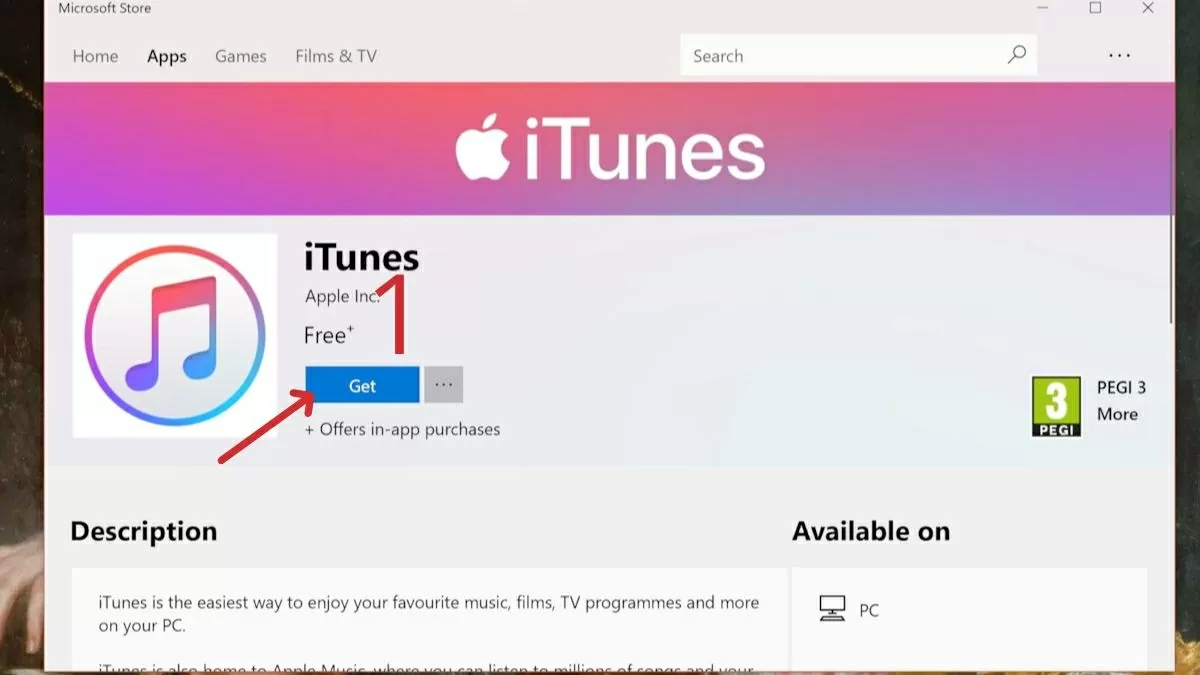
Trên Windows, mở iTunes; trên macOS Catalina trở lên, sử dụng Finder. Nếu máy chưa cài iTunes, hãy tải phiên bản mới nhất từ trang chính thức. Đăng nhập Apple ID và chọn iPad trong danh sách thiết bị.
Bước 3: Khởi động iPad vào chế độ Recovery
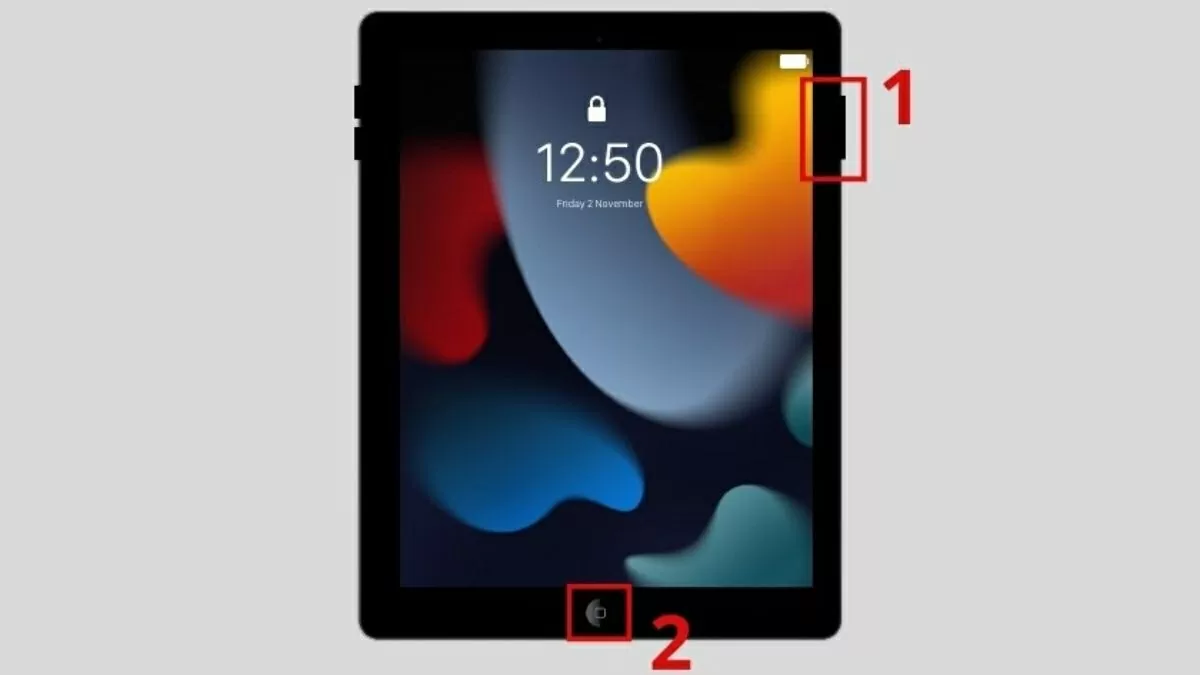
Với iPad không có nút Home (iPad Pro, iPad Air 4/5, iPad mini 6): nhấn và thả nút Giảm âm lượng, nhấn và thả nút Tăng âm lượng, sau đó giữ nút Nguồn cho đến khi xuất hiện màn hình Recovery.

Các dòng iPad khác có thể dùng các tổ hợp phím riêng để vào chế độ Recovery.
Bước 4: Khôi phục iPad qua iTunes/Finder
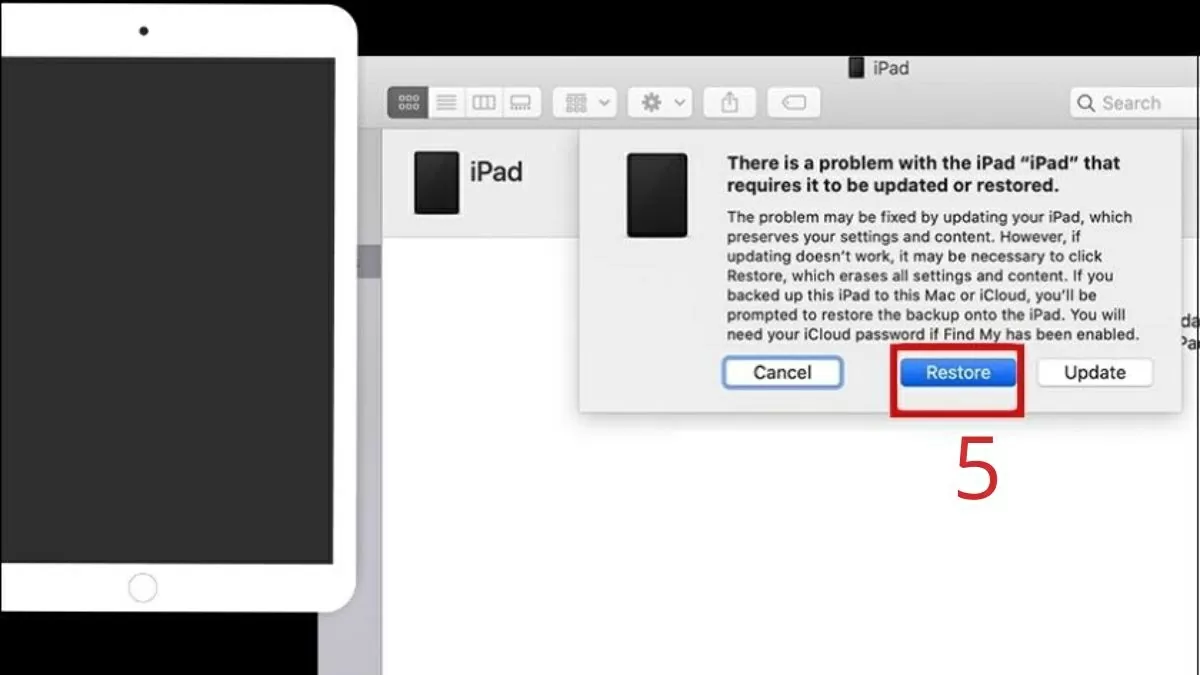
Trên iTunes hoặc Finder, nhấn Restore để tải phần mềm hỗ trợ và bắt đầu quá trình khôi phục iPad. Sau khi hoàn tất, bạn có thể thiết lập lại thiết bị và truy cập bình thường.
Hướng dẫn mở khóa iPad bị vô hiệu hóa khi chưa từng đồng bộ iTunes
Nếu iPad chưa kết nối với iTunes trước đó, bạn vẫn có thể mở khóa bằng cách đưa máy vào chế độ Recovery hoặc DFU. Hãy làm theo các bước sau để khôi phục thiết bị.
Bước 1: Tắt nguồn và kết nối iPad với máy tính
Tắt hoàn toàn iPad và dùng cáp USB chính hãng để nối thiết bị với máy tính, chuẩn bị cho quá trình khôi phục qua iTunes hoặc Finder.
Bước 2: Đưa iPad vào chế độ DFU
- Với iPad có nút Home: Giữ đồng thời nút Home và nút Nguồn cho đến khi thiết bị chuyển vào chế độ DFU (màn hình đen).
- Với iPad không có nút Home:
Nhấn và thả nhanh nút Tăng âm lượng.
Nhấn và thả nhanh nút Giảm âm lượng.
Giữ nút Nguồn cho đến khi màn hình tắt.
Sau đó giữ đồng thời nút Nguồn và nút Giảm âm lượng khoảng 5 giây.
Thả nút Nguồn nhưng tiếp tục giữ nút Giảm âm lượng thêm 10 giây để máy tính nhận thiết bị ở chế độ DFU.
Bước 3: Khôi phục iPad bằng iTunes/Finder
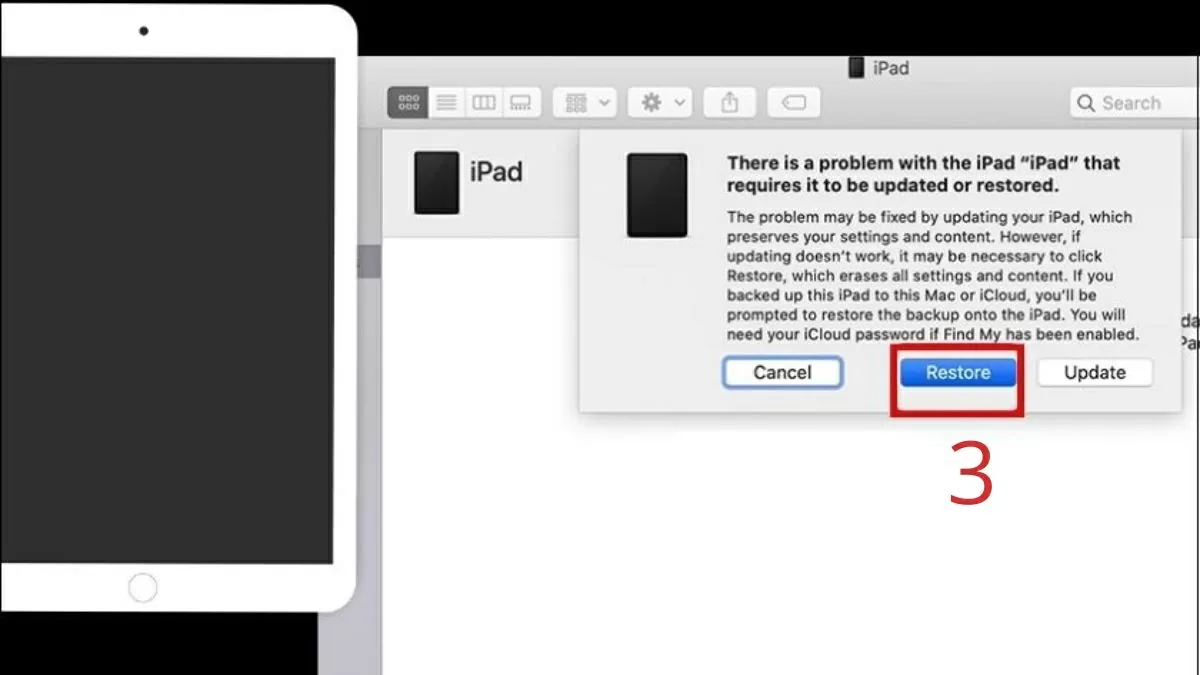
Chờ iTunes hoặc Finder nhận diện thiết bị. Khi có thông báo phát hiện iPad ở chế độ khôi phục, nhấn OK. Trong iTunes, chọn Restore để bắt đầu quá trình tải lại phần mềm và làm mới thiết bị.
Bước 4: Chọn bản sao lưu để phục hồi dữ liệu
Sau khi iPad được khôi phục, chọn thiết bị trong iTunes và chọn bản backup mới nhất để đưa dữ liệu trở lại và hoàn tất khôi phục.
Hướng dẫn sử dụng phần mềm bên thứ ba
Nếu iCloud và iTunes đều không thể dùng, bạn có thể thử đến các công cụ mở khóa của bên thứ ba. Hãy đảm bảo lựa chọn phần mềm đáng tin cậy và sao lưu dữ liệu trước khi tiến hành để tránh rủi ro phát sinh.
Bước 1: Tải iMyFone LockWiper về máy tính
Truy cập website chính thức của iMyFone LockWiper, sau đó tải phần mềm tương ứng với hệ điều hành bạn đang dùng (Windows, macOS) hoặc chọn bản dùng thử nếu cần trải nghiệm trước.

Bước 2: Mở phần mềm và chọn tính năng phù hợp
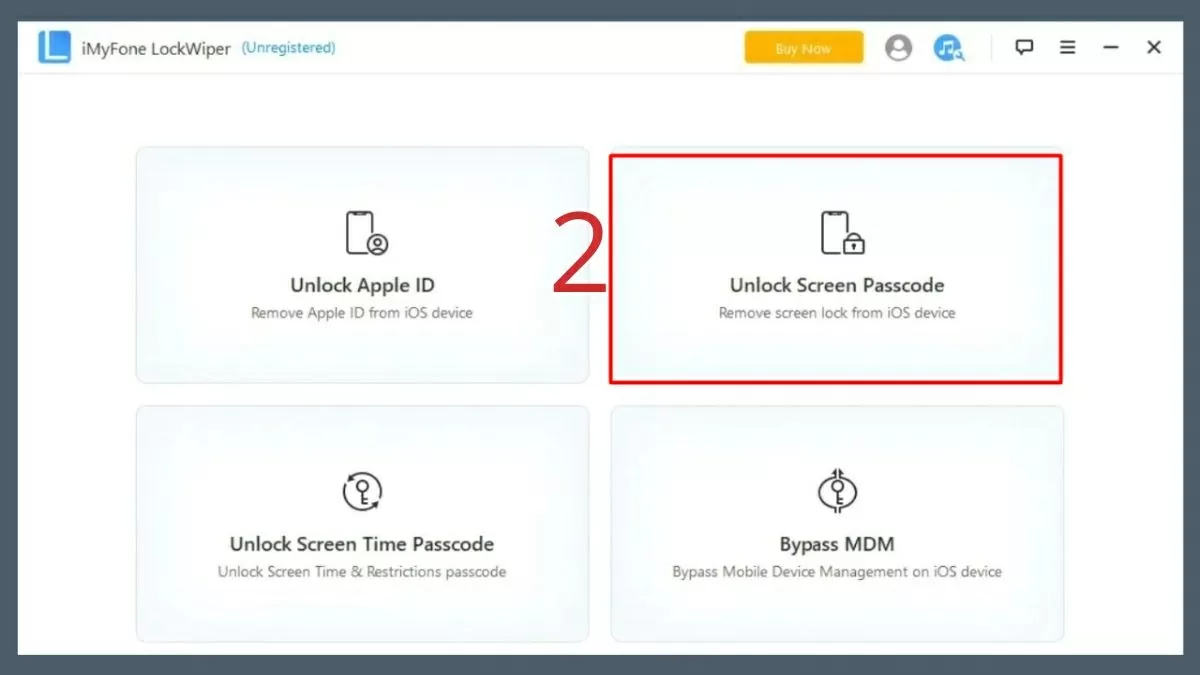
Khởi chạy LockWiper, chọn mục Unlock Screen Passcode để bắt đầu quy trình mở khóa iPad bị vô hiệu hóa.
Bước 3: Đưa thiết bị vào chế độ Recovery
Nhấn Start to Unlock và làm theo hướng dẫn hiển thị trên phần mềm để đưa iPad vào chế độ Recovery Mode — thao tác này tương tự khi bạn khôi phục bằng iTunes.

Với các phương pháp trên, bạn hoàn toàn có thể tự mở khóa iPad bị vô hiệu hóa ngay tại nhà, dù dùng iCloud, iTunes hay phần mềm bên thứ ba. Chỉ cần thực hiện đúng bước và lựa chọn cách phù hợp với tình trạng thiết bị, iPad của bạn sẽ nhanh chóng hoạt động lại bình thường. Nếu có bản sao lưu, bạn cũng dễ dàng khôi phục dữ liệu và tiếp tục sử dụng mà không gặp trở ngại.