Cách chuyển ảnh từ iPhone cũ sang iPhone mới dễ dàng

(Baohatinh.vn) - Cách chuyển ảnh từ Apple iPhone cũ sang iPhone mới là vấn đề nhiều người quan tâm khi nâng cấp thiết bị. Bài viết này sẽ hướng dẫn chi tiết.

Cách chuyển ảnh từ iPhone cũ sang iPhone mới dễ dàng.

Nhiều người dùng thường thắc mắc cách chuyển ảnh từ iPhone cũ sang iPhone mới khi nâng cấp thiết bị. Việc này giúp bạn giữ lại toàn bộ kỷ niệm và dữ liệu quan trọng trên máy mới. Nếu chưa biết thực hiện thế nào, bài viết dưới đây sẽ hướng dẫn những cách chuyển ảnh nhanh chóng và đơn giản nhất.

Hướng dẫn chuyển ảnh từ iPhone cũ sang iPhone mới nhanh chóng

Ngoài những phương pháp quen thuộc như sử dụng iCloud hay các ứng dụng hỗ trợ, bạn vẫn có thể chuyển ảnh giữa hai iPhone bằng nhiều cách đơn giản khác. Một trong những phương thức phổ biến và tiện lợi nhất là sử dụng AirDrop.

Chuyển ảnh từ iPhone cũ sang iPhone mới bằng AirDrop đơn giản

AirDrop là tính năng chia sẻ dữ liệu không dây độc quyền trên các thiết bị của Apple. Nhờ công nghệ này, người dùng có thể gửi ảnh, video hoặc tài liệu giữa Apple iPhone, iPad hay MacBook một cách nhanh chóng. Tuy nhiên, AirDrop chỉ hoạt động trên các thiết bị chạy từ iOS 7 trở lên.

Nếu iPhone của bạn đáp ứng điều kiện trên, hãy thực hiện theo các bước sau:

Bước 1: Mở Trung tâm điều khiển, nhấn giữ vào ô kết nối có biểu tượng Wi-Fi. Sau đó tiếp tục nhấn giữ vào mục AirDrop để bật tính năng này.
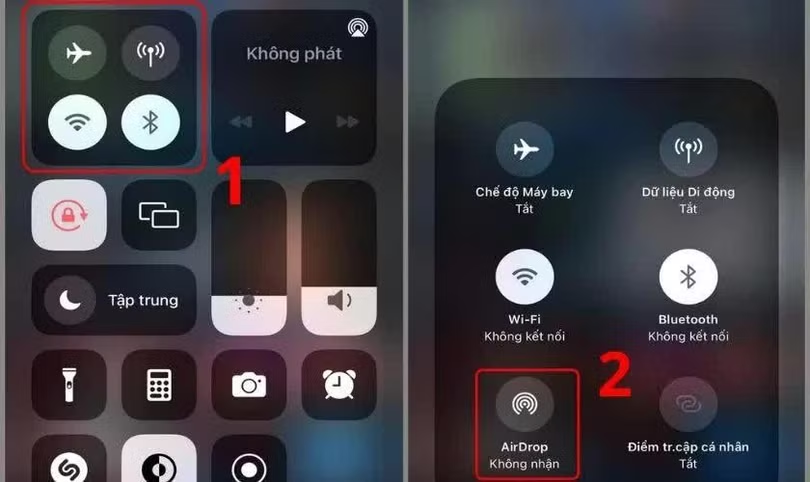
Mở Trung tâm điều khiển, nhấn giữ vào ô kết nối có biểu tượng Wi-Fi.

Bước 2: Chọn tùy chọn Mọi người trong 10 phút để cho phép thiết bị khác tìm thấy iPhone của bạn. Tiếp theo, vào Thư viện ảnh và chọn những hình ảnh muốn gửi. Sau đó nhấn vào biểu tượng Chia sẻ ở góc màn hình.
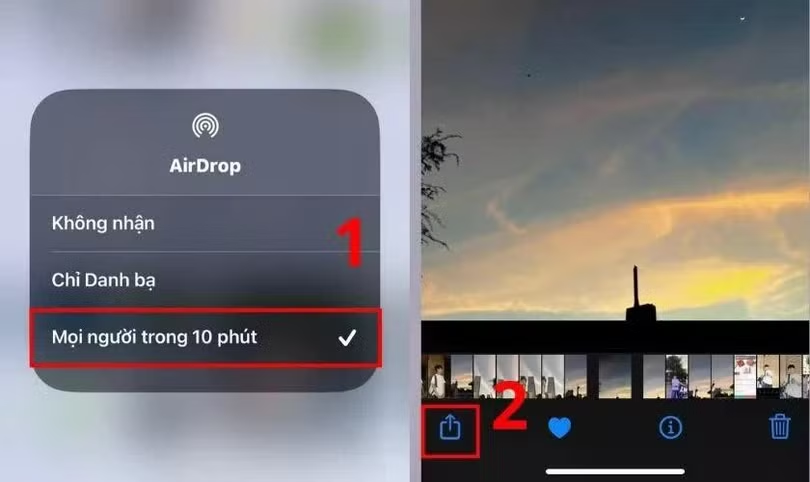
Chọn tùy chọn Mọi người trong 10 phút.

Bước 3: Trong danh sách chia sẻ, chọn AirDrop. Lúc này bạn hãy nhấn vào tên thiết bị iPhone mới mà bạn muốn chuyển ảnh sang.
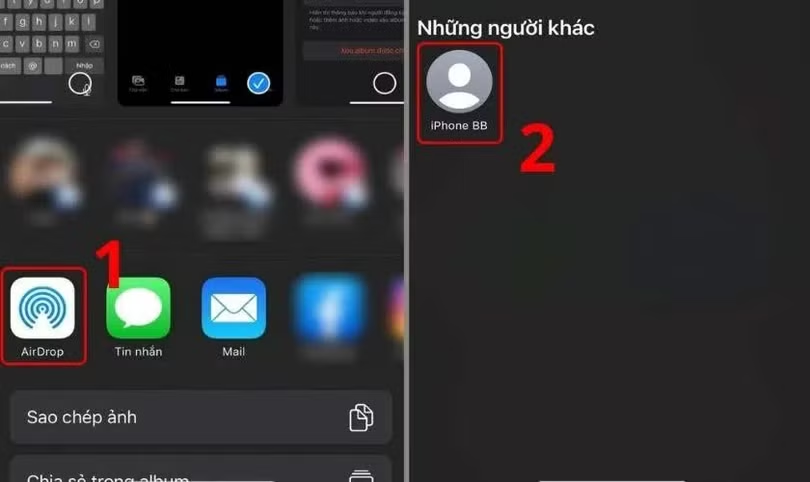
Trong danh sách chia sẻ, chọn AirDrop.

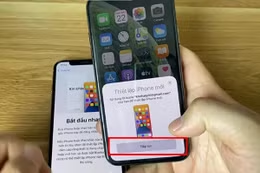
Bước 4: Trên iPhone nhận sẽ xuất hiện thông báo xác nhận. Chỉ cần nhấn Chấp nhận là quá trình chuyển ảnh sẽ hoàn tất.
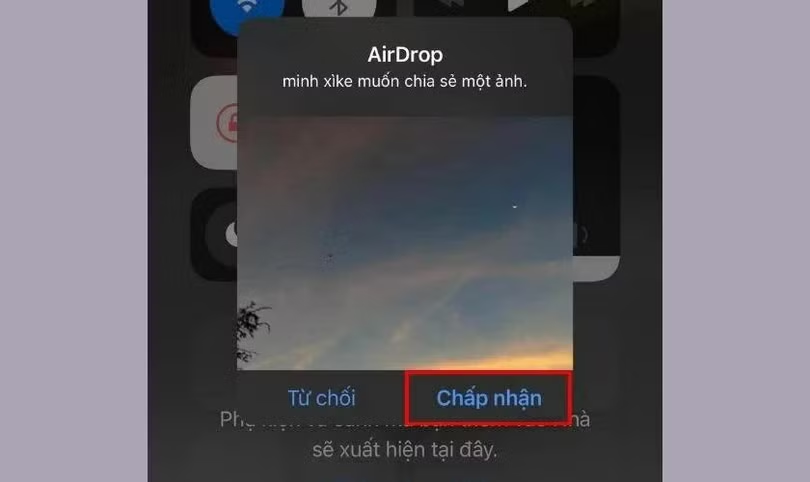
Trên iPhone nhận sẽ xuất hiện thông báo xác nhận.

Lưu ý: Để việc chuyển ảnh diễn ra suôn sẻ, hãy đặt hai thiết bị gần nhau và đảm bảo Bluetooth cùng Wi-Fi đều được bật.

Chuyển ảnh từ iPhone cũ sang iPhone mới qua iCloud hiệu quả

Nếu hai thiết bị sử dụng cùng tài khoản iCloud, bạn có thể đồng bộ ảnh rất nhanh theo các bước sau:

Bước 1: Mở Cài đặt trên iPhone cũ.

Bước 2: Nhấn vào ID Apple, sau đó chọn iCloud.
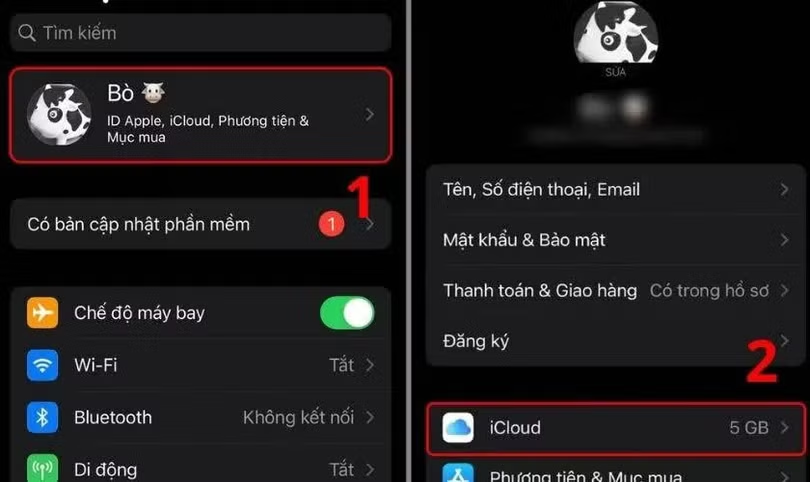
Nhấn vào ID Apple, sau đó chọn iCloud.

Bước 3: Chọn mục Ảnh và bật Ảnh iCloud để ảnh tự động đồng bộ sang iPhone mới.
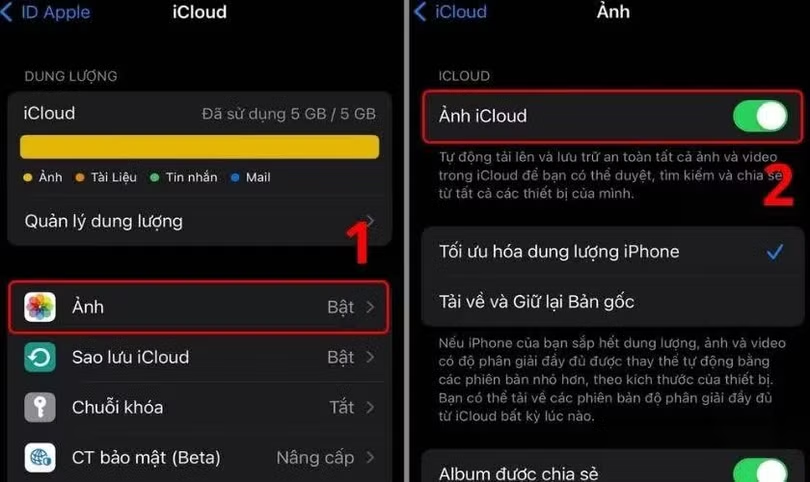
Chọn mục Ảnh và bật Ảnh iCloud để ảnh tự động đồng bộ sang iPhone mới.

Tạo album chia sẻ ảnh từ iPhone cũ sang iPhone mới dễ dàng

Bạn cũng có thể chuyển ảnh bằng cách tạo Album chia sẻ trên iCloud theo các bước sau:

Bước 1: Mở Cài đặt trên iPhone.

Bước 2: Nhấn vào ID Apple → chọn iCloud.
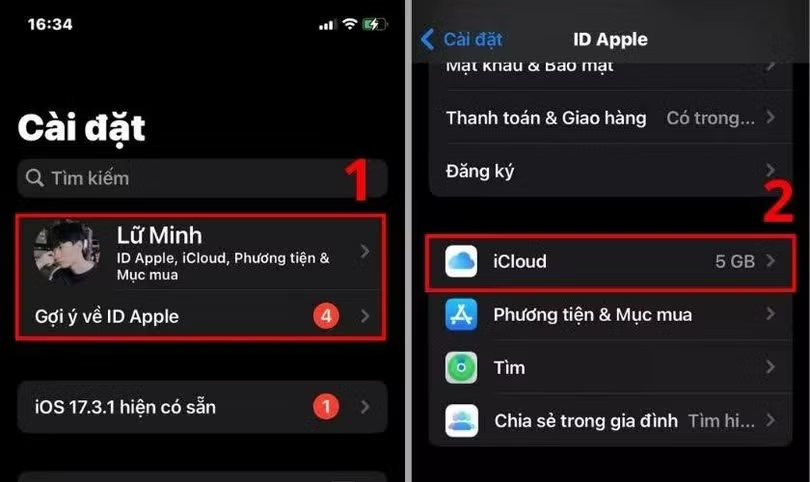
Nhấn vào ID Apple → chọn iCloud.

Bước 3: Chọn Ảnh rồi bật mục Album được chia sẻ.
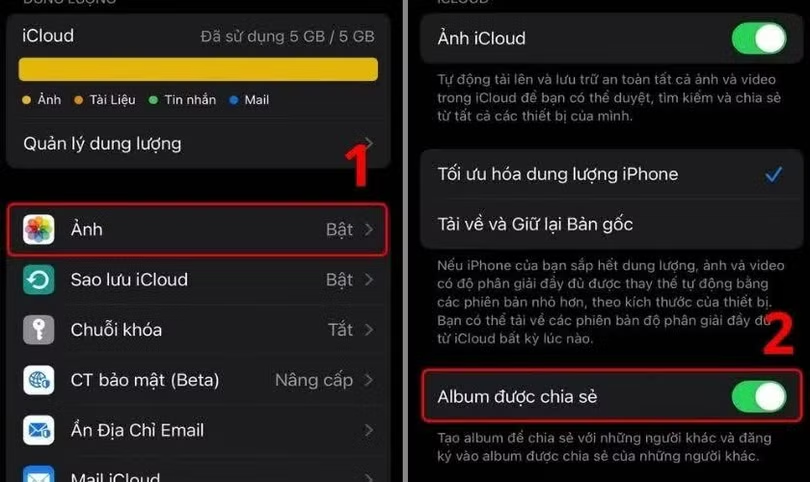
Chọn Ảnh rồi bật mục Album được chia sẻ.

Bước 4: Mở ứng dụng Ảnh trên điện thoại.

Bước 5: Nhấn dấu + ở góc trên màn hình, đặt tên album và chọn Tiếp.
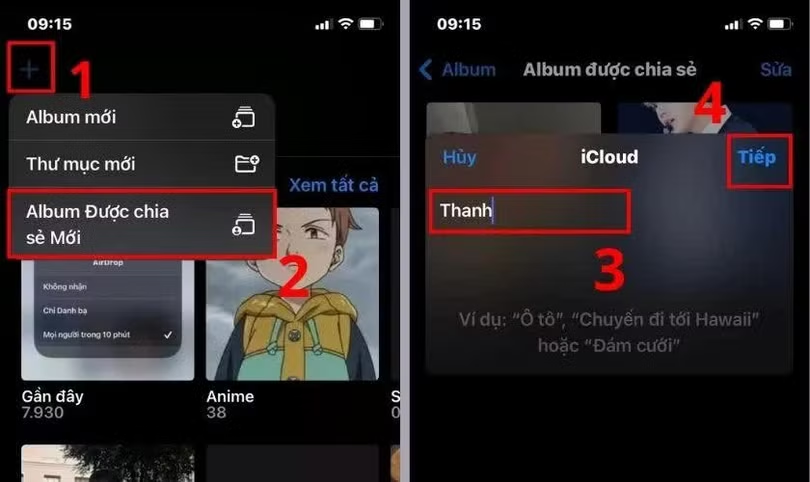
Nhấn dấu + ở góc trên màn hình, đặt tên album và chọn Tiếp.

Bước 6: Nhập email hoặc số điện thoại người nhận, sau đó nhấn Tạo.
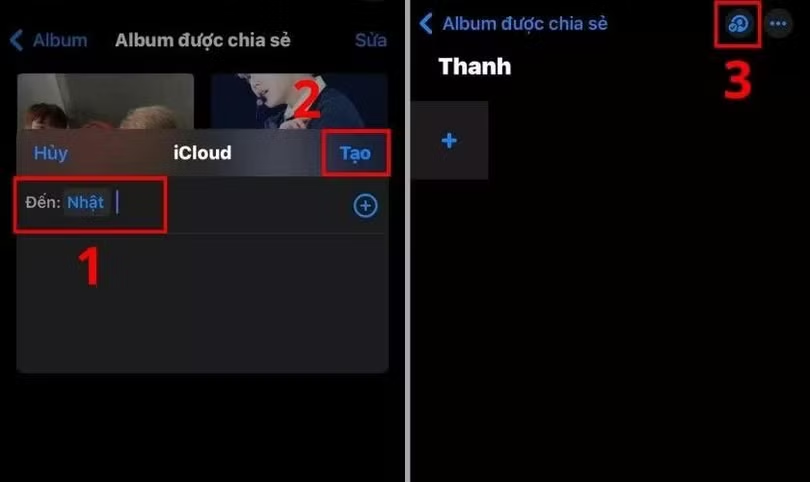
Nhập email hoặc số điện thoại người nhận, sau đó nhấn Tạo.

Bước 7: Nhấn biểu tượng + để thêm ảnh hoặc video vào album là hoàn tất.
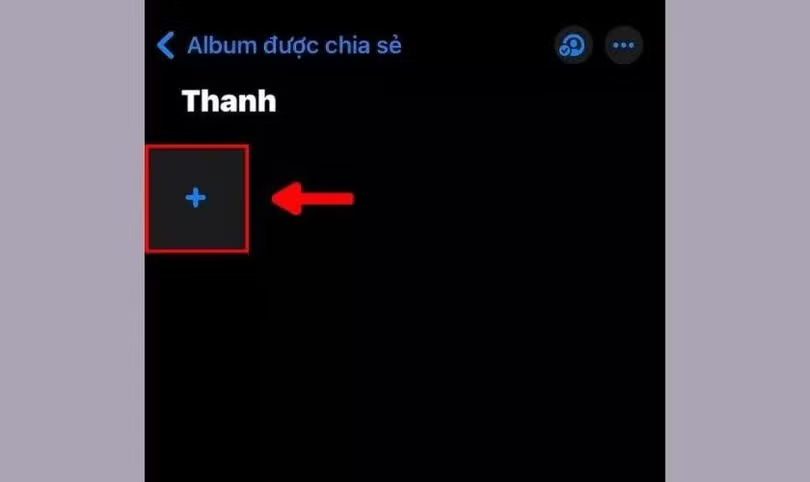
Nhấn biểu tượng + để thêm ảnh hoặc video vào album là hoàn tất.

Hy vọng với những cách chuyển ảnh từ iPhone cũ sang iPhone mới được chia sẻ ở trên, bạn có thể dễ dàng sao lưu và chuyển toàn bộ hình ảnh sang thiết bị mới một cách nhanh chóng. Tùy vào nhu cầu sử dụng, bạn có thể chọn AirDrop, iCloud hoặc album chia sẻ để thực hiện.
Đọc thêm

Các đổi mật khẩu Wi-Fi chỉ trong tích tắc

Các đổi mật khẩu Wi-Fi chỉ trong tích tắc

Wi-Fi chậm, dễ mất kết nối hay có người lạ dùng là lúc bạn nên đổi mật khẩu để mạng ổn định hơn. Dưới đây là cách đổi Wi-Fi bằng điện thoại đơn giản, nhanh chóng.
Cách tắt giới hạn ứng dụng trên iPhone cho mọi phiên bản iOS

Cách tắt giới hạn ứng dụng trên iPhone cho mọi phiên bản iOS

Screen Time là một tính năng hữu ích giúp người dùng kiểm soát việc sử dụng điện thoại và xây dựng thói quen công nghệ lành mạnh. Việc hiểu rõ cách tắt giới hạn ứng dụng trên iPhone sẽ giúp bạn linh hoạt điều chỉnh thiết bị theo nhu cầu cá nhân.
Cách quay video 2 camera cùng lúc trên Android

Cách quay video 2 camera cùng lúc trên Android

Nhiều dòng điện thoại Android hiện nay đã hỗ trợ tính năng quay video 2 camera cùng lúc, giúp bạn ghi lại cả camera trước và sau trong cùng một khung hình cực kỳ tiện lợi.
Chi tiết mới lạ trên Galaxy Z TriFold 2

Chi tiết mới lạ trên Galaxy Z TriFold 2

Rò rỉ bằng sáng chế cho thấy Samsung đang nghiên cứu Galaxy Z TriFold 2 với khe cất bút S Pen được giấu trong bản lề, giải quyết điểm yếu lớn nhất của dòng điện thoại gập.
Apple sắp định nghĩa lại iPhone

Apple sắp định nghĩa lại iPhone

Apple đang chuẩn bị cho dự án mang tên "Glasswing" nhằm lột xác hoàn toàn iPhone 20, với thiết kế toàn kính và loại bỏ toàn bộ nút bấm vật lý.
Cách sao chép chữ từ ảnh trên Zalo

Cách sao chép chữ từ ảnh trên Zalo

Zalo trên điện thoại mới cập nhật tính năng mới, cho phép người dùng sao chép trực tiếp chữ trong ảnh được gửi trên Zalo mà không cần phải qua các ứng dụng phức tạp hay tải ảnh về máy.
Khi trí tuệ nhân tạo trở thành "con dao hai lưỡi" trong môi trường làm việc hiện đại

Khi trí tuệ nhân tạo trở thành "con dao hai lưỡi" trong môi trường làm việc hiện đại

Theo báo Liberation của Pháp, trong những năm gần đây, trí tuệ nhân tạo (AI) được ca ngợi như một công cụ giúp tăng năng suất và giải phóng con người khỏi các công việc lặp lại. Tuy nhiên, đằng sau những lời hứa hẹn đó, ngày càng nhiều người lao động trong lĩnh vực công nghệ - từ nhà thiết kế, lập trình viên đến kỹ sư - đang phải đối mặt với một thực tế khác: Mệt mỏi nhận thức, “sương mù não” và nguy cơ kiệt sức nghề nghiệp gia tăng.
Sắp có MacBook Ultra

Sắp có MacBook Ultra

Apple dự kiến mở rộng thương hiệu Ultra vào cuối năm nay với iPhone màn hình gập và MacBook OLED.
AI đang 'nuốt chửng' Internet

AI đang 'nuốt chửng' Internet

Một nghiên cứu quy mô lớn xác nhận hiện có tới 35% số website mới lập được tạo ra bởi các công cụ AI. Đáng chú ý, vào tháng 8/2022, tỷ lệ này gần như là số 0.
Sắp có điện thoại ChatGPT

Sắp có điện thoại ChatGPT

Smartphone của OpenAI có thể ra mắt vào năm 2028 với vi xử lý tuỳ chỉnh, tập trung vào trí tuệ nhân tạo.
Cách tìm iPhone bị mất khi tắt nguồn

Cách tìm iPhone bị mất khi tắt nguồn

Việc bỗng nhiên đánh rơi hay để quên chiếc điện thoại iPhone đắt giá khiến nhiều người lo lắng. Nhiều người không biết làm sao để tìm iPhone bị mất khi tắt nguồn.
Từ hôm nay, đừng tin ảnh chụp màn hình

Từ hôm nay, đừng tin ảnh chụp màn hình

GPT Image 2 của OpenAI có thể tạo ảnh chụp màn hình, lịch sử chuyển khoản và ảnh người nổi tiếng chân thực đến mức không thể phân biệt, làm dấy lên làn sóng tin giả trên mạng xã hội.
Xin chào,
Tôi là Chatbot của
Báo Hà Tĩnh
Hãy hỏi tôi bất kỳ điều gì bạn cần biết về
Báo Hà Tĩnh nhé. Tôi sẵn sàng hỗ trợ!