Widget là gì trên iPhone?
Widget trên iPhone là các tiện ích dạng thu gọn hiển thị thông tin từ ứng dụng ngay trên màn hình chính hoặc màn hình khóa. Thay vì phải mở ứng dụng để xem dữ liệu, người dùng có thể theo dõi nhanh nội dung cần thiết chỉ bằng cách nhìn vào màn hình.
Ví dụ, bạn có thể đặt Widget thời tiết để biết nhiệt độ hiện tại, Widget lịch để xem sự kiện sắp diễn ra hoặc Widget pin để kiểm tra dung lượng của iPhone và các thiết bị kết nối.
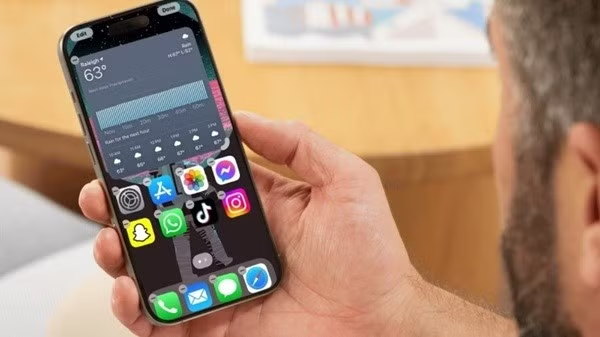
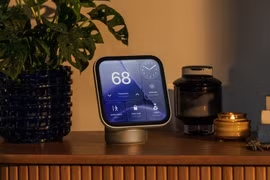
Widget là các tiện ích dạng thu gọn hiển thị trên màn hình iPhone
Hiện nay, cách thêm tiện ích trên iPhone khá đơn giản nhờ Apple cho phép người dùng tùy chỉnh kích thước, vị trí và kiểu hiển thị của từng Widget. Nhờ vậy, giao diện điện thoại không chỉ trở nên đẹp mắt mà còn giúp việc sử dụng trở nên nhanh chóng, tiện lợi hơn.
Lợi ích khi sử dụng tính năng Widget
Không chỉ làm đẹp giao diện, Widget trên iPhone còn mang đến nhiều lợi ích thiết thực trong quá trình sử dụng hằng ngày.
Xem thông tin nhanh chóng
Widget hiển thị dữ liệu trực tiếp trên màn hình chính hoặc màn hình khóa. Bạn chỉ cần nhìn lướt qua là có thể biết được thời tiết, lịch hẹn, tin tức hoặc tình trạng pin mà không cần mở ứng dụng.
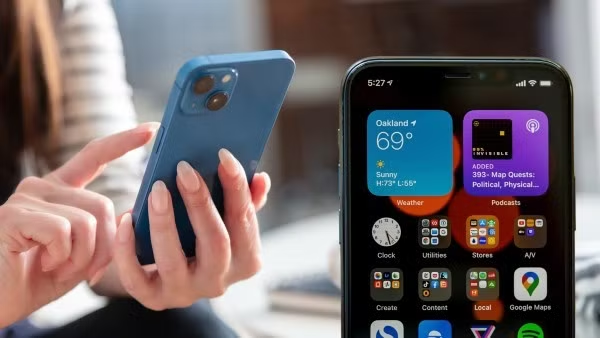
Những lợi ích thiết thực khi sử dụng tính năng Widget trên iPhone
Cá nhân hóa trải nghiệm
Mỗi người dùng có nhu cầu khác nhau. Vì vậy, cách thêm tiện ích trên iPhone cho phép bạn lựa chọn loại Widget, kích thước và vị trí hiển thị phù hợp với thói quen sử dụng.
Tiết kiệm thời gian thao tác
Khi đặt các tiện ích quan trọng lên màn hình, bạn có thể mở nhanh ứng dụng hoặc xem thông tin chỉ bằng một lần chạm, giúp giảm đáng kể số bước thao tác.
Hiển thị trực quan, gọn gàng
Các tiện ích được thiết kế tối giản nhưng vẫn hiển thị đầy đủ dữ liệu cần thiết. Nhờ đó, màn hình điện thoại trông ngăn nắp và khoa học hơn.
Cách thêm Widget vào màn hình chính
Nếu bạn muốn bắt đầu tùy chỉnh giao diện điện thoại, hãy thực hiện cách thêm tiện ích trên iPhone vào màn hình chính theo các bước dưới đây.
Bước 1. Vào thư viện Widget
Trước tiên, hãy mở màn hình chính của iPhone.
- Chạm và giữ vào khu vực trống trên màn hình.
- Chờ vài giây cho đến khi các biểu tượng ứng dụng rung nhẹ.
- Nhấn Edit.
- Tiếp tục chọn Add Widget.
Sau khi thực hiện bước này, thư viện Widget sẽ xuất hiện để bạn lựa chọn tiện ích muốn thêm.
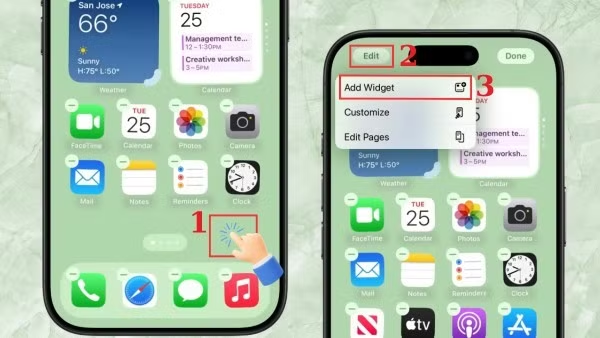
Chọn Add Widget
Bước 2. Chọn Widget
Trong thư viện Widget:
- Lướt danh sách để tìm tiện ích bạn muốn sử dụng.
- Nhấn vào Widget đó.
- Lướt sang trái hoặc phải để chọn kích thước hiển thị phù hợp.
- Nhấn Add Widget để thêm vào màn hình.
Bạn có thể chọn nhiều kích thước khác nhau tùy theo lượng thông tin muốn hiển thị.
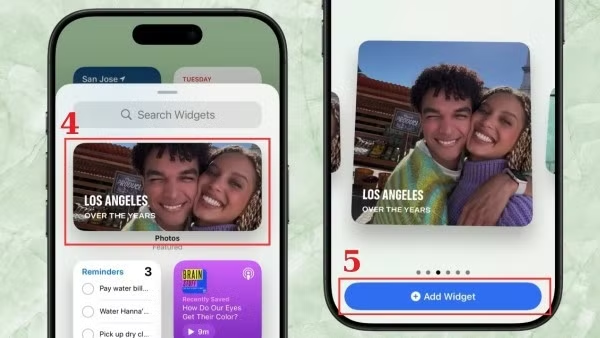
Nhấn Add Widget
3. Nhấn Done để hoàn tất
Sau khi Widget xuất hiện trên màn hình:
- Kéo thả để đặt tiện ích vào vị trí mong muốn.
- Nhấn Done ở góc màn hình để hoàn tất.
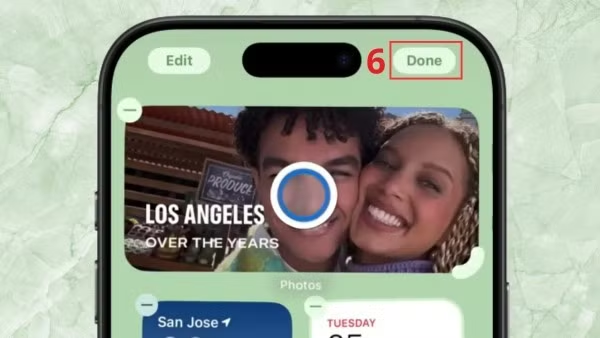
Nhấn Done để hoàn tất
Như vậy, bạn đã thực hiện xong cách thêm tiện ích trên iPhone và có thể bắt đầu sử dụng ngay.
Lưu ý: Giao diện có thể thay đổi đôi chút tùy theo phiên bản iOS, vì vậy thao tác thực tế có thể khác nhẹ so với hướng dẫn.
Cách thêm Widget vào màn hình khóa
Ngoài màn hình chính, Apple còn cho phép đặt tiện ích ngay trên màn hình khóa để xem thông tin nhanh mà không cần mở máy. Dưới đây là cách thêm tiện ích trên màn hình khóa iPhone.
Bước 1. Chọn Lock Screen
- Nhấn và giữ vào màn hình khóa.
- Chọn Customize.
- Tiếp tục chọn Lock Screen.
Lúc này giao diện chỉnh sửa màn hình khóa sẽ xuất hiện.
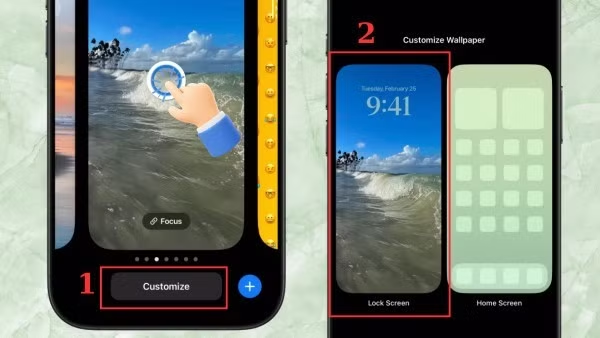
Chọn Customize > chọn Lock Screen
Bước 2. Thêm Widget
- Nhấn vào mục ADD WIDGETS.
- Danh sách Widget sẽ hiển thị.
- Chọn tiện ích mà bạn muốn thêm vào.
Bạn có thể thêm nhiều tiện ích nhỏ để hiển thị thông tin như thời tiết, pin, lịch hay báo thức.
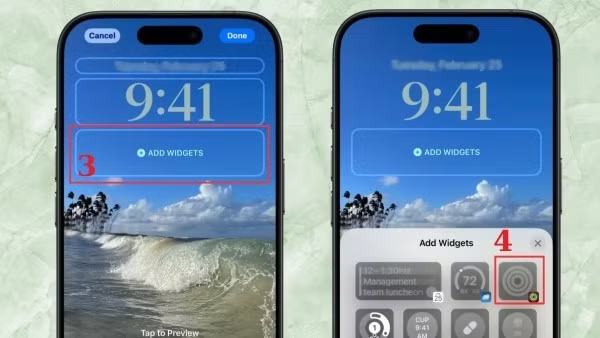
Nhấn ADD WIDGETS
Bước 3. Nhấn Done để kết thúc
Sau khi thêm tiện ích:
- Nhấn dấu X để thoát khỏi bảng chọn Add Widgets.
- Điều chỉnh vị trí các Widget nếu cần.
- Nhấn Done để hoàn tất.
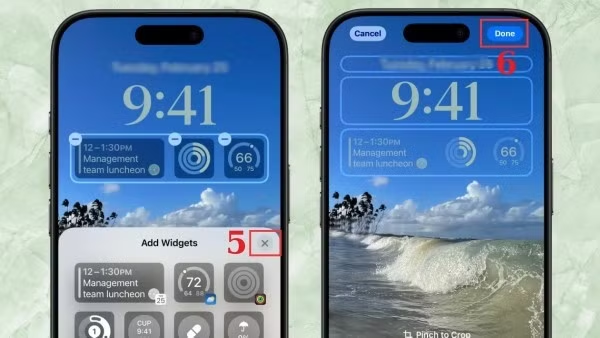
Nhấn Done
Đây chính là cách thêm tiện ích trên màn hình khóa iPhone giúp bạn xem thông tin ngay cả khi điện thoại đang khóa.
Cách chỉnh sửa Widget cho iPhone
Sau khi đã thêm tiện ích, bạn vẫn có thể thay đổi nội dung hiển thị hoặc cách sắp xếp để phù hợp hơn với nhu cầu sử dụng.
Bước 1. Chạm và giữ tiện ích
- Nhấn và giữ Widget mà bạn muốn chỉnh sửa.
- Một menu tùy chọn sẽ xuất hiện.
Trong menu này bạn có thể chọn:
- Edit Widget hoặc Edit “Tên ứng dụng” để chỉnh sửa tiện ích riêng.
- Edit Stack nếu bạn đang dùng ngăn xếp Widget.
Bước 2. Chỉnh sửa tiện ích Widget
Bạn có thể tùy chỉnh theo các cách sau:
Smart Stack
- Thay đổi thứ tự hiển thị.
- Thêm hoặc xóa Widget trong ngăn xếp.
- Sắp xếp các tiện ích theo nhu cầu.
Widget đơn lẻ
Thay đổi thông tin hiển thị.
Ví dụ: với Widget lịch, bạn có thể chọn hiển thị sự kiện trong ngày hoặc cả tuần.
Nếu bạn đang tìm cách thêm ứng dụng vào tiện ích trên iPhone, thì việc tạo Smart Stack và đưa nhiều Widget ứng dụng vào cùng một ngăn xếp là giải pháp rất tiện lợi.
Bước 3. Xác nhận hoàn thành
Sau khi chỉnh sửa xong, nhấn chạm ra khu vực trống trên màn hình. Thao tác này sẽ lưu lại toàn bộ thay đổi của bạn.
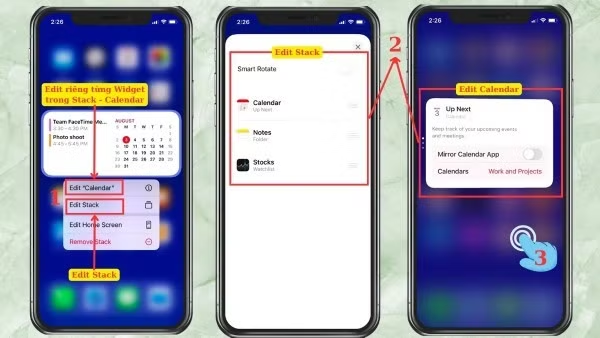
Nhấn chạm vào vị trí trống bất kỳ trên màn hình
Ngoài ra, nhiều ứng dụng còn hỗ trợ cách thêm ảnh vào tiện ích trên iPhone để hiển thị hình ảnh yêu thích ngay trên màn hình chính, giúp giao diện điện thoại trở nên cá tính hơn.
Cách xóa Widget đơn giản
Nếu không còn muốn sử dụng tiện ích nào đó, bạn có thể gỡ bỏ nhanh chóng theo các bước sau.
Bước 1. Nhấn giữ Widget
- Tìm Widget mà bạn muốn xóa.
- Nhấn và giữ vào tiện ích đó.
Bước 2. Chọn xóa Widget
Khi menu hiện ra: Chọn Remove Widget hoặc Xóa tiện ích.
Bước 3. Xác nhận xóa
Một hộp thoại xác nhận sẽ xuất hiện: Nhấn Remove hoặc Xóa để hoàn tất. Sau khi xóa, màn hình iPhone sẽ trở nên gọn gàng hơn.
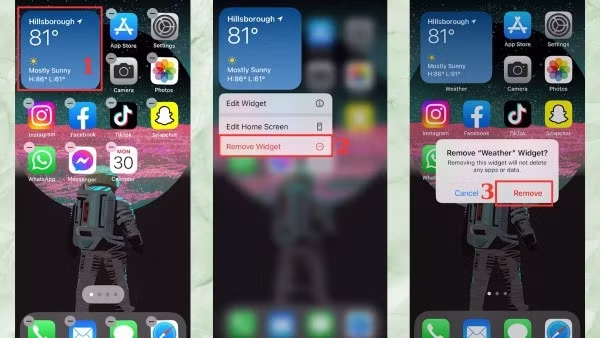
Nhấn Remove hoặc Xóa
Những lưu ý khi thêm Widget cho iPhone
Mặc dù cách thêm tiện ích trên iPhone rất dễ thực hiện, nhưng để tận dụng hiệu quả tính năng này, bạn nên ghi nhớ một số mẹo sau.
Chọn Widget thật sự cần thiết
Không nên thêm quá nhiều tiện ích vì có thể khiến màn hình trở nên rối mắt và khó sử dụng.
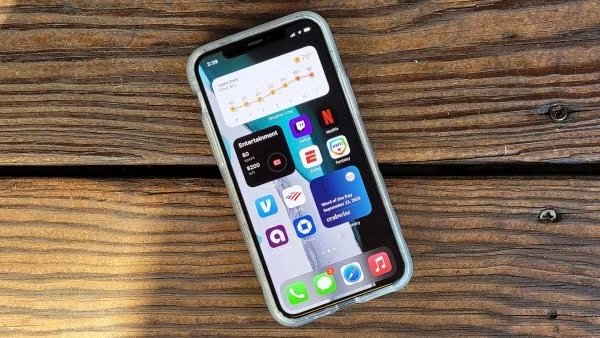
Một số lưu ý khi thêm Widget cho iPhone
Ưu tiên kích thước phù hợp
Widget có nhiều kích thước khác nhau. Hãy chọn loại hiển thị vừa đủ thông tin mà vẫn đảm bảo bố cục hài hòa.
Sắp xếp theo thói quen sử dụng
Đặt các tiện ích quan trọng ở vị trí dễ nhìn hoặc dễ chạm nhất để truy cập nhanh.
Tận dụng Smart Stack
Ngăn xếp Widget cho phép gộp nhiều tiện ích vào một vị trí, giúp tiết kiệm diện tích màn hình mà vẫn đầy đủ thông tin.
Câu hỏi thường gặp
Thêm Widget có tốn pin iPhone không?
Một số tiện ích có thể tiêu thụ nhiều pin hơn vì liên tục cập nhật dữ liệu như thời tiết hoặc tin tức. Tuy nhiên, mức tiêu thụ thường không đáng kể và không ảnh hưởng lớn đến thời lượng pin.
Có thể chia sẻ Widget iPhone với bạn bè không?
Hiện tại, Apple chưa hỗ trợ chia sẻ Widget giữa các thiết bị hoặc người dùng khác. Các tiện ích chỉ hiển thị dữ liệu của ứng dụng trên thiết bị của bạn.
iPhone có hỗ trợ Widget Gmail không?
Có. Ứng dụng Gmail trên iOS cung cấp Widget giúp bạn xem nhanh hộp thư đến hoặc tìm kiếm email mà không cần mở ứng dụng.