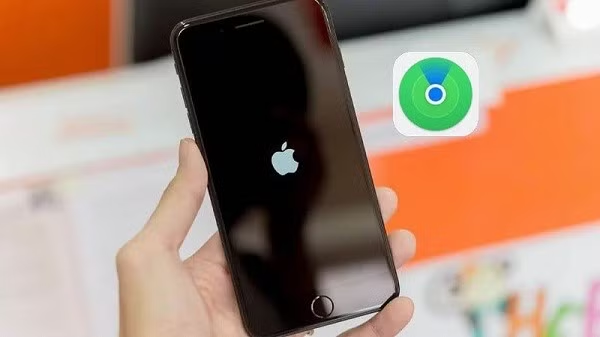
Có nhiều cách tìm iPhone bị mất khi tắt nguồn.
Những điều kiện bắt buộc để có thể tìm iPhone bị mất khi tắt nguồn
Muốn quá trình tìm iPhone bị mất khi tắt nguồn diễn ra thuận lợi, chiếc máy của bạn cần thỏa mãn được các tiêu chuẩn cơ bản dưới đây:
– Kích hoạt sẵn hệ thống Find My: Đây là chìa khóa then chốt cho phép bạn kiểm soát và quan sát lộ trình của máy từ một vị trí khác.
– Nắm rõ thông tin định danh Apple ID: Hệ sinh thái của Táo Khuyết kết nối chặt chẽ qua nền tảng đám mây, vì vậy bạn cần mật mã này để thâm nhập vào trình quản lý từ xa nhằm phong tỏa dữ liệu.
– Thiết bị vẫn hiện diện trong danh sách quản lý: Nếu chẳng may iPhone đã bị xóa bỏ khỏi danh mục tìm kiếm, mọi nỗ lực định vị hay khóa máy coi như vô hiệu và cơ hội lấy lại là rất thấp.
– Trạng thái năng lượng của máy: Thiết bị sẽ gửi thông báo vị trí chuẩn xác nhất về hệ thống nếu dung lượng pin vẫn còn hoặc máy chỉ mới vừa sập nguồn trong thời gian ngắn.
– Sở hữu thông tin iCloud: Để thực hiện các thao tác tìm kiếm nhanh chóng trên nền tảng web, bạn buộc phải ghi nhớ chính xác địa chỉ email và mật khẩu tương ứng.
– Hỗ trợ mạng lưới tìm kiếm ngoại tuyến: Đảm bảo dòng máy bạn dùng có tích hợp công nghệ định vị ngay cả khi không có năng lượng.
– Kết nối viễn thông: Ngoài ra, nếu sim điện thoại vẫn hoạt động và có dữ liệu di động thì xác suất thành công sẽ cao hơn nhiều.
Cách tìm iPhone bị mất khi tắt nguồn
Sử dụng phần mềm Find My Phone (tìm)
Công cụ này thường có sẵn trên hệ điều hành để dự phòng cho các tình huống khẩn cấp. Các bước thực hiện như sau:
Trên một thiết bị cùng chung tài khoản iCloud với iPhone bị mất, bạn tìm đến và nhấn vào ứng dụng Tìm.
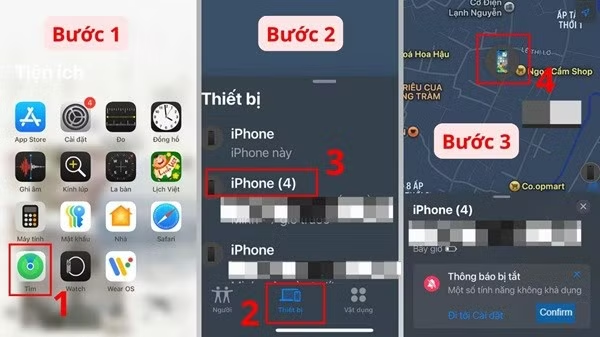
Sử dụng phần mềm Find My Phone (tìm).
Chuyển hướng sang tab Thiết bị phía dưới cùng và nhấp vào tên thiết bị đang cần tìm.
Bản đồ thực tế sẽ hiện ra cho phép bạn biết máy đang ở đâu.
Truy cập nền tảng website
Trong trường hợp không có sẵn máy Apple khác bên cạnh, bạn vẫn có thể sử dụng trình duyệt máy tính để xác định tọa độ của iPhone bị mất. Lưu ý nên thực hiện việc này trong vòng 24 giờ sau khi iPhone tắt nguồn để có độ chính xác cao nhất.
Sử dụng Google để tìm đến trang chủ quản lý của Apple tại địa chỉ: https://www.icloud.com/find và bấm vào nút Đăng nhập.
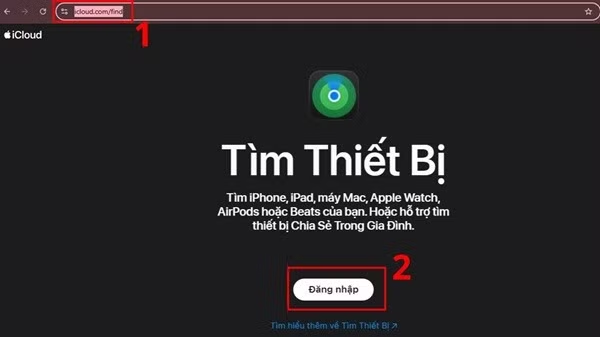
Tìm đến trang iCloud của Apple và nhấn Đăng nhập
Điền địa chỉ email đăng ký iCloud của iPhone đã mất và nhấn Tiếp tục.
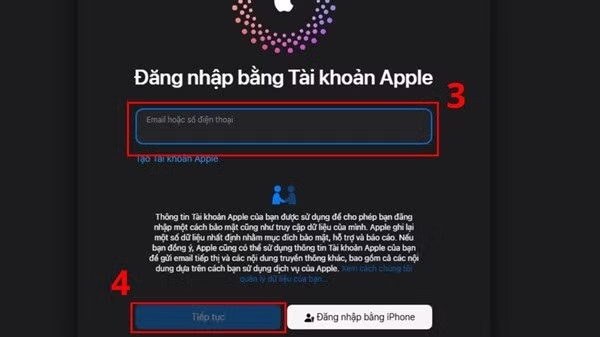
Điền địa chỉ email đăng ký iCloud của iPhone đã mất và nhấn Tiếp tục
Gõ chính xác mật khẩu cá nhân rồi chọn Đăng nhập.
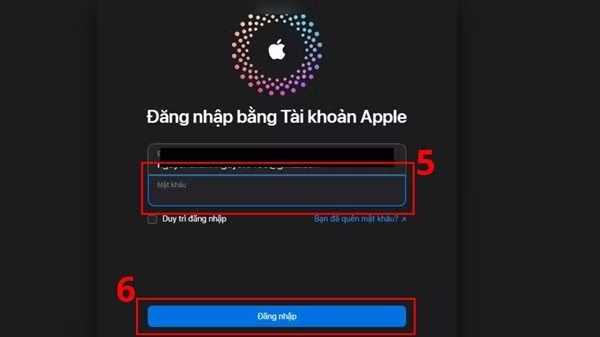
Gõ chính xác mật khẩu cá nhân rồi chọn Đăng nhập
Hệ thống sẽ hiển thị điểm dừng chân cuối cùng của iPhone trước khi mất dấu, bạn dựa vào đó để lên kế hoạch tìm kiếm.
Tận dụng hệ sinh thái iCloud
Sử dụng Safari trên một chiếc iPhone khác để đăng nhập vào trang chủ icloud.com. Sau đó, sử dụng Apple ID của bạn để đăng nhập. Tiếp tục nhấn chọn Tìm iPhone.
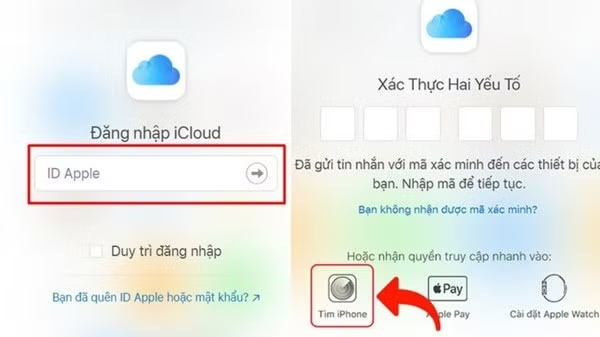
Đăng nhập iCloud trên iPhone khác và nhấn Tìm Phone
Nhấn vào Tất cả thiết bị và tìm đúng tên chiếc máy đang lạc mất.
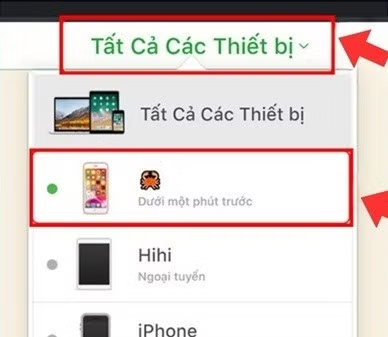
Nhấn vào Tất cả thiết bị và tìm đúng tên chiếc máy đang lạc mất
Khi đã biết vị trí, bạn có thể chọn phát âm báo, khóa máy từ xa hoặc xóa hết mọi thông tin cá nhân.
Tra cứu thông tin qua mã định danh iMei
Mỗi chiếc iPhone đều có một dãy ký tự nhận diện riêng biệt gọi là IMEI. Hãy tạo thói quen lưu giữ dãy số này bằng lệnh kiểm tra *#06# trên bàn phím hoặc xem tại khay chứa sim ngay khi mới sở hữu máy. Khi sự cố xảy ra, việc cung cấp mã số này cho các đơn vị viễn thông sẽ giúp họ hỗ trợ bạn tìm ra vị trí của thiết bị hiệu quả hơn.
Sử dụng tính năng Find My Friends
Ứng dụng chia sẻ vị trí giữa người thân Find My Friends là cách tuyệt vời để giám sát thiết bị 24/7 qua GPS. Tuy nhiên, điều này đòi hỏi cả hai máy phải chạy phần mềm từ phiên bản iOS 7 và đã thiết lập kết nối từ trước.
Đầu tiên, bạn mở Trung tâm điều khiển bằng cách vuốt màn hình từ dưới lên, kích hoạt Airdrop và đặt ở chế độ Everyone cho phép mọi người tìm thấy trên cả hai máy.
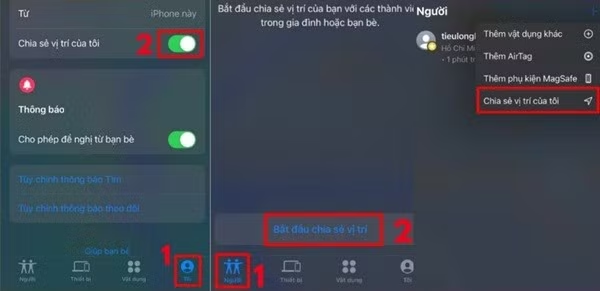
Sử dụng tính năng Find My Friends
Vào phần Tìm bạn và bấm vào nút Add, sau đó tìm kiếm và nhấn chọn thiết bị cần theo dõi từ danh sách rồi bấm vào nút Done.
Trên chiếc iPhone còn lại, bạn nhấp vào Accept để chấp nhận yêu cầu kết bạn.
Bạn có quyền tùy chỉnh việc có gửi lại vị trí của mình hay không để bắt đầu quá trình giám sát từ xa. Như vậy là bạn có thể dễ dàng theo dõi và tìm kiếm chiếc iPhone bị mất rồi đó.
Vô hiệu hóa dữ liệu khẩn cấp khi iPhone bị mất
Ngay khi nhận ra iPhone bị thất lạc, việc đầu tiên là bạn phải vô hiệu hóa khả năng truy cập để kẻ gian không thể lợi dụng thông tin riêng tư.
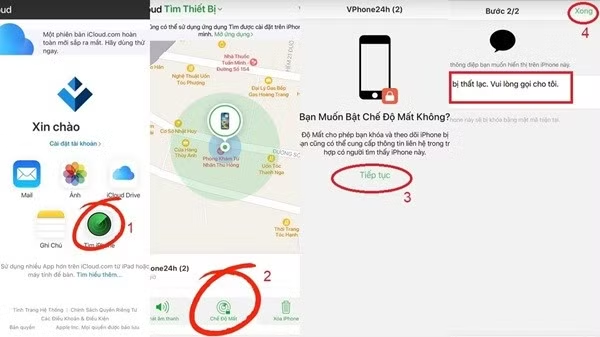
Vô hiệu hóa dữ liệu khẩn cấp khi iPhone bị mất
Sau khi đăng nhập vào trung tâm iCloud qua đường link: icloud.com, hãy tìm tới ứng dụng Find My iPhone.
Lựa chọn đúng chiếc iPhone đã mất, bật Chế độ mất và nhấn Tiếp tục.
Soạn một lời nhắn ngắn gọn và bấm vào nút Xong để vô hiệu hóa máy.
Những điểm cần ghi nhớ
Không phải lúc nào việc tìm kiếm cũng diễn ra suôn sẻ nếu bạn thiếu đi các yếu tố bổ trợ, vì vậy hãy lưu tâm những vấn đề sau:
– Cần triển khai phương án tìm kiếm càng sớm càng tốt để ngăn chặn việc thiết bị bị mang đi xa.
– Duy trì việc bật tính năng Find My Network cho toàn bộ hệ sinh thái thiết bị để tăng cơ hội tìm thấy.
– Luôn dự phòng sai số khoảng cách trên bản đồ, bạn nên khảo sát xung quanh tọa độ hiển thị một khoảng nhất định.