Cách chuyển airdrop từ OPPO sang iPhone và MacBook

(Baohatinh.vn) - Việc chia sẻ file giữa OPPO với iPhone và MacBook nay đã nhanh và tiện hơn, không cần qua app trung gian như trước.

Cách chuyển airdrop từ OPPO sang iPhone và MacBook.

Giờ đây, việc truyền file giữa OPPO với iPhone và MacBook đã trở nên dễ dàng hơn bao giờ hết, không còn phải qua nhiều bước trung gian. Trước kia, người dùng phải dùng O+ Connect khá bất tiện, nhưng hiện tại bạn có thể chia sẻ dữ liệu trực tiếp hai chiều nhanh chóng, tiết kiệm thời gian hơn.

Bước 1: Trên điện thoại OPPO, truy cập vào Cài đặt > chọn Hệ thống & cập nhật > nhấn Cập nhật phần mềm để nâng cấp lên phiên bản ColorOS 16.0.5.701 hoặc phiên bản mới hơn nhằm sử dụng tính năng chia sẻ mới.
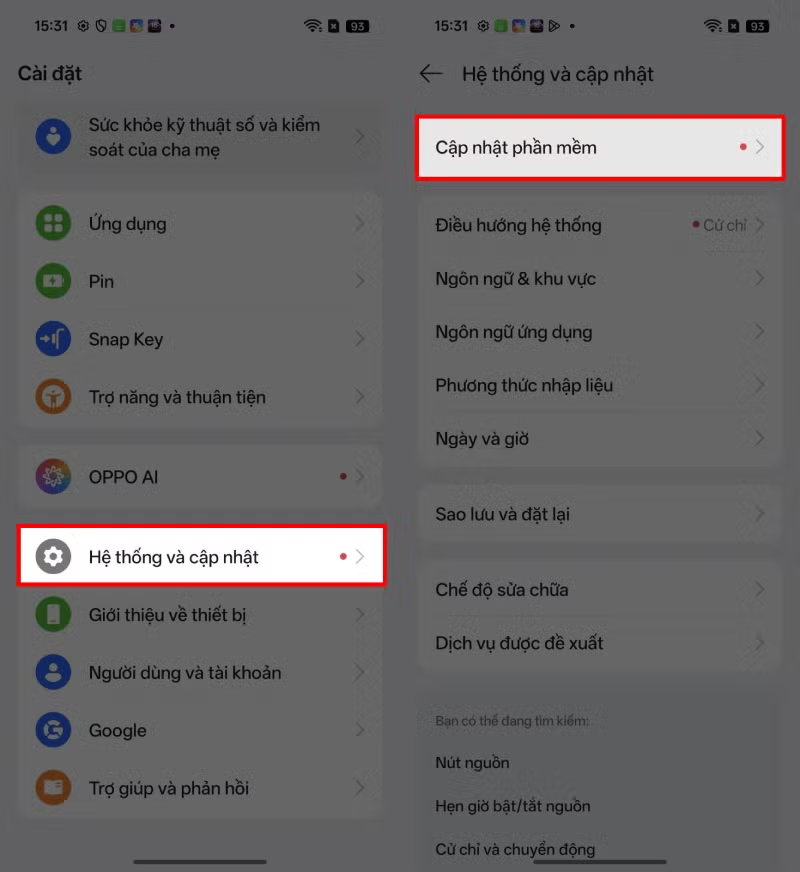
Trên điện thoại OPPO, truy cập vào Cài đặt.

Bước 2: Đợi quá trình cập nhật hoàn tất, sau đó tiến hành khởi động lại thiết bị để hệ thống áp dụng đầy đủ các thay đổi và tối ưu hiệu năng.
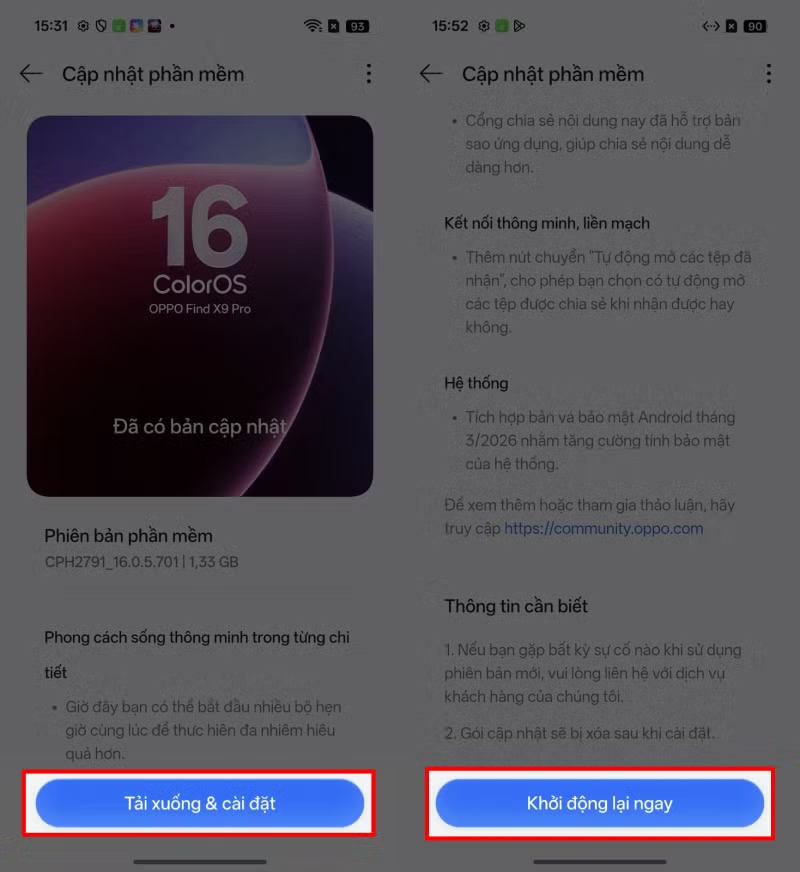
Đợi quá trình cập nhật hoàn tất.

Bước 3: Vuốt thanh trạng thái từ trên xuống, tìm và bật tính năng Chia sẻ với iPhone và PC để kích hoạt khả năng kết nối giữa các thiết bị khác hệ điều hành.
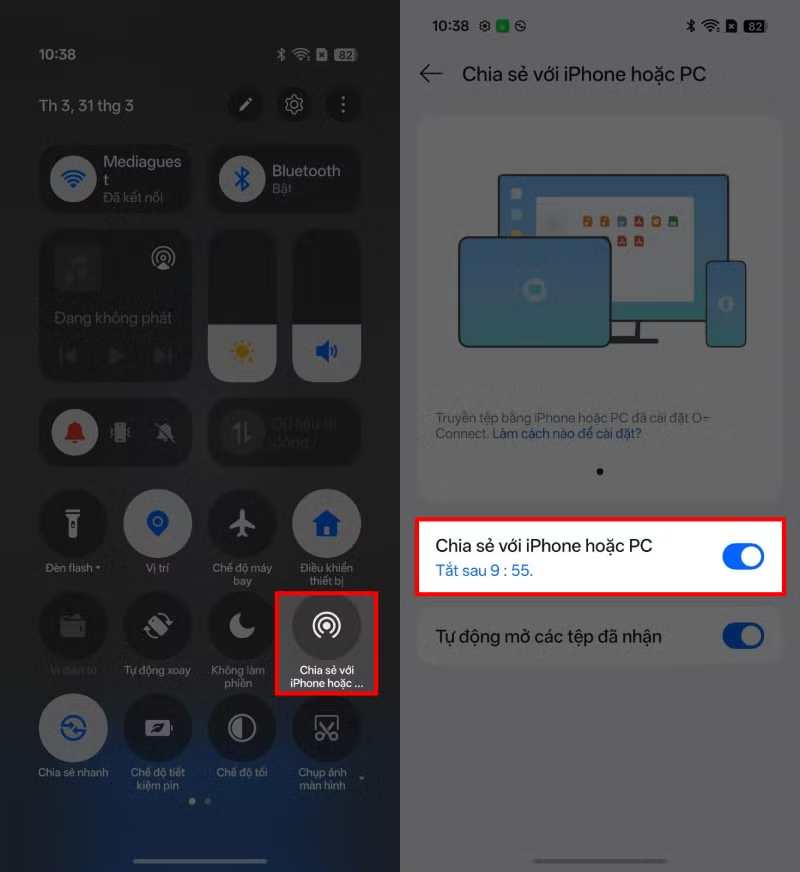
Vuốt thanh trạng thái từ trên xuống.

Bước 4: Mở ứng dụng Ảnh, chọn hình ảnh hoặc video bạn muốn gửi, sau đó nhấn Chia sẻ và chọn Chia sẻ nhanh để bắt đầu tìm thiết bị nhận.
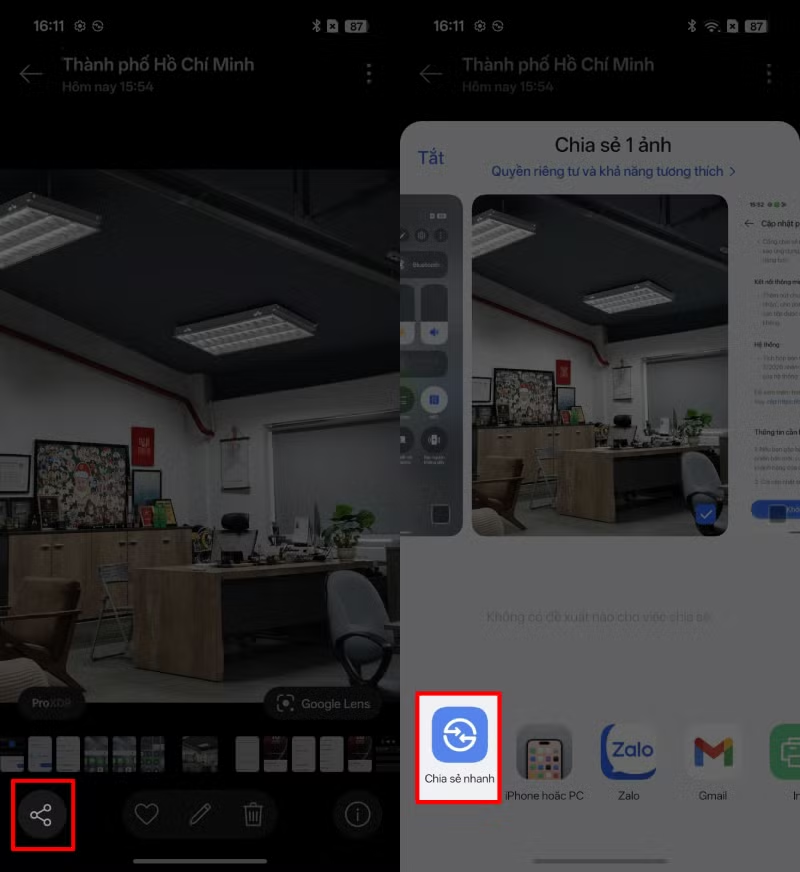
Mở ứng dụng Ảnh, chọn hình ảnh hoặc video bạn muốn gửi.

Bước 5: Trên cả OPPO và iPhone, hãy chuyển chế độ nhận sang Mọi người để hai thiết bị có thể dễ dàng phát hiện và kết nối với nhau.
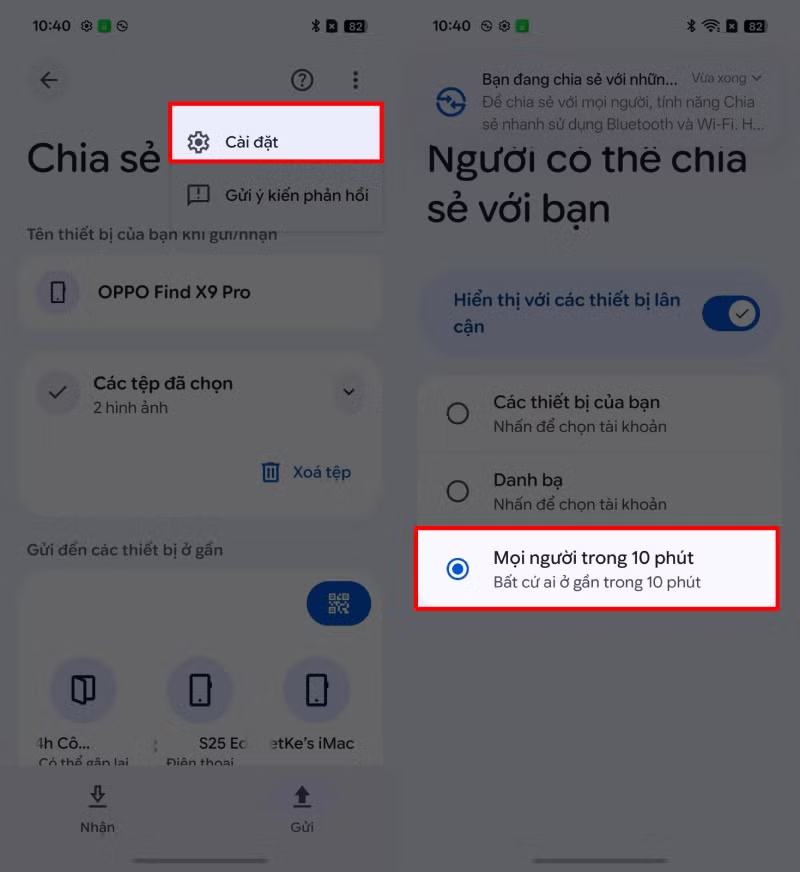
Trên cả OPPO và iPhone, hãy chuyển chế độ nhận sang Mọi người.

Bước 6: Khi tên iPhone hoặc MacBook xuất hiện trên màn hình OPPO, hãy chọn đúng thiết bị, sau đó xác nhận trên iPhone để hoàn tất việc nhận file.
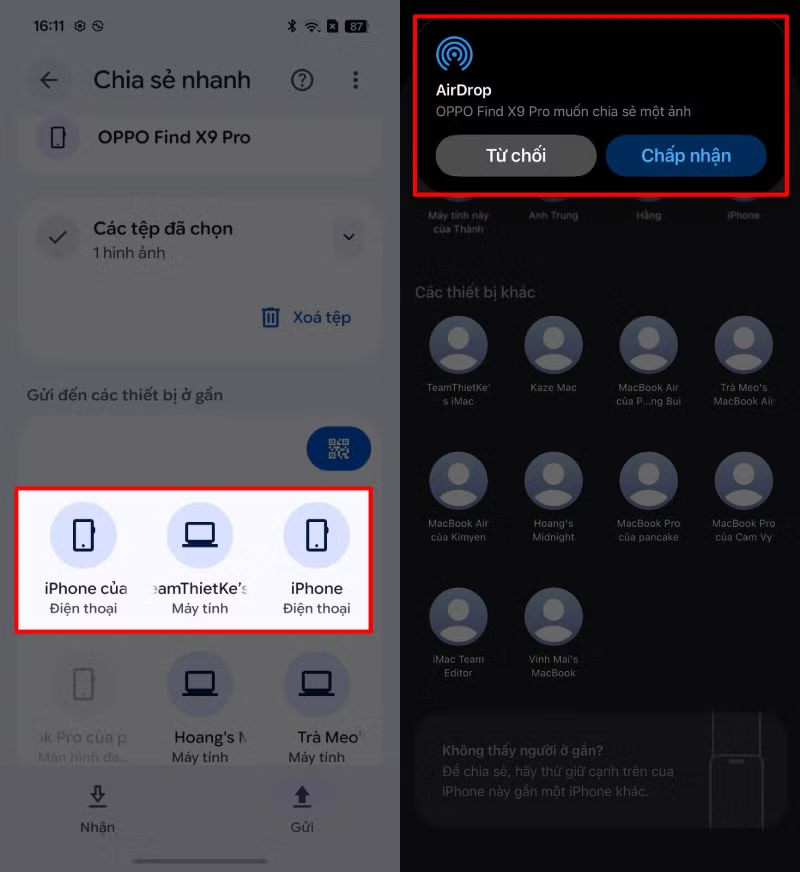
Khi tên iPhone hoặc MacBook xuất hiện trên màn hình OPPO.

Lưu ý:

Nếu đã thực hiện đúng các bước nhưng vẫn không gửi được, bạn nên thử khởi động lại cả hai thiết bị rồi thực hiện lại từ đầu để đảm bảo kết nối ổn định hơn.
Do đây là tính năng mới, đôi khi có thể xảy ra lỗi hoặc gián đoạn trong quá trình truyền file, vì vậy hãy thử lại nếu gặp sự cố.

Với những cải tiến mới, việc chia sẻ dữ liệu giữa OPPO, iPhone và MacBook đã trở nên nhanh chóng và tiện lợi hơn rất nhiều. Chỉ với vài thao tác đơn giản, bạn có thể truyền file trực tiếp mà không cần ứng dụng trung gian, giúp tiết kiệm thời gian và nâng cao trải nghiệm sử dụng hằng ngày.

Đọc thêm

Khắc phục hao pin trên iOS 27 đơn giản

Khắc phục hao pin trên iOS 27 đơn giản

Sau khi cập nhật iOS 27, nhiều iPhone gặp tình trạng hao pin nhanh. Hãy thử ngay các cách khắc phục dưới đây để cải thiện thời lượng pin và dùng máy ổn định hơn.
Galaxy S26 FE lộ diện

Galaxy S26 FE lộ diện

Hình ảnh và thông số kỹ thuật của Samsung Galaxy S26 FE vừa rò rỉ, hé lộ thay đổi về thiết kế và cấu hình.
Người dùng nhiều sim phải xác thực tất cả các số đang sử dụng

Người dùng nhiều sim phải xác thực tất cả các số đang sử dụng

Trong lộ trình triển khai các quy định mới về quản lý viễn thông, hàng loạt thuê bao di động đang bước vào giai đoạn rà soát và xác thực thông tin bắt buộc. Đáng chú ý, việc xác thực hiện nay không chỉ giới hạn ở một số điện thoại chính mà yêu cầu người dân phải xác thực cả số thuê bao đang sở hữu nhằm bảo vệ quyền lợi.
Facebook bắt đầu thu phí

Facebook bắt đầu thu phí

Không phải chặn quảng cáo, các gói trả phí mới trên Instagram, Facebook và WhatsApp bổ sung nhiều tính năng nâng cao.
Lý do người dùng từ bỏ Microsoft Word

Lý do người dùng từ bỏ Microsoft Word

Microsoft Word vẫn là phần mềm soạn thảo phổ biến nhất thế giới, song ngày càng nhiều người dùng cho rằng nó gây ra phiền toái hơn hỗ trợ công việc.
Xin chào,
Tôi là Chatbot của
Báo Hà Tĩnh
Hãy hỏi tôi bất kỳ điều gì bạn cần biết về
Báo Hà Tĩnh nhé. Tôi sẵn sàng hỗ trợ!