Có nhiều nguyên nhân dẫn đến lỗi iPad không nhận SIM. Sau đây là những nguyên nhân phổ biến.
Do SIM bị hỏng
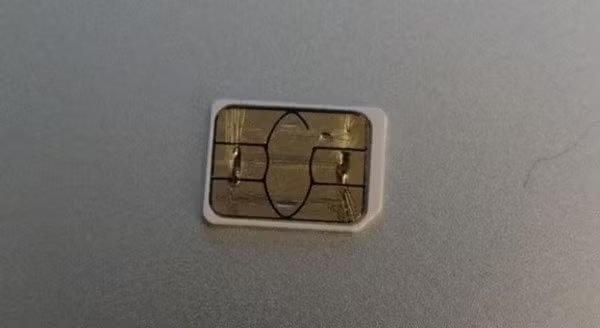
Nguyên nhân đầu tiên dẫn đến việc iPad không nhận được SIM là do SIM bị hỏng. SIM bị cháy do bị mòn lớp đồng tiếp xúc sau một quá trình sử dụng hoặc xung đột phần mềm trên iPad, cũng có thể do việc cắt gọt SIM không đúng cách.
Do lỗi nhà mạng, tín hiệu sóng yếu
Do lỗi nhà mạng, tín hiệu sóng yếu
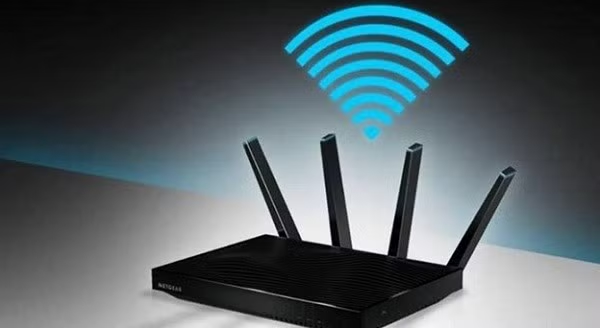
Nếu bạn đang ở nơi sóng chập chờn hoặc yếu thì sẽ khiến iPad rất khó khăn để bắt được sóng hoặc không nhận SIM. Đặc biệt là các khu vực kín như hầm chung cư, thang máy hoặc ở khu vực xa trạm phát sóng di động.
Do lỗi phần cứng
Do lỗi phần cứng
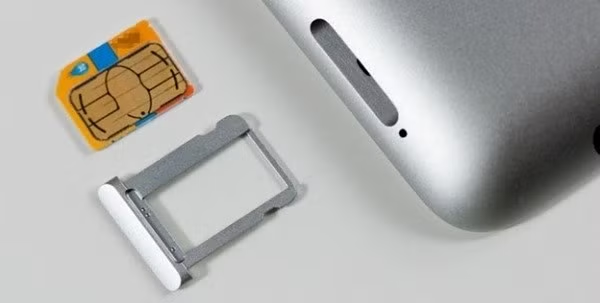
Thêm một nguyên nhân dẫn đến tình trạng iPad không nhận được SIM là do lỗi phần cứng của máy. Khe cắm SIM bị hỏng do bị rơi hoặc đã bị va chạm mạnh trước đó cũng có thể do thiết bị đọc SIM không hoạt động. Điều đó khiến iPad không bắt được tín hiệu của SIM hoặc báo lỗi không có sóng.
Do iPad bị khoá mạng
Do iPad bị khoá mạng
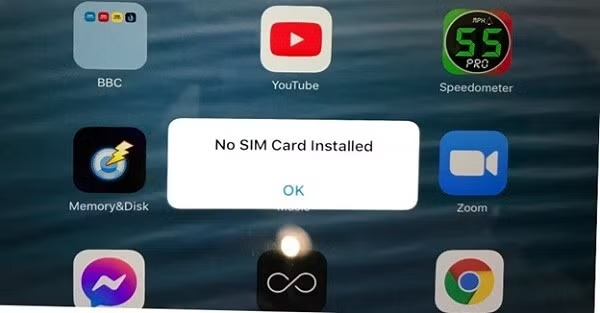
Nếu chiếc iPad của bạn là hàng xách tay từ nước ngoài về thì rất có khả năng là iPad đã bị khóa mạng tại nơi bạn đang sống, sóng di động của iPad chỉ hoạt động tại khu vực trước đó. Khi gặp trường hợp này, iPad sẽ thông báo là không nhận SIM, SIM lắp vào không được iPad hỗ trợ.
Khe cắm SIM bám bụi hoặc bị hỏng
Khe cắm SIM bám bụi hoặc bị hỏng
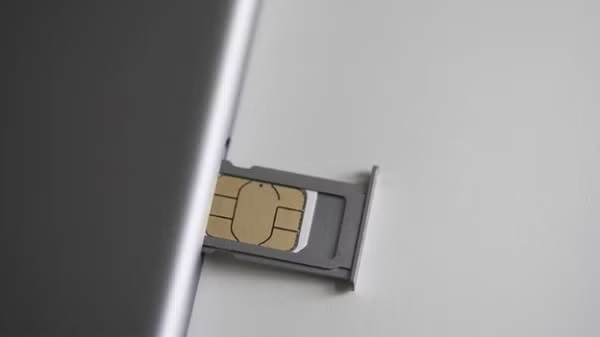
Bụi bẩn, dị vật nhỏ hoặc khe SIM bị cong nhẹ do va chạm có thể làm gián đoạn kết nối giữa SIM và bo mạch.
Lỗi khi cài đặt iOS cũ
Lỗi khi cài đặt iOS cũ
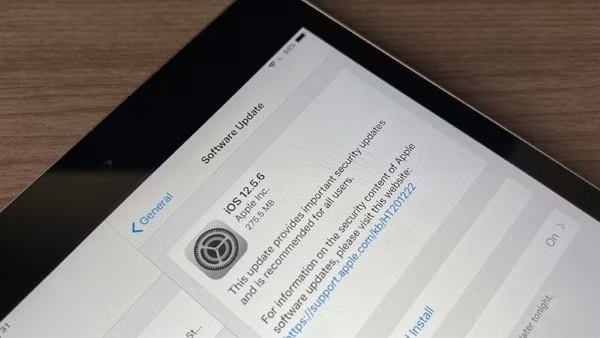
Một nguyên nhân khác khiến iPad không nhận SIM có thể là do trong quá trình cài đặt và cập nhật phiên bản hệ điều hành mới nhất cho iPad của bạn đã gặp lỗi. Từ đó, dẫn đến thiết bị không thể nhận được SIM.
Cách khắc phục lỗi iPad không nhận SIM
Vệ sinh SIM và khe cắm SIM
Vệ sinh SIM và khe cắm SIM
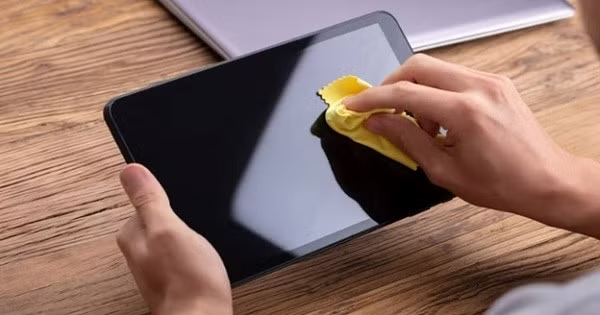
Sau một thời gian sử dụng, bạn nên vệ sinh SIM và khay SIM để làm sạch bụi vì rất có thể bụi ở các kẽ trên khay SIM khiến khay SIM không thể lắp đúng vị trí. Bạn có thể dùng khăn mềm để vệ sinh và sau đó lắp lại để kiểm tra iPad đã nhận SIM và lên sóng chưa. Tránh dùng vật sắc nhọn hoặc dung dịch lỏng để vệ sinh nhằm hạn chế nguy cơ hư hỏng linh kiện.
Bật/ tắt chế độ máy bay kiểm tra tín hiệu sóng nhà mạng
Bật/ tắt chế độ máy bay kiểm tra tín hiệu sóng nhà mạng
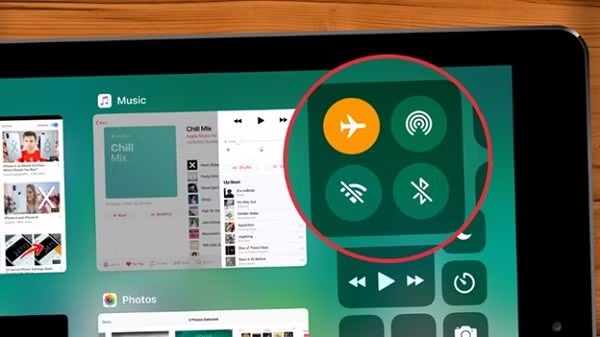
Chế độ máy bay có tác dụng ngắt toàn bộ kết nối không dây trên iPad trong đó có sóng di động. Việc bật rồi tắt lại giúp thiết bị khởi động lại quá trình dò tìm nhà mạng đặc biệt hiệu quả với các lỗi kết nối tạm thời. Bạn có thể bật chế độ máy bay trong Trung tâm điều khiển hoặc mục Cài đặt, chờ khoảng 20 – 30 giây rồi tắt đi. Sau đó, hãy quan sát xem iPad đã hiển thị lại tên nhà mạng và cột sóng hay chưa.
Kiểm tra tình trạng của SIM
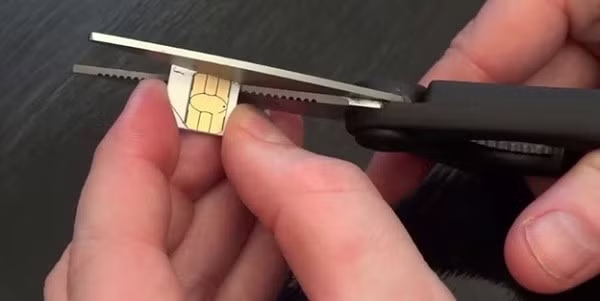
SIM cũ sẽ có một số loại có kích thước lớn hơn khe cắm trên iPad nên người dùng cần phải cắt SIM trước khi lắp vào. Có nhiều SIM đã bị cắt phạm và dẫn đến iPad không nhận được SIM. Nếu gặp phải trường hợp này, bạn có thể đến đại lý để đổi lại SIM và lắp SIM mới vào sử dụng.
Kiểm tra tình trạng của SIM
Ngoài ra, bạn cũng nên kiểm tra xem SIM có còn hoạt động tốt hay không. Bạn có thể thử bằng cách lắp chiếc SIM đó vào một thiết bị khác và thử gọi. Nếu SIM không hoạt động thì đã đến lúc bạn nên đổi SIM khác. Còn nếu SIM vẫn hoạt động bình thường thì có thể cân nhắc lỗi đến từ iPad của bạn.
Restore iPad bằng iTunes
Restore iPad bằng iTunes
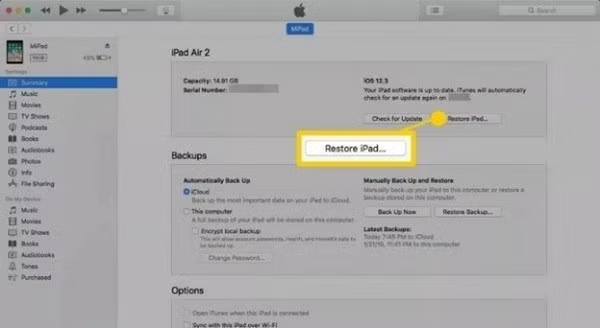
Người dùng có thể cập nhật iTunes lên phiên bản mới nhất bằng cách kết nối iPad với máy tính để iTunes nhận thiết bị và tự cập nhật phiên bản mới. Để tiếp tục, bạn nhấn Restor. Sau đó, bạn có thể khởi động lại dể xem iPad đã nhận được SIM hay chưa.
Khởi động lại iPad
Khởi động lại giúp hệ thống làm mới các tiến trình đang chạy và xử lý những lỗi nhỏ phát sinh trong quá trình sử dụng. Với iPad có nút Home, bạn chỉ cần giữ nút nguồn đến khi xuất hiện tùy chọn tắt máy, sau đó bật lại.
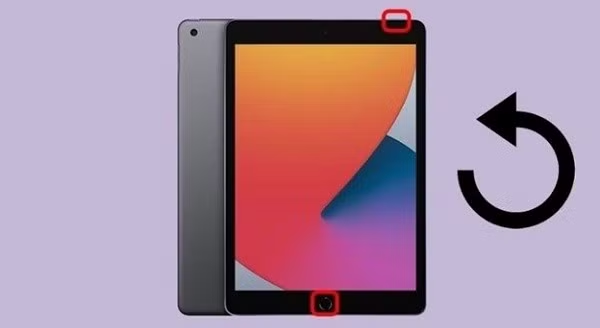
Giữ nút nguồn, tắt máy và bật lại
Ngược lại, nếu iPad không có nút Home thì bạn hãy nhấn giữ đồng thời nút nguồn và một trong hai nút âm lượng cho đến khi hiện thanh trượt tắt nguồn. Sau khi thiết bị tắt hoàn toàn, chờ vài giây rồi bật lại để kiểm tra kết nối SIM.
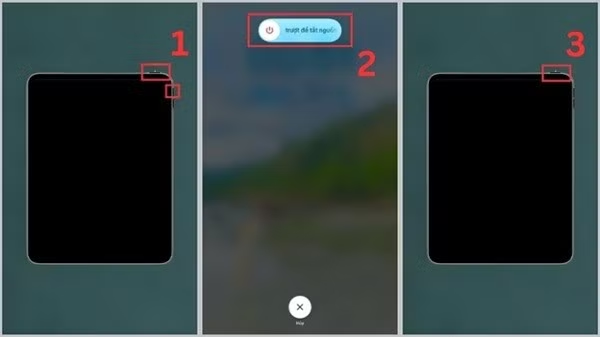
Tắt/ bật iPad không có nút nguồn
Cập nhật phiên bản iOS mới nhất
Cập nhật phiên bản iOS mới nhất
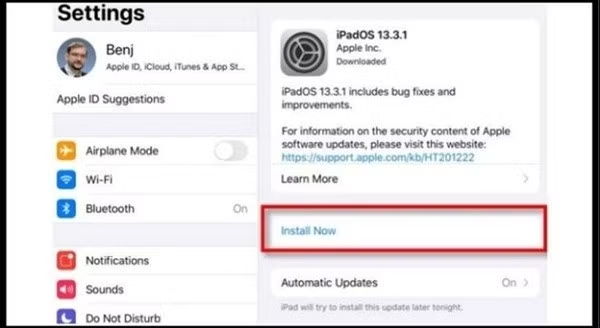
Không cập nhật lên phiên bản iOS mới cũng dễ khiến SIM xung đột với phân mềm. Người dùng hãy vào phần Cài đặt và chọn Cập nhật phần mềm. Ngay sau đó, hệ thống sẽ tìm phiên bản iOS tương thích với iPad, bạn hãy tải về cài đặt phiên bản đó.
Mang đến trung tâm bảo hành hoặc cửa hàng sửa chữa uy tín
Sau khi đã thử hết các cách trên mà iPad vẫn chưa nhận được SIM, bạn hãy mang đến trung tâm bảo hành hoặc các cửa hàng sửa chữa uy tín. Vì lúc ấy thiết bị của bạn có thể bị hỏng khay SIM, hoặc phần tiếp xúc với bo mạch…Điều này cần biện pháp can thiệp từ người có kinh nghiệm và chuyên môn sửa chữa.
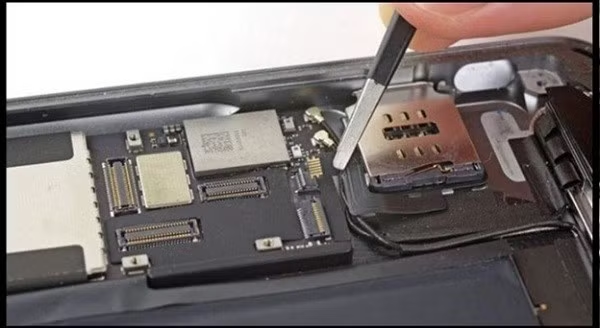
Mang đến trung tâm bảo hành hoặc cửa hàng sửa chữa uy tín.