Cách sửa lỗi không gõ được tiếng Việt trong Photoshop

(Baohatinh.vn) - Lỗi không gõ được tiếng Việt trong Photoshop thường gặp do font, bộ gõ hoặc cài đặt văn bản. Dưới đây là hướng dẫn nhanh giúp bạn gõ tiếng Việt mượt mà trở lại.

luyen-go-10-ngon-02-cee1c78a22.jpg
Cách sửa không gõ được tiếng Việt trong Photoshop hiệu quả, tiện lợi.

Lỗi không gõ được tiếng Việt trong Photoshop khá thường gặp, đặc biệt khi bạn cần thiết kế gấp nhưng chữ bị sai dấu hoặc không hiển thị. Nguyên nhân chủ yếu đến từ font chữ, bộ gõ hoặc cài đặt văn bản. Dưới đây là hướng dẫn nhanh giúp bạn khắc phục và gõ tiếng Việt mượt mà trở lại.

Chạy phần mềm gõ tiếng Việt với quyền Admin dễ dàng

Bước 1: Trước tiên, tắt hoàn toàn Unikey bằng cách mở Trình quản lý tác vụ (Ctrl + Shift + Esc).
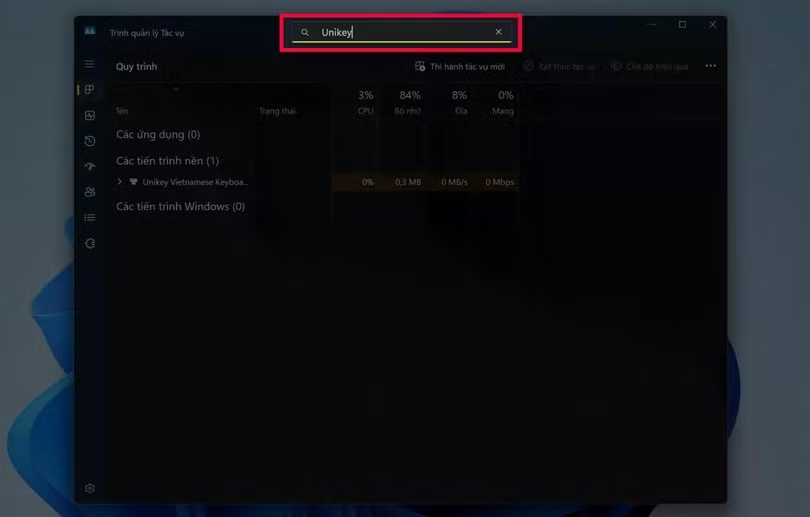
Trước tiên, tắt hoàn toàn Unikey.

Bước 2: Xác định thư mục cài Unikey bằng cách nhập “Unikey” vào ô tìm kiếm, sau đó chọn Mở vị trí tệp.
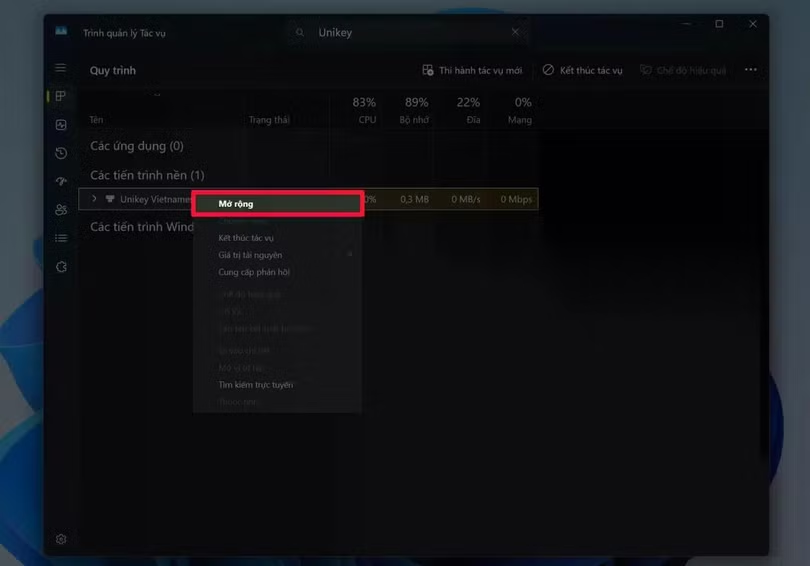
Xác định thư mục cài Unikey bằng cách nhập “Unikey” vào ô tìm kiếm.

Bước 3: Quay lại Trình quản lý tác vụ, chọn Unikey trong danh sách và nhấn Kết thúc tác vụ.
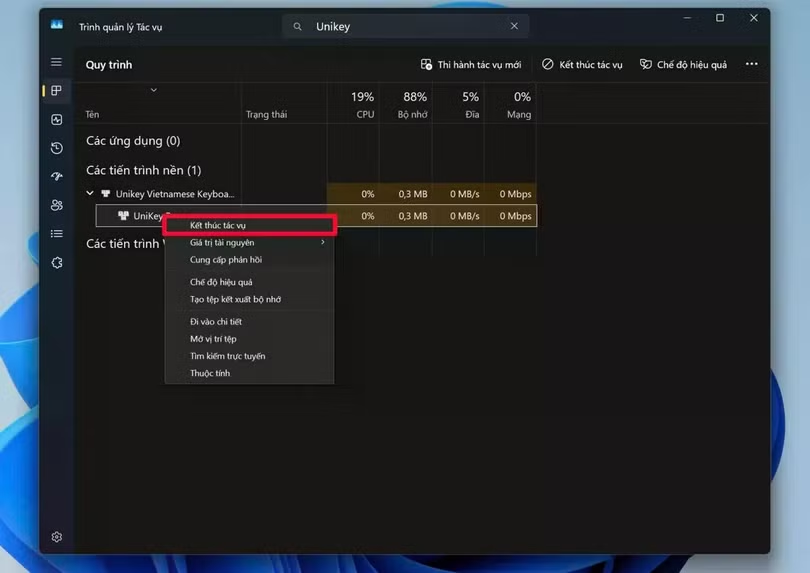
Quay lại Trình quản lý tác vụ.

Bước 4: Nhấn chuột phải vào biểu tượng Unikey, chọn Chạy chương trình này với tư cách quản trị viên, bấm Áp dụng. Mở lại Unikey và kiểm tra xem đã gõ tiếng Việt trong Photoshop được chưa.
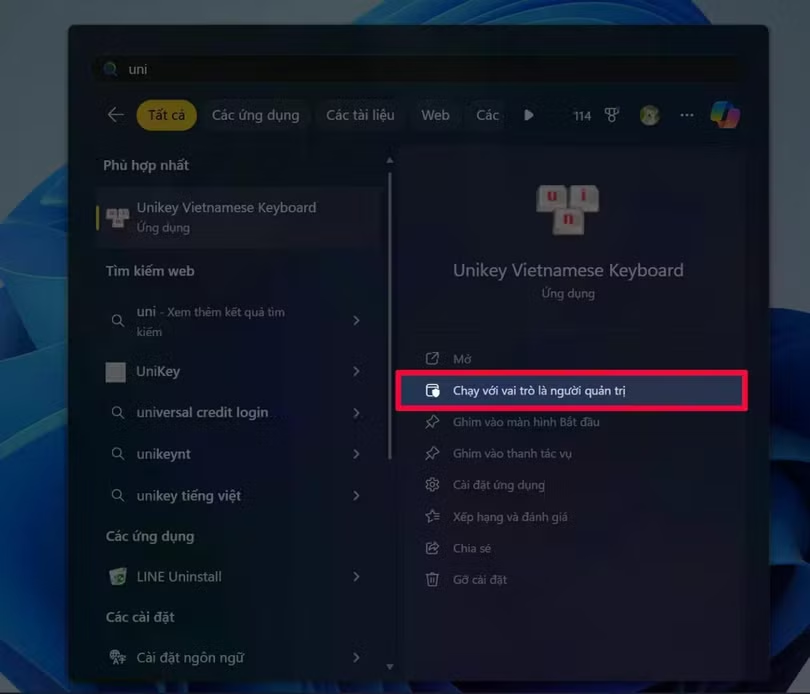
Nhấn chuột phải vào biểu tượng Unikey.

Sử dụng cài đặt Font Việt hóa nếu bạn chưa cài đặt

Bước 1: Mở Control Panel bằng cách nhấn Windows + R, nhập “Control Panel” và nhấn Enter.
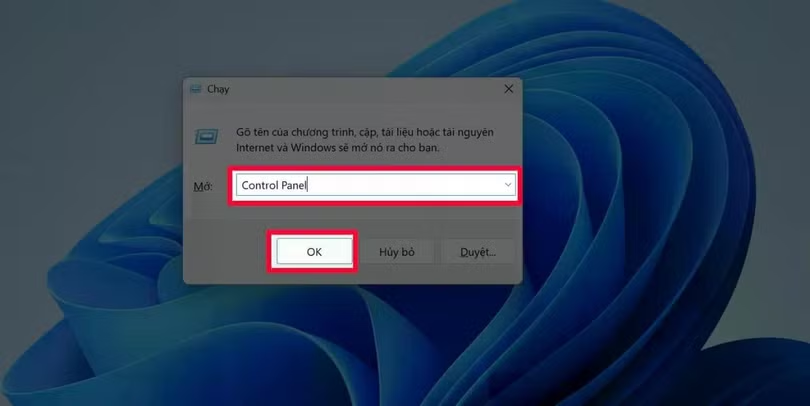
Mở Control Panel bằng cách nhấn Windows + R.

Bước 2: Chọn Giao diện và Cá nhân hóa, sau đó vào Phông chữ.
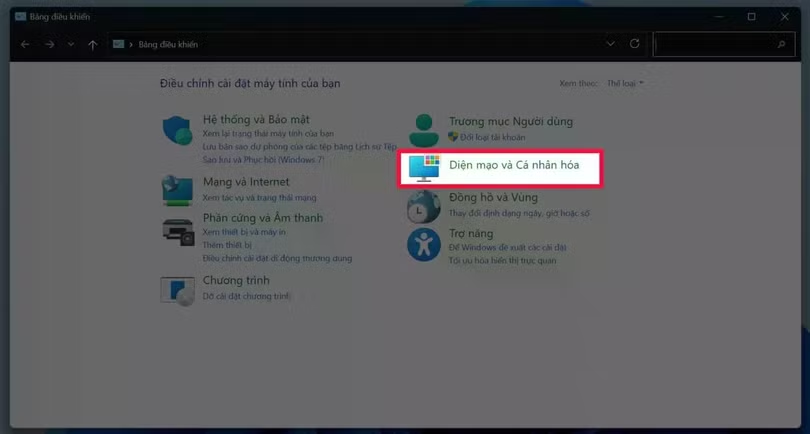
Chọn Giao diện và Cá nhân hóa, sau đó vào Phông chữ.

Bước 3: Ở phía bên phải, nhấn Cài đặt phông chữ.
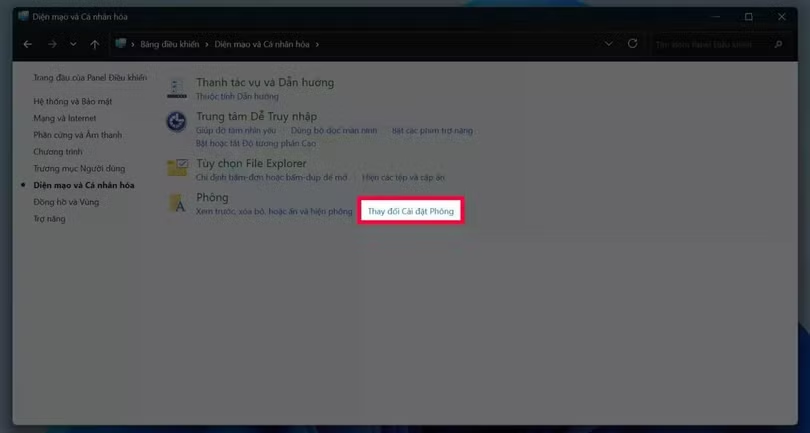
Ở phía bên phải, nhấn Cài đặt phông chữ.

Bước 4: Tích vào Cho phép cài đặt phông chữ bằng lối tắt, bấm OK. Mở lại Photoshop và kiểm tra xem có gõ được tiếng Việt chưa.
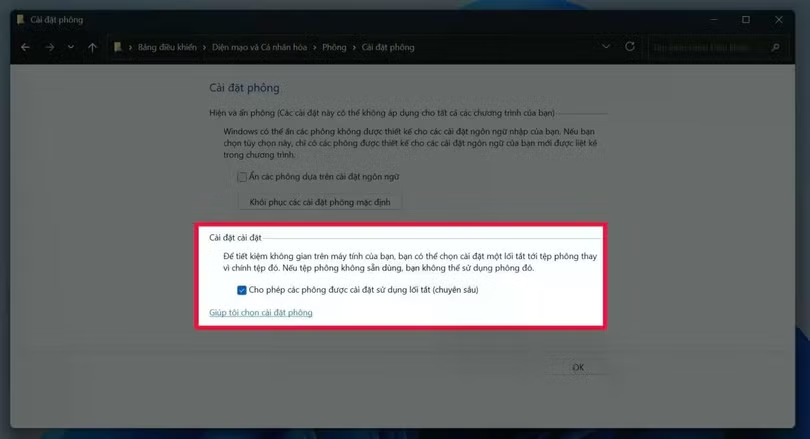
Tích vào Cho phép cài đặt phông chữ bằng lối tắt, bấm OK.

Sau khi thực hiện các bước trên, bạn sẽ khắc phục được tình trạng không gõ được tiếng Việt trong Photoshop. Nhờ các thiết lập về quyền Admin và font Việt hóa, việc nhập văn bản sẽ trở nên mượt mà và chính xác, giúp quá trình thiết kế diễn ra thuận tiện hơn.

Đọc thêm

Cách trang trí giao diện iPhone độc đáo

Cách trang trí giao diện iPhone độc đáo

Trang trí iPhone giúp máy đẹp hơn và thể hiện cá tính. Với mẹo đổi hình nền, sắp xếp ứng dụng và dùng theme miễn phí, bạn dễ dàng tạo giao diện gọn gàng, độc đáo.
10 năm nữa, còn ai xem bóng đá trên TV?

10 năm nữa, còn ai xem bóng đá trên TV?

Thế hệ tiếp theo đang tiếp cận thể thao theo một cách khác, trong thời kỳ Internet lên ngôi và người dùng không bị giới hạn ở lựa chọn nội dung.
Tại sao điện thoại bị nóng và nhanh hết pin?

Tại sao điện thoại bị nóng và nhanh hết pin?

Trong quá trình sử dụng, những vấn đề chúng ta thường gặp ở “dế yêu” của mình là điện thoại bị nóng và nhanh hết pin. Tình trạng này xảy ra khiến nguời dùng không khỏi lo lắng.

Mức giá khó tin của iPhone gập

Mức giá khó tin của iPhone gập

Một dự báo mới cho thấy chiếc iPhone màn hình gập đầu tiên của Apple sẽ có mức giá rất cao, cùng phân khúc với dòng laptop đắt nhất của hãng là MacBook Pro 16 inch.
Nguyên nhân khiến Zalo bị vô hiệu hóa và cách xử lý

Nguyên nhân khiến Zalo bị vô hiệu hóa và cách xử lý

Tài khoản Zalo bị vô hiệu hoá là vấn đề khiến nhiều người dùng lo lắng vì ảnh hưởng trực tiếp đến liên lạc, công việc và bảo mật cá nhân. Việc hiểu rõ nguyên nhân, dấu hiệu nhận biết và hướng xử lý kịp thời sẽ giúp bạn giảm thiểu rủi ro và phục hồi quyền truy cập nhanh chóng.
Khi người trẻ chọn AI để “chữa lành”

Khi người trẻ chọn AI để “chữa lành”

AI đang được nhiều người trẻ sử dụng để tìm kiếm thông tin, để  giãi bày và được động viên tinh thần. Tuy nhiên điều này có thể dẫn tới việc người dùng sẽ bị "lệ thuộc cảm xúc" vào máy móc. 
Hướng dẫn dịch văn bản trên iPhone

Hướng dẫn dịch văn bản trên iPhone

Nhờ có Apple Intelligence, các thao tác trên iPhone trở nên thông minh và tiện lợi hơn rất nhiều, kể cả việc dịch văn bản. Bạn không cần cài thêm ứng dụng hỗ trợ, chỉ với vài thao tác là iPhone có thể hiểu và dịch nội dung nhanh chóng, tự nhiên và chính xác.