Hướng dẫn cách chuyển ảnh thành bảng Excel nhanh chóng và hiệu quả

(Baohatinh.vn) - Chuyển ảnh chứa dữ liệu thành bảng Excel giúp tiết kiệm thời gian và công sức. Bài viết hướng dẫn 2 cách đơn giản, hiệu quả để thực hiện trên máy tính.

Hướng dẫn cách chuyển ảnh thành bảng Excel nhanh chóng và hiệu quả.

Chuyển đổi ảnh chứa dữ liệu thành bảng Excel là kỹ năng hữu ích, giúp tiết kiệm thời gian so với nhập liệu thủ công. Nhờ các công cụ hiện đại, bạn có thể nhận dạng văn bản từ ảnh và tự động chuyển thành bảng Excel một cách nhanh chóng. Trong bài viết này, mình sẽ hướng dẫn bạn 2 cách đơn giản và hiệu quả nhất để thực hiện trên máy tính.

Cách chuyển ảnh thành bảng Excel bằng Fileeagle đơn giản

Bước 1: Truy cập vào website Fileeagle tại đây, sau đó chọn mục Chuyển ảnh sang Excel.

Truy cập vào website Fileeagle tại đây, sau đó chọn mục Chuyển ảnh sang Excel.

Bước 2: Tải file ảnh cần chuyển lên, đồng thời chọn đúng ngôn ngữ có trong ảnh để công cụ nhận dạng và chuyển đổi chính xác hơn.

Tải file ảnh cần chuyển lên.

Bước 3: Sau khi quá trình chuyển đổi hoàn tất, nhấn vào tên file để tải file Excel về máy. Đây là kết quả bảng tính mà bạn đã chuyển từ hình ảnh sang Excel một cách nhanh chóng.

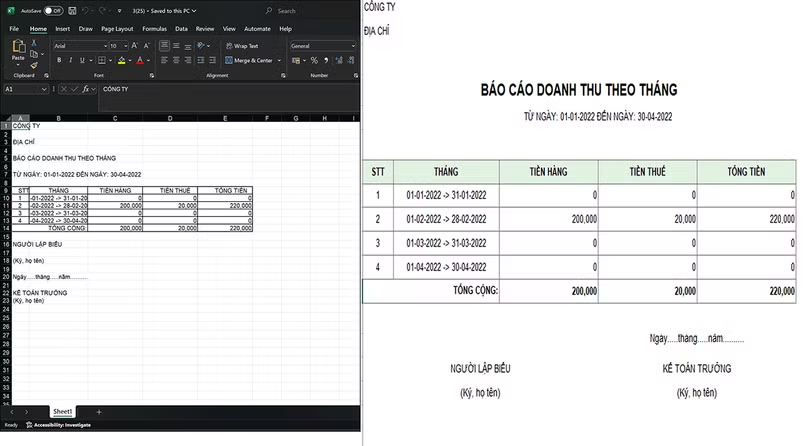
Sau khi quá trình chuyển đổi hoàn tất, nhấn vào tên file để tải file Excel về máy.
kết quả.
kết quả.

Cách chuyển ảnh thành bảng Excel bằng FastDoc tiện lợi

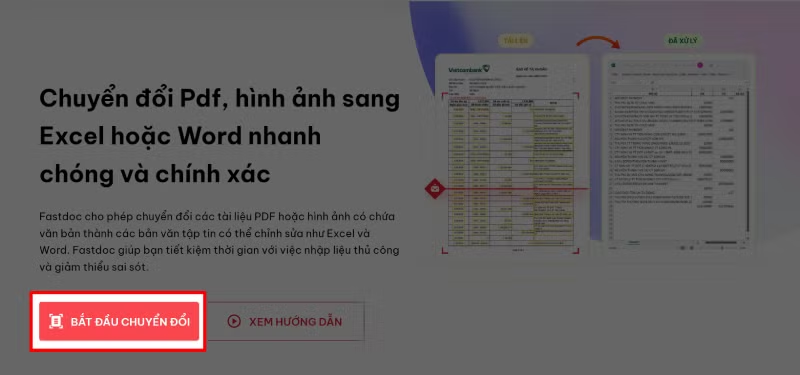
Bước 1: Truy cập vào website FastDoc tại đây, sau đó chọn Bắt đầu chuyển đổi.
Sau khi quá trình chuyển đổi hoàn tất, nhấn vào tên file để tải file Excel về máy.

Bước 2: Chọn mục Chuyển sang Excel để chuẩn bị chuyển file ảnh thành bảng Excel.

Chọn mục Chuyển sang Excel để chuẩn bị chuyển file ảnh thành bảng Excel.

Bước 3: Nhấn vào Tải tệp lên và chọn ảnh cần chuyển đổi từ máy tính của bạn.
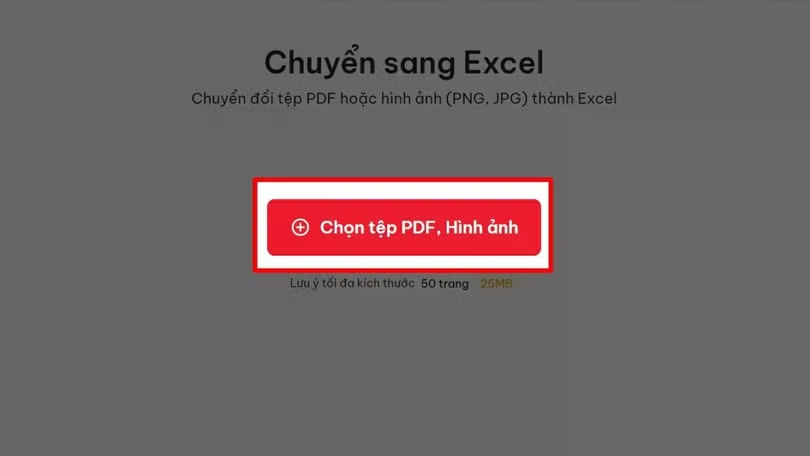
Nhấn vào Tải tệp lên và chọn ảnh cần chuyển đổi từ máy tính của bạn.

Bước 4: Nhấn lại Chuyển sang Excel để hệ thống xử lý. Khi hoàn tất, file Excel sẽ tự động được tải về máy của bạn, sẵn sàng sử dụng.

Nhấn lại Chuyển sang Excel để hệ thống xử lý.

Việc chuyển đổi ảnh thành bảng Excel giờ đây trở nên đơn giản và nhanh chóng nhờ các công cụ như Fileeagle và FastDoc. Chỉ với vài bước thao tác, bạn đã có thể tiết kiệm thời gian, giảm sai sót so với nhập liệu thủ công và dễ dàng sử dụng dữ liệu cho công việc hoặc học tập. Hãy thử áp dụng ngay để trải nghiệm sự tiện lợi và hiệu quả mà các công cụ này mang lại.


Đọc thêm

Cách trang trí giao diện iPhone độc đáo

Cách trang trí giao diện iPhone độc đáo

Trang trí iPhone giúp máy đẹp hơn và thể hiện cá tính. Với mẹo đổi hình nền, sắp xếp ứng dụng và dùng theme miễn phí, bạn dễ dàng tạo giao diện gọn gàng, độc đáo.

10 năm nữa, còn ai xem bóng đá trên TV?

10 năm nữa, còn ai xem bóng đá trên TV?

Thế hệ tiếp theo đang tiếp cận thể thao theo một cách khác, trong thời kỳ Internet lên ngôi và người dùng không bị giới hạn ở lựa chọn nội dung.
Tại sao điện thoại bị nóng và nhanh hết pin?

Tại sao điện thoại bị nóng và nhanh hết pin?

Trong quá trình sử dụng, những vấn đề chúng ta thường gặp ở “dế yêu” của mình là điện thoại bị nóng và nhanh hết pin. Tình trạng này xảy ra khiến nguời dùng không khỏi lo lắng.
Mức giá khó tin của iPhone gập

Mức giá khó tin của iPhone gập

Một dự báo mới cho thấy chiếc iPhone màn hình gập đầu tiên của Apple sẽ có mức giá rất cao, cùng phân khúc với dòng laptop đắt nhất của hãng là MacBook Pro 16 inch.
Nguyên nhân khiến Zalo bị vô hiệu hóa và cách xử lý

Nguyên nhân khiến Zalo bị vô hiệu hóa và cách xử lý

Tài khoản Zalo bị vô hiệu hoá là vấn đề khiến nhiều người dùng lo lắng vì ảnh hưởng trực tiếp đến liên lạc, công việc và bảo mật cá nhân. Việc hiểu rõ nguyên nhân, dấu hiệu nhận biết và hướng xử lý kịp thời sẽ giúp bạn giảm thiểu rủi ro và phục hồi quyền truy cập nhanh chóng.