Hướng dẫn cách xoay chữ trong Google Docs

(Baohatinh.vn) - Xoay chữ trong Google Docs giúp tài liệu sinh động hơn. Chỉ cần vài thao tác đơn giản, bạn đã có thể tạo điểm nhấn rõ rệt.

Hướng dẫn cách xoay chữ trong Google Docs tiện lợi, hiệu quả.

Xoay chữ trong Google Docs là thủ thuật hữu ích giúp tài liệu trở nên sinh động và bắt mắt hơn. Chỉ với vài thao tác đơn giản, bạn đã có thể tạo ra những điểm nhấn ấn tượng. Bài viết này sẽ hướng dẫn bạn các phương pháp thực hiện nhanh chóng và dễ dàng, giúp nâng tầm thiết kế cho mọi văn bản.

Cách xoay chữ trong Google Docs bằng Textbox đơn giản

Xoay chữ bằng Textbox trong Google Docs là mẹo đơn giản giúp bạn tạo điểm nhấn cho tài liệu. Chỉ cần làm theo các bước sau, bạn sẽ dễ dàng chỉnh hướng chữ theo ý muốn.

Bước 1: Mở tài liệu Google Docs

Truy cập Google Docs trên trình duyệt và đăng nhập tài khoản của bạn. Sau đó chọn file mà bạn muốn chỉnh sửa.

Bước 2: Chọn Insert → Drawing → New

Trên thanh menu của tài liệu, nhấp vào mục Insert. Tiếp tục chọn Drawing, rồi bấm New để mở giao diện vẽ.
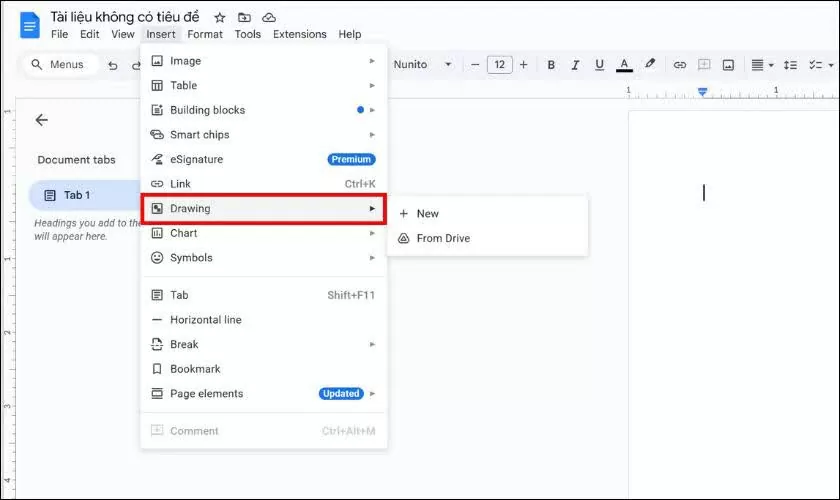
Chọn Insert → Drawing → New.

Bước 3: Thêm Text Box vào Drawing

Trong cửa sổ Drawing, chọn biểu tượng Text Box. Dùng chuột kéo để tạo một khung văn bản mới trên vùng trống.
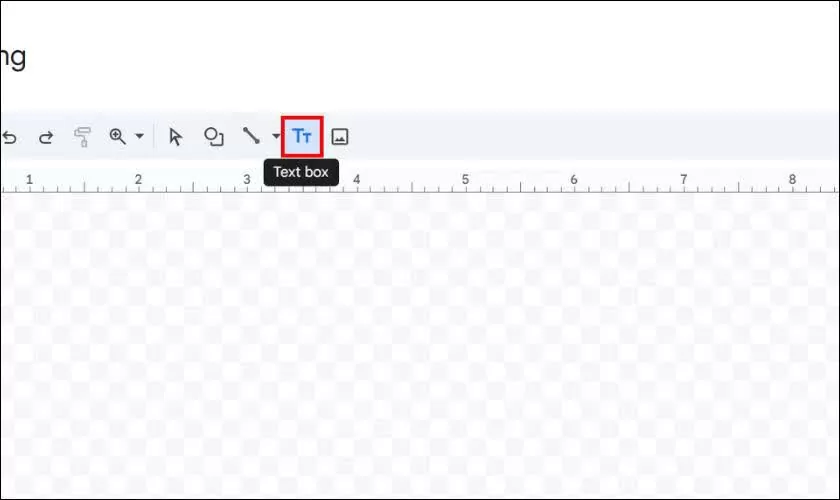
Thêm Text Box vào Drawing.

Bước 4: Nhập nội dung cần xoay

Nhấp vào khung văn bản và gõ phần chữ bạn muốn xoay. Bạn có thể nhập bất kỳ nội dung nào theo nhu cầu.

Bước 5: Xoay Text Box bằng nút tròn màu xanh

Trên khung văn bản sẽ xuất hiện một chấm tròn màu xanh lam. Hãy kéo chấm này để xoay chữ theo góc độ bạn mong muốn.
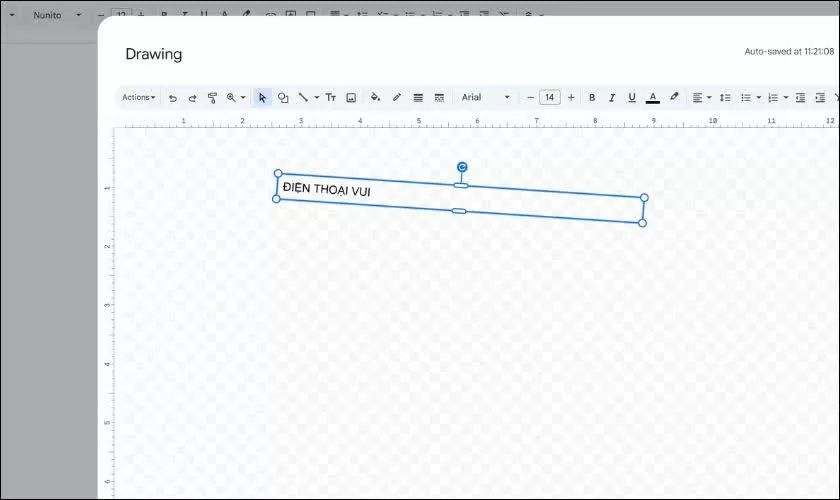
Xoay Text Box bằng nút tròn màu xanh.

Bước 6: Lưu và chèn vào tài liệu

Khi đã xoay xong, nhấn Save and Close. Khung chữ xoay sẽ được chèn thẳng vào trang Google Docs của bạn.
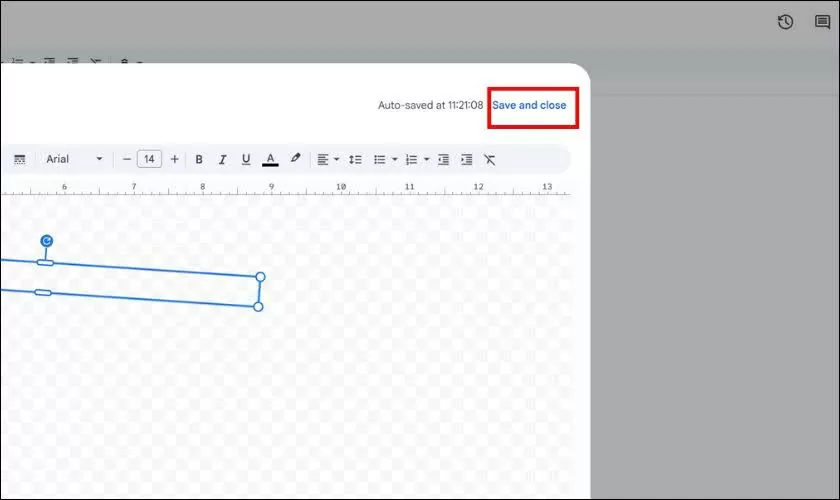
Lưu và chèn vào tài liệu.

Cách xoay chữ trong Google Docs bằng WordArt nhanh chóng

WordArt là lựa chọn tuyệt vời nếu bạn muốn tạo phong cách chữ nổi bật, nghệ thuật và bắt mắt trong tài liệu. Công cụ này rất phù hợp để thiết kế tiêu đề, slogan hoặc bất kỳ phần chữ nào cần tạo ấn tượng. Ngoài khả năng xoay chữ, WordArt còn đi kèm nhiều hiệu ứng đẹp mắt và tùy chỉnh đa dạng. Dưới đây là cách thực hiện:

Bước 1: Trong cửa sổ Drawing, hãy nhấp vào biểu tượng WordArt hình chữ A trên thanh công cụ.
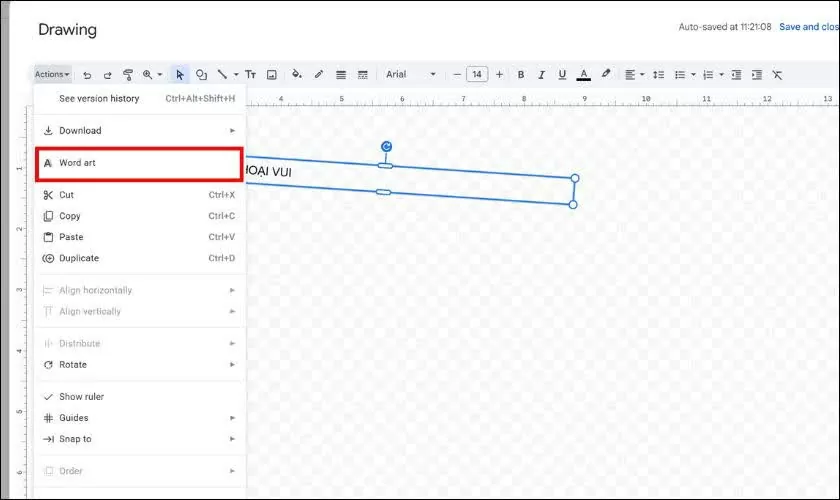
Trong cửa sổ Drawing, hãy nhấp vào biểu tượng WordArt hình chữ A trên thanh công cụ.

Bước 2: Khi hộp nhập nội dung xuất hiện, hãy điền đoạn chữ bạn cần rồi nhấn Enter để tạo WordArt.

Bước 3: Khối WordArt sẽ hiện ra với kiểu mặc định; bạn có thể chỉnh lại font, màu và kích thước theo ý thích. Cũng giống như Text Box, chỉ cần kéo chấm tròn màu xanh ở phía trên để xoay chữ.

Ngoài ra, bạn có thể thêm hiệu ứng viền, bóng hoặc màu chuyển sắc để làm chữ nổi bật hơn.

Bước 4: Cuối cùng, chọn Save and Close để đưa WordArt đã xoay vào tài liệu.

Nhìn chung, việc xoay chữ trong Google Docs không hề phức tạp và bạn có thể thực hiện chỉ trong vài phút với Text Box hoặc WordArt. Những công cụ này giúp tài liệu trở nên sinh động, rõ ràng và chuyên nghiệp hơn. Chỉ cần làm quen một chút, bạn sẽ dễ dàng sáng tạo theo ý muốn. Hãy áp dụng ngay để nâng cấp cách trình bày tài liệu của mình!


Đọc thêm

Cách trang trí giao diện iPhone độc đáo

Cách trang trí giao diện iPhone độc đáo

Trang trí iPhone giúp máy đẹp hơn và thể hiện cá tính. Với mẹo đổi hình nền, sắp xếp ứng dụng và dùng theme miễn phí, bạn dễ dàng tạo giao diện gọn gàng, độc đáo.
10 năm nữa, còn ai xem bóng đá trên TV?

10 năm nữa, còn ai xem bóng đá trên TV?

Thế hệ tiếp theo đang tiếp cận thể thao theo một cách khác, trong thời kỳ Internet lên ngôi và người dùng không bị giới hạn ở lựa chọn nội dung.
Tại sao điện thoại bị nóng và nhanh hết pin?

Tại sao điện thoại bị nóng và nhanh hết pin?

Trong quá trình sử dụng, những vấn đề chúng ta thường gặp ở “dế yêu” của mình là điện thoại bị nóng và nhanh hết pin. Tình trạng này xảy ra khiến nguời dùng không khỏi lo lắng.
Mức giá khó tin của iPhone gập

Mức giá khó tin của iPhone gập

Một dự báo mới cho thấy chiếc iPhone màn hình gập đầu tiên của Apple sẽ có mức giá rất cao, cùng phân khúc với dòng laptop đắt nhất của hãng là MacBook Pro 16 inch.
Nguyên nhân khiến Zalo bị vô hiệu hóa và cách xử lý

Nguyên nhân khiến Zalo bị vô hiệu hóa và cách xử lý

Tài khoản Zalo bị vô hiệu hoá là vấn đề khiến nhiều người dùng lo lắng vì ảnh hưởng trực tiếp đến liên lạc, công việc và bảo mật cá nhân. Việc hiểu rõ nguyên nhân, dấu hiệu nhận biết và hướng xử lý kịp thời sẽ giúp bạn giảm thiểu rủi ro và phục hồi quyền truy cập nhanh chóng.
Khi người trẻ chọn AI để “chữa lành”

Khi người trẻ chọn AI để “chữa lành”

AI đang được nhiều người trẻ sử dụng để tìm kiếm thông tin, để  giãi bày và được động viên tinh thần. Tuy nhiên điều này có thể dẫn tới việc người dùng sẽ bị "lệ thuộc cảm xúc" vào máy móc. 
Hướng dẫn dịch văn bản trên iPhone

Hướng dẫn dịch văn bản trên iPhone

Nhờ có Apple Intelligence, các thao tác trên iPhone trở nên thông minh và tiện lợi hơn rất nhiều, kể cả việc dịch văn bản. Bạn không cần cài thêm ứng dụng hỗ trợ, chỉ với vài thao tác là iPhone có thể hiểu và dịch nội dung nhanh chóng, tự nhiên và chính xác.
Dấu hiệu cảnh báo và cách khắc phục hiện tượng quá nhiệt bộ sạc

Dấu hiệu cảnh báo và cách khắc phục hiện tượng quá nhiệt bộ sạc

Thói quen sạc pin điện thoại tưởng chừng đơn giản, nhưng nhiều người thường bỏ qua một hiện tượng quan trọng là quá nhiệt bộ sạc. Đây không chỉ là phản ứng vật lý bình thường mà đôi khi còn là lời cảnh báo về chất lượng phụ kiện, hoặc thói quen sử dụng đang âm thầm gây hại cho pin và thiết bị của bạn.