Hướng dẫn cách xoay chữ trong Google Docs

(Baohatinh.vn) - Xoay chữ trong Google Docs giúp tài liệu sinh động hơn. Chỉ cần vài thao tác đơn giản, bạn đã có thể tạo điểm nhấn rõ rệt.

Hướng dẫn cách xoay chữ trong Google Docs tiện lợi, hiệu quả.

Xoay chữ trong Google Docs là thủ thuật hữu ích giúp tài liệu trở nên sinh động và bắt mắt hơn. Chỉ với vài thao tác đơn giản, bạn đã có thể tạo ra những điểm nhấn ấn tượng. Bài viết này sẽ hướng dẫn bạn các phương pháp thực hiện nhanh chóng và dễ dàng, giúp nâng tầm thiết kế cho mọi văn bản.

Cách xoay chữ trong Google Docs bằng Textbox đơn giản

Xoay chữ bằng Textbox trong Google Docs là mẹo đơn giản giúp bạn tạo điểm nhấn cho tài liệu. Chỉ cần làm theo các bước sau, bạn sẽ dễ dàng chỉnh hướng chữ theo ý muốn.

Bước 1: Mở tài liệu Google Docs

Truy cập Google Docs trên trình duyệt và đăng nhập tài khoản của bạn. Sau đó chọn file mà bạn muốn chỉnh sửa.

Bước 2: Chọn Insert → Drawing → New

Trên thanh menu của tài liệu, nhấp vào mục Insert. Tiếp tục chọn Drawing, rồi bấm New để mở giao diện vẽ.
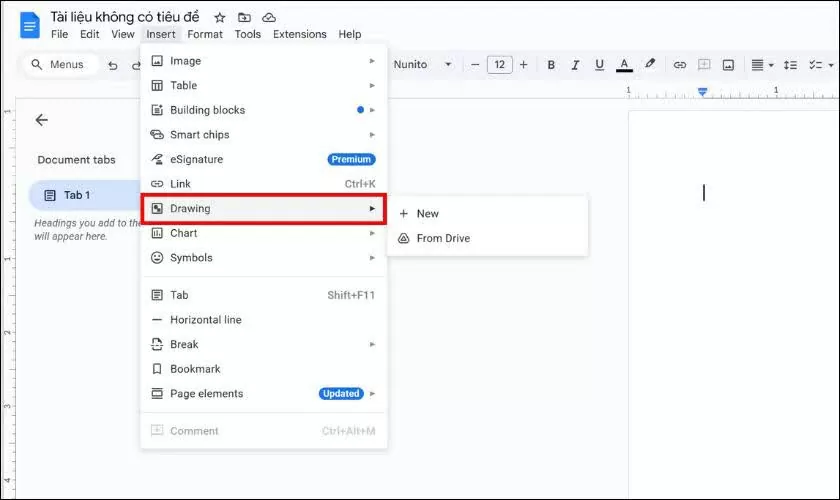
Chọn Insert → Drawing → New.

Bước 3: Thêm Text Box vào Drawing

Trong cửa sổ Drawing, chọn biểu tượng Text Box. Dùng chuột kéo để tạo một khung văn bản mới trên vùng trống.
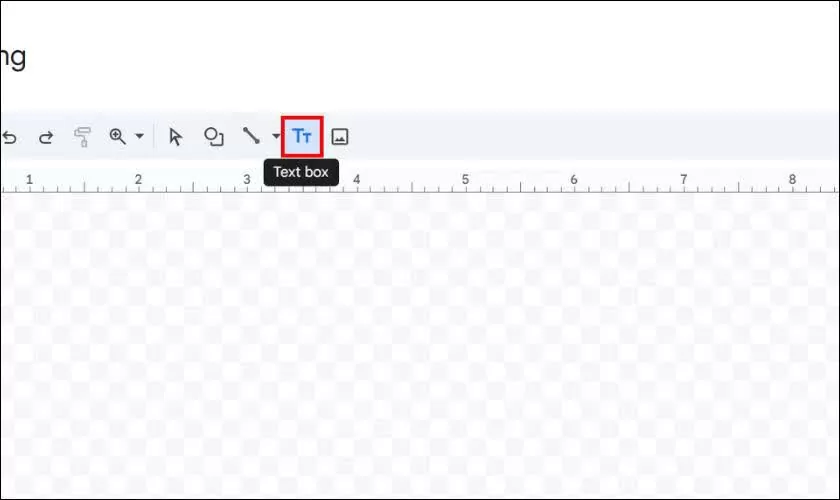
Thêm Text Box vào Drawing.

Bước 4: Nhập nội dung cần xoay

Nhấp vào khung văn bản và gõ phần chữ bạn muốn xoay. Bạn có thể nhập bất kỳ nội dung nào theo nhu cầu.

Bước 5: Xoay Text Box bằng nút tròn màu xanh

Trên khung văn bản sẽ xuất hiện một chấm tròn màu xanh lam. Hãy kéo chấm này để xoay chữ theo góc độ bạn mong muốn.
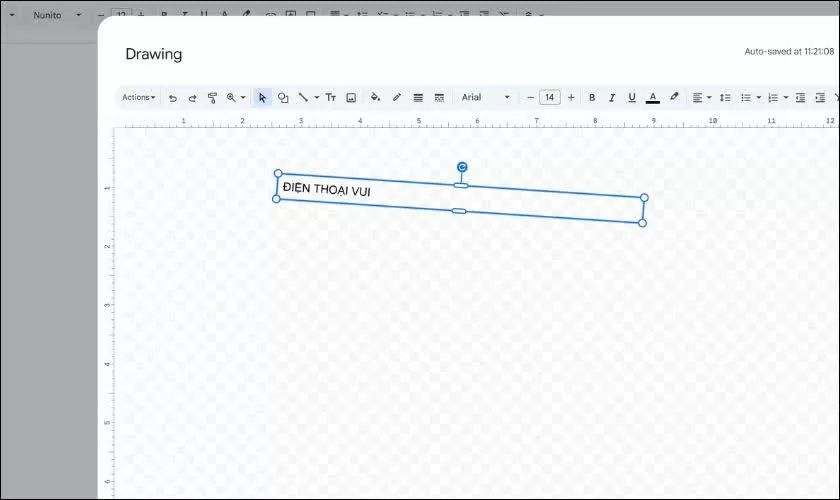
Xoay Text Box bằng nút tròn màu xanh.

Bước 6: Lưu và chèn vào tài liệu

Khi đã xoay xong, nhấn Save and Close. Khung chữ xoay sẽ được chèn thẳng vào trang Google Docs của bạn.
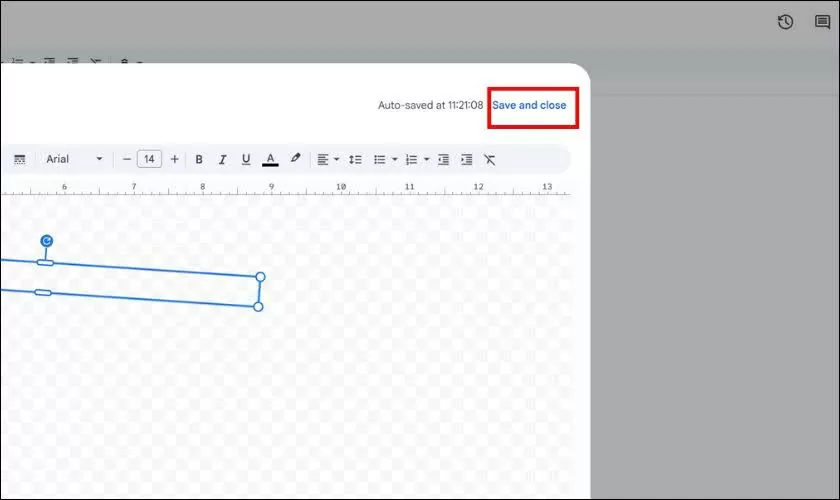
Lưu và chèn vào tài liệu.

Cách xoay chữ trong Google Docs bằng WordArt nhanh chóng

WordArt là lựa chọn tuyệt vời nếu bạn muốn tạo phong cách chữ nổi bật, nghệ thuật và bắt mắt trong tài liệu. Công cụ này rất phù hợp để thiết kế tiêu đề, slogan hoặc bất kỳ phần chữ nào cần tạo ấn tượng. Ngoài khả năng xoay chữ, WordArt còn đi kèm nhiều hiệu ứng đẹp mắt và tùy chỉnh đa dạng. Dưới đây là cách thực hiện:

Bước 1: Trong cửa sổ Drawing, hãy nhấp vào biểu tượng WordArt hình chữ A trên thanh công cụ.
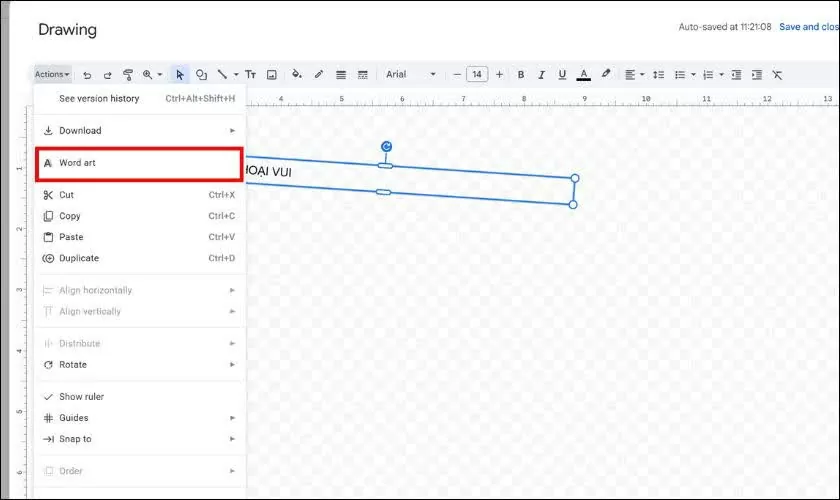
Trong cửa sổ Drawing, hãy nhấp vào biểu tượng WordArt hình chữ A trên thanh công cụ.

Bước 2: Khi hộp nhập nội dung xuất hiện, hãy điền đoạn chữ bạn cần rồi nhấn Enter để tạo WordArt.

Bước 3: Khối WordArt sẽ hiện ra với kiểu mặc định; bạn có thể chỉnh lại font, màu và kích thước theo ý thích. Cũng giống như Text Box, chỉ cần kéo chấm tròn màu xanh ở phía trên để xoay chữ.

Ngoài ra, bạn có thể thêm hiệu ứng viền, bóng hoặc màu chuyển sắc để làm chữ nổi bật hơn.

Bước 4: Cuối cùng, chọn Save and Close để đưa WordArt đã xoay vào tài liệu.

Nhìn chung, việc xoay chữ trong Google Docs không hề phức tạp và bạn có thể thực hiện chỉ trong vài phút với Text Box hoặc WordArt. Những công cụ này giúp tài liệu trở nên sinh động, rõ ràng và chuyên nghiệp hơn. Chỉ cần làm quen một chút, bạn sẽ dễ dàng sáng tạo theo ý muốn. Hãy áp dụng ngay để nâng cấp cách trình bày tài liệu của mình!

Đọc thêm

Người dùng nhiều sim phải xác thực tất cả các số đang sử dụng

Người dùng nhiều sim phải xác thực tất cả các số đang sử dụng

Trong lộ trình triển khai các quy định mới về quản lý viễn thông, hàng loạt thuê bao di động đang bước vào giai đoạn rà soát và xác thực thông tin bắt buộc. Đáng chú ý, việc xác thực hiện nay không chỉ giới hạn ở một số điện thoại chính mà yêu cầu người dân phải xác thực cả số thuê bao đang sở hữu nhằm bảo vệ quyền lợi.
Facebook bắt đầu thu phí

Facebook bắt đầu thu phí

Không phải chặn quảng cáo, các gói trả phí mới trên Instagram, Facebook và WhatsApp bổ sung nhiều tính năng nâng cao.
Lý do người dùng từ bỏ Microsoft Word

Lý do người dùng từ bỏ Microsoft Word

Microsoft Word vẫn là phần mềm soạn thảo phổ biến nhất thế giới, song ngày càng nhiều người dùng cho rằng nó gây ra phiền toái hơn hỗ trợ công việc.
Các đổi mật khẩu Wi-Fi chỉ trong tích tắc

Các đổi mật khẩu Wi-Fi chỉ trong tích tắc

Wi-Fi chậm, dễ mất kết nối hay có người lạ dùng là lúc bạn nên đổi mật khẩu để mạng ổn định hơn. Dưới đây là cách đổi Wi-Fi bằng điện thoại đơn giản, nhanh chóng.
Cách tắt giới hạn ứng dụng trên iPhone cho mọi phiên bản iOS

Cách tắt giới hạn ứng dụng trên iPhone cho mọi phiên bản iOS

Screen Time là một tính năng hữu ích giúp người dùng kiểm soát việc sử dụng điện thoại và xây dựng thói quen công nghệ lành mạnh. Việc hiểu rõ cách tắt giới hạn ứng dụng trên iPhone sẽ giúp bạn linh hoạt điều chỉnh thiết bị theo nhu cầu cá nhân.
Cách quay video 2 camera cùng lúc trên Android

Cách quay video 2 camera cùng lúc trên Android

Nhiều dòng điện thoại Android hiện nay đã hỗ trợ tính năng quay video 2 camera cùng lúc, giúp bạn ghi lại cả camera trước và sau trong cùng một khung hình cực kỳ tiện lợi.
Chi tiết mới lạ trên Galaxy Z TriFold 2

Chi tiết mới lạ trên Galaxy Z TriFold 2

Rò rỉ bằng sáng chế cho thấy Samsung đang nghiên cứu Galaxy Z TriFold 2 với khe cất bút S Pen được giấu trong bản lề, giải quyết điểm yếu lớn nhất của dòng điện thoại gập.
Apple sắp định nghĩa lại iPhone

Apple sắp định nghĩa lại iPhone

Apple đang chuẩn bị cho dự án mang tên "Glasswing" nhằm lột xác hoàn toàn iPhone 20, với thiết kế toàn kính và loại bỏ toàn bộ nút bấm vật lý.
Cách sao chép chữ từ ảnh trên Zalo

Cách sao chép chữ từ ảnh trên Zalo

Zalo trên điện thoại mới cập nhật tính năng mới, cho phép người dùng sao chép trực tiếp chữ trong ảnh được gửi trên Zalo mà không cần phải qua các ứng dụng phức tạp hay tải ảnh về máy.
Xin chào,
Tôi là Chatbot của
Báo Hà Tĩnh
Hãy hỏi tôi bất kỳ điều gì bạn cần biết về
Báo Hà Tĩnh nhé. Tôi sẵn sàng hỗ trợ!