File rác máy tính sinh ra từ đâu?
Bất kỳ thao tác nào diễn ra trên máy tính như lướt web, cài đặt – gỡ bỏ phần mềm, giải nén dữ liệu, chỉnh sửa tài liệu hay cập nhật hệ điều hành đều có khả năng tạo ra các tệp tạm. Những dữ liệu này ban đầu giúp hệ thống vận hành nhanh hơn, nhưng theo thời gian lại trở thành gánh nặng cho bộ nhớ.
Lý do máy tính sinh ra file rác
File rác thường tồn tại âm thầm trong nhiều thư mục khác nhau. Chúng chiếm không gian lưu trữ, khiến ổ cứng nhanh đầy và làm tốc độ xử lý bị suy giảm. Nếu không được dọn dẹp định kỳ, hiệu suất tổng thể của máy tính sẽ giảm rõ rệt.
Khi nào cần dọn rác cho máy tính?
Dấu hiệu dễ nhận biết nhất là máy chạy chậm dần, thời gian mở ứng dụng kéo dài, thao tác tìm kiếm mất nhiều thời gian hoặc xuất hiện tình trạng đơ, lag khi xử lý nhiều tác vụ cùng lúc. Lúc này, việc xóa tệp rác là giải pháp cần thiết để giải phóng tài nguyên hệ thống.
Cần dọn rác cho máy tính để sử dụng hiệu quả.
Với người dùng làm việc thường xuyên trên máy tính, bạn nên dọn dẹp khoảng 1–2 tháng/lần. Riêng những ai hay cài đặt phần mềm, tải dữ liệu lớn hoặc duyệt web nhiều thì tần suất có thể rút ngắn hơn để đảm bảo máy luôn ở trạng thái ổn định.
Cách dọn dẹp file rác chi tiết, dễ thực hiện
1. Xóa file rác trong thư mục Temp
Thư mục Temp được tạo ra khi cài hệ điều hành và tiếp tục phát sinh dữ liệu trong suốt quá trình sử dụng. Các tệp trong đây chủ yếu là dữ liệu tạm, không còn cần thiết sau khi chương trình đã chạy xong.
Các bước thực hiện như sau:
Bước 1: Nhấn tổ hợp phím Windows + R để mở hộp thoại Run, nhập %temp% rồi nhấn Enter.
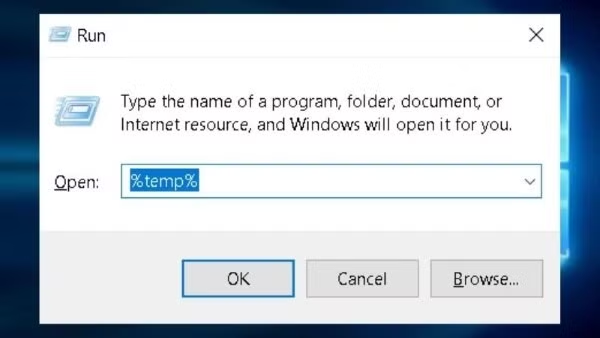
Mở hộp thoại Run và nhập %temp%
Bước 2: Khi thư mục Temp hiện ra, dùng Ctrl + A để chọn toàn bộ tệp, sau đó nhấn Delete để xóa.
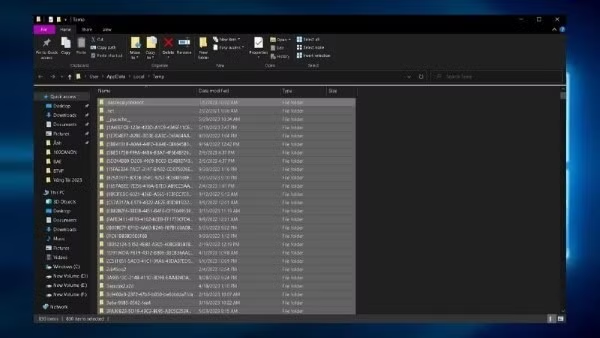
Nhấn Ctrl + A để chọn toàn bộ tệp
Việc làm này không ảnh hưởng đến hệ điều hành hay phần mềm đang dùng, ngược lại còn giúp máy vận hành mượt mà hơn.
2. Dọn dẹp Recent Places
Windows có tính năng lưu lại các thao tác gần đây dưới dạng lối tắt nhằm hỗ trợ truy cập nhanh. Tuy dung lượng mỗi tệp rất nhỏ nhưng tích lũy lâu dài cũng tạo thành dữ liệu thừa.
Cách thực hiện như sau:
Bước 1: Mở Run bằng Windows + R, nhập Recent Places rồi nhấn Enter.
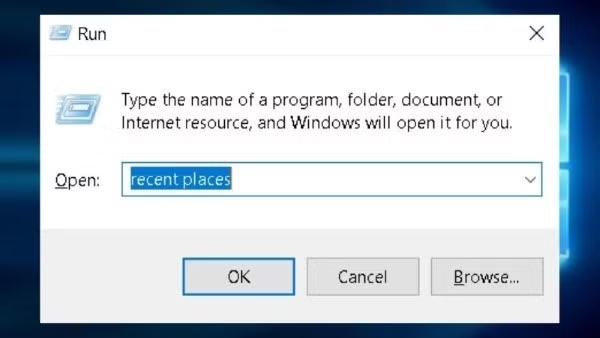
Nhập Recent Places > nhấn Enter
Bước 2: Chọn toàn bộ dữ liệu bằng Ctrl + A, nhấn Delete và xác nhận.
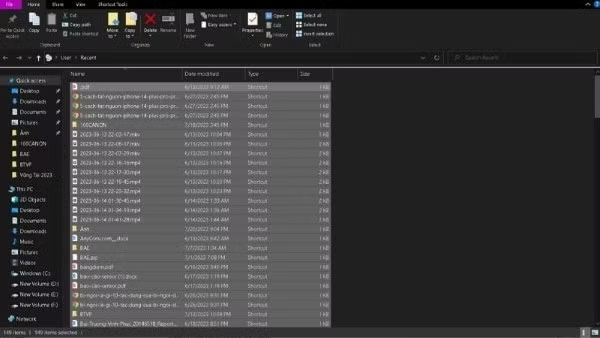
Nhấn phím Ctrl + A để chọn toàn bộ dữ liệu bằng > nhấn Delete
Ngoài việc làm sạch hệ thống, thao tác này còn giúp bảo mật thông tin cá nhân tốt hơn.
3. Làm sạch bộ nhớ Cache
Cache giúp các ứng dụng và tác vụ lặp lại được xử lý nhanh hơn. Tuy nhiên, khi dữ liệu lưu trữ quá nhiều và không còn phù hợp, bạn nên tiến hành xóa tệp rác trong khu vực này để tránh phát sinh lỗi.
Bước 1: Nhấn Windows + R, nhập prefetch, sau đó nhấn Enter.
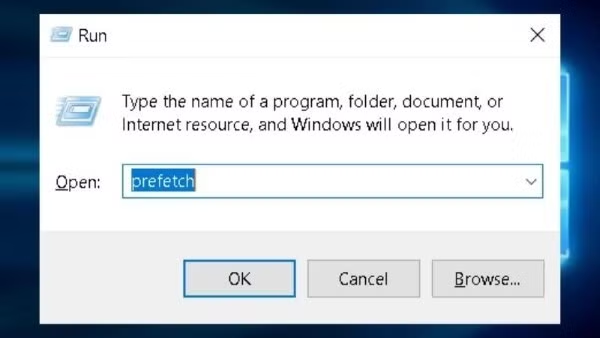
Nhập prefetch > nhấn Enter
Bước 2: Chọn toàn bộ file trong thư mục và nhấn Delete.
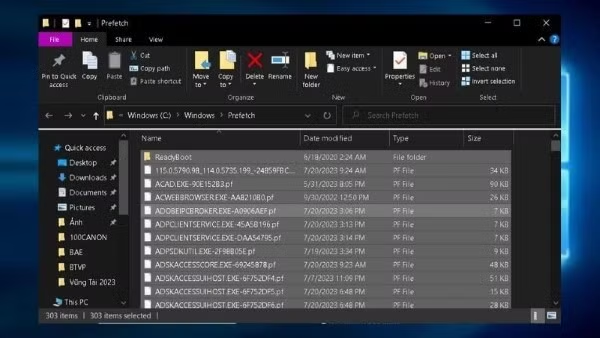
Chọn toàn bộ file > nhấn Delete
4. Sử dụng Disk Cleanup
Disk Cleanup là công cụ tích hợp sẵn trên Windows, hỗ trợ người dùng dọn dẹp dữ liệu không cần thiết một cách nhanh chóng.
Thực hiện theo trình tự:
Bước 1: Mở Run, nhập cleanmgr và nhấn Enter.
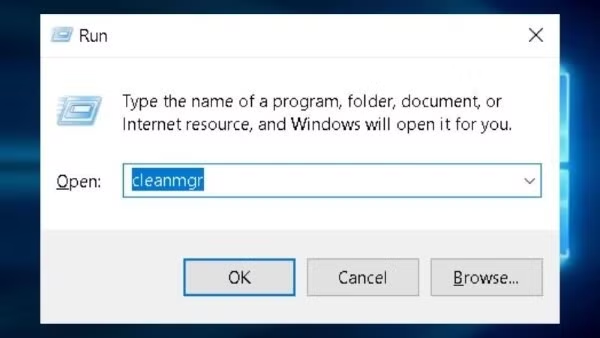
Nhập cleanmgr > nhấn Enter
Bước 2: Chọn ổ đĩa cần làm sạch rồi nhấn OK.
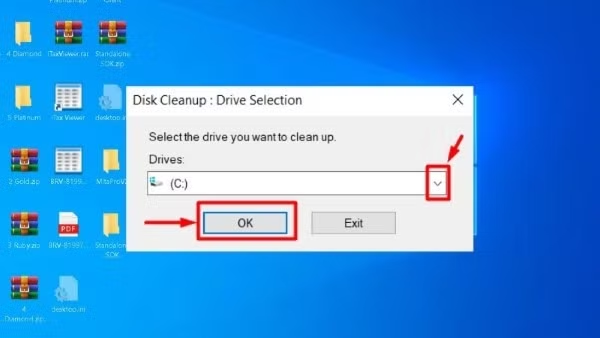
Chọn ổ đĩa cần làm sạch > nhấn OK
Bước 3: Đánh dấu các mục không quan trọng, chọn Clean up system files và chờ hệ thống xử lý.
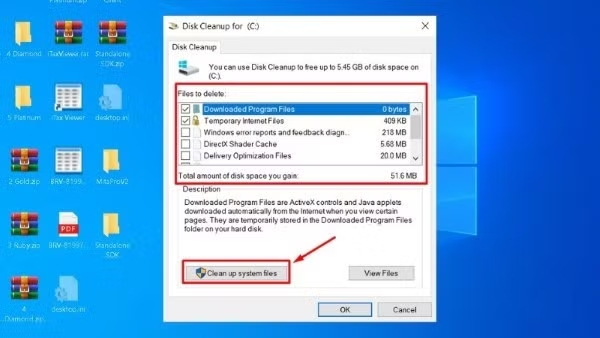
Chọn Clean up system files
Cần kiểm tra kỹ trước khi xác nhận để tránh xóa nhầm tệp quan trọng.
5. Làm trống Recycle Bin
Khi bạn xóa dữ liệu thông thường, các file vẫn còn lưu trong Recycle Bin. Để giải phóng hoàn toàn dung lượng, bạn cần xóa thêm một bước nữa.
Bước 1: Mở Recycle Bin trên màn hình desktop.
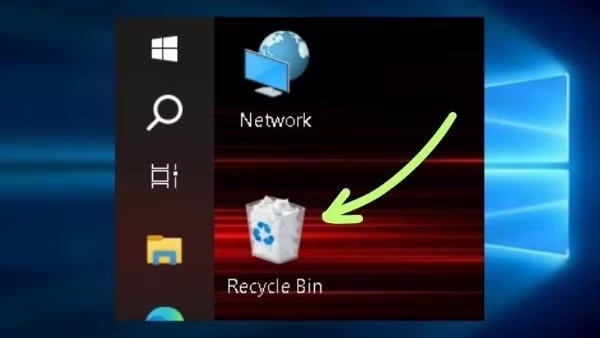
Mở Recycle Bin
Bước 2: Dùng Ctrl + A chọn tất cả, nhấp chuột phải và chọn Delete.
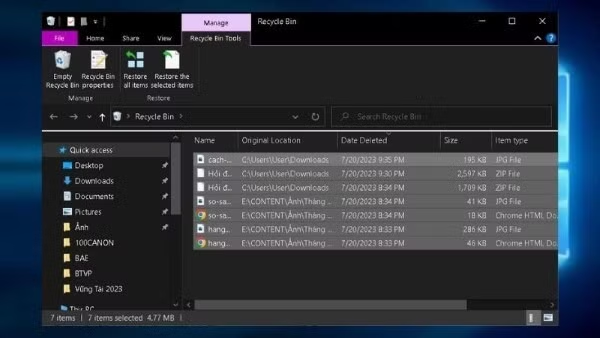
Nhấn Ctrl + A để chọn tất cả
Nếu biểu tượng không hiển thị, bạn có thể bật lại trong phần cài đặt giao diện của Windows.
6. Gỡ bỏ chương trình không sử dụng
Nhiều phần mềm được cài đặt nhưng hiếm khi dùng đến lại chiếm dung lượng đáng kể. Việc xóa tệp rác máy tính đi kèm với gỡ ứng dụng không cần thiết sẽ giúp cải thiện hiệu suất rõ rệt.
Bước 1: Vào Start > Control Panel.
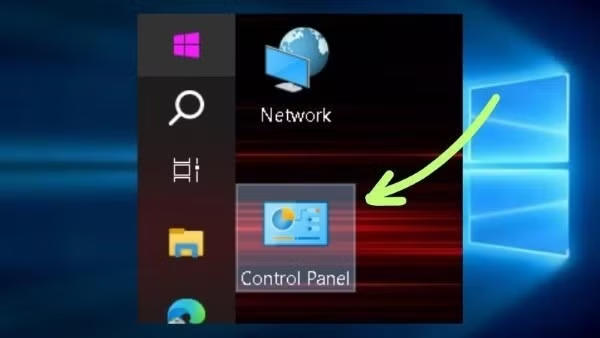
Nhấn Start > Control Panel
Bước 2: Chọn Programs and Features.
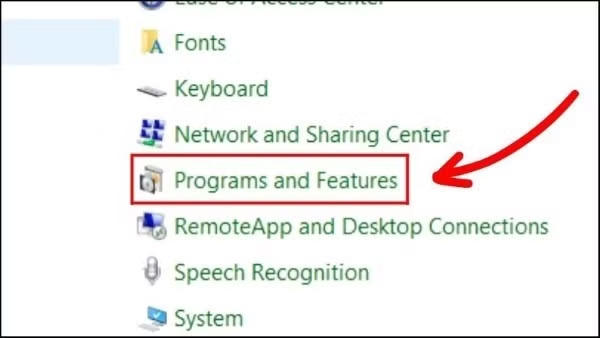
Chọn Programs and Features
Bước 3: Nhấp chuột phải vào phần mềm không dùng và chọn Uninstall.
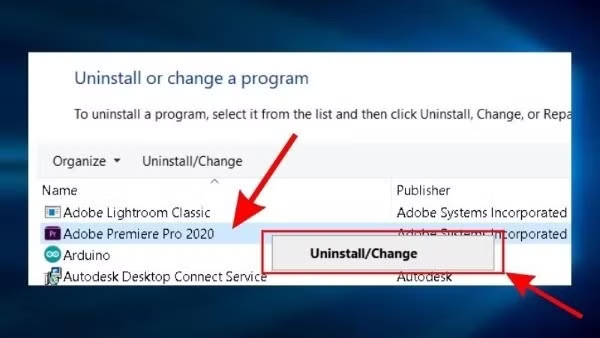
Chọn Uninstall để gỡ ứng dụng.
7. Dọn dẹp dữ liệu trên trình duyệt web
Trình duyệt thường lưu lịch sử truy cập, cookie và cache để tăng tốc tải trang. Tuy nhiên, dữ liệu này cũng cần được làm sạch định kỳ.
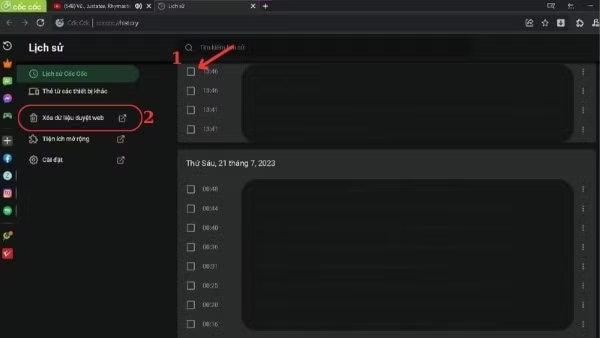
Nhấn chọn xóa dữ liệu theo ngày, tuần, tháng hoặc toàn bộ
Bạn có thể chọn xóa dữ liệu theo ngày, tuần, tháng hoặc toàn bộ tùy nhu cầu. Việc xoá tệp rác trên máy tính thông qua trình duyệt còn giúp tăng tính riêng tư khi sử dụng.
8. Dùng phần mềm hỗ trợ bên thứ ba
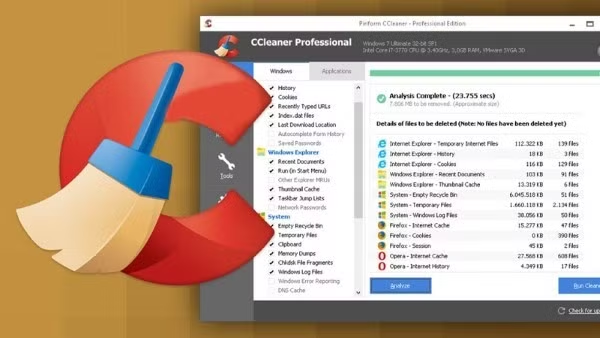
Chọn công cụ xóa tệp rác tối ưu hóa
Ngoài các cách thủ công, người dùng có thể lựa chọn công cụ tối ưu hóa như Iolo System Mechanic, CCleaner, IObit Advanced SystemCare hay PC Decrapifier. Những phần mềm này hỗ trợ quét sâu, tự động phát hiện và xử lý dữ liệu dư thừa nhanh chóng.