Chia sẻ định vị qua Zalo giúp bạn gửi chính xác vị trí hiện tại đến người khác, giúp họ dễ dàng tìm bạn hoặc theo dõi lộ trình di chuyển. Cùng khám phá cách gửi định vị trên điện thoại trong hướng dẫn chi tiết dưới đây!
Cách gửi định vị qua Zalo bằng điện thoại nhanh chóng
Gửi định vị qua Zalo giúp bạn chia sẻ chính xác vị trí hiện tại với người khác nhanh chóng và an toàn. Chỉ cần vài bước đơn giản, bạn đã có thể thông báo vị trí của mình cho bạn bè hoặc người thân. Dưới đây là hướng dẫn chi tiết:
Bước 1: Mở ứng dụng Zalo
Khởi động Zalo từ màn hình chính của điện thoại. Hãy đảm bảo ứng dụng đã được cập nhật lên phiên bản mới nhất để sử dụng đầy đủ tính năng.
Bước 2: Chọn cuộc trò chuyện
Tại giao diện chính, chọn một người hoặc nhóm mà bạn muốn gửi định vị. Đây sẽ là nơi vị trí của bạn được chia sẻ.
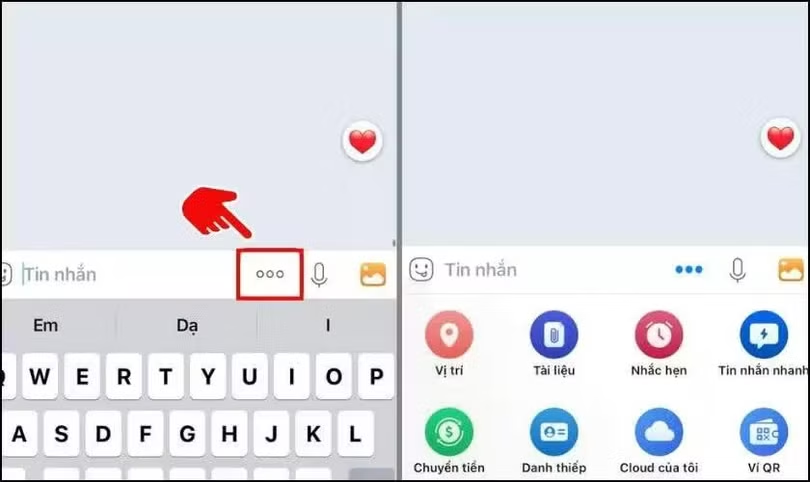
Bước 3: Nhấn biểu tượng 3 chấm
Trong cửa sổ chat, nhìn xuống góc trái thanh nhập tin nhắn và nhấn vào biểu tượng 3 chấm. Danh sách tính năng sẽ hiện ra, bao gồm gửi file, ảnh, danh thiếp và vị trí.
Bước 4: Chọn 'Vị trí' và gửi vị trí hiện tại
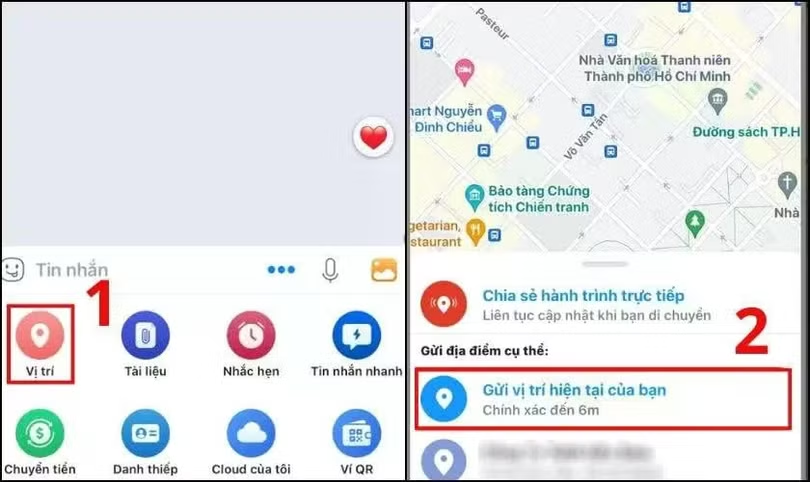
Tìm và chọn mục Vị trí, sau đó nhấn Gửi vị trí hiện tại của bạn để Zalo xác định vị trí GPS. Nếu là lần đầu sử dụng, bạn cần cấp quyền truy cập vị trí cho Zalo.
Bước 5: Xác nhận gửi định vị
Zalo sẽ hiển thị bản xem trước vị trí. Nhấn Có để xác nhận gửi, người nhận sẽ lập tức thấy vị trí chính xác của bạn trên bản đồ.
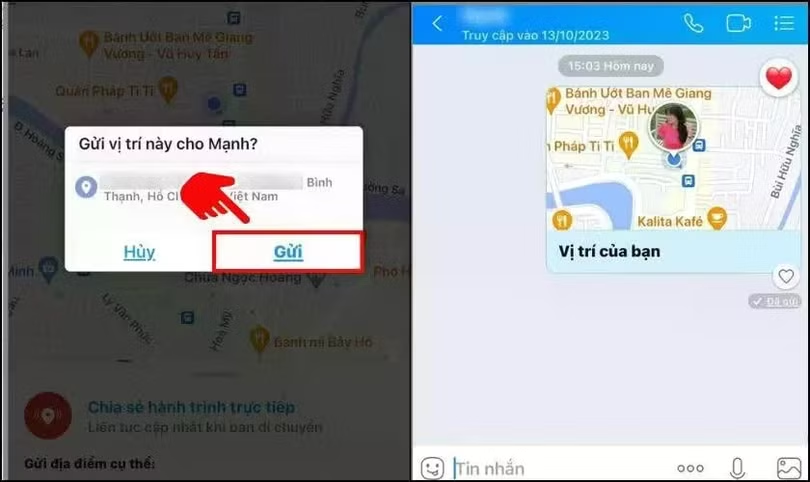
Việc gửi định vị qua Zalo rất đơn giản nhưng vô cùng hữu ích, giúp bạn chia sẻ vị trí nhanh chóng và chính xác trong nhiều tình huống với người thân, bạn bè hoặc đồng nghiệp.
Cách gửi định vị qua Zalo bằng máy tính đơn giản
Hiện tại, Zalo trên máy tính chưa cho phép gửi vị trí trực tiếp như điện thoại. Tuy nhiên, bạn vẫn có thể chia sẻ định vị thông qua Google Maps và gửi link qua Zalo. Đây là cách nhiều người dùng áp dụng, với các bước đơn giản sau:
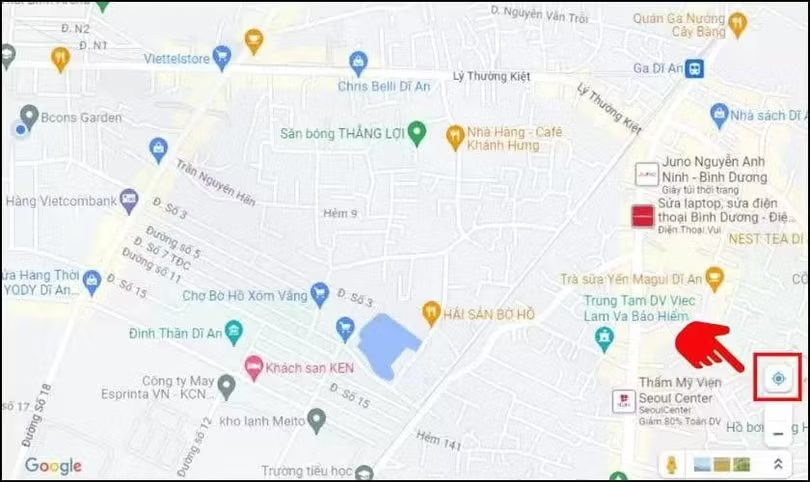
Bước 1: Mở trình duyệt Chrome và truy cập Google Maps. Nhấn vào biểu tượng vệ tinh ở góc dưới bên phải để Google Maps có thể xác định vị trí hiện tại của bạn.
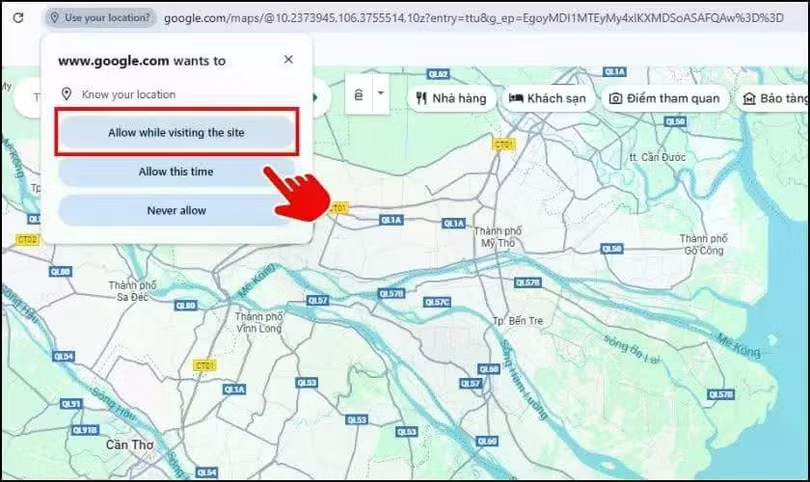
Bước 2: Khi xuất hiện thông báo, chọn Allow while visiting the site để đồng ý cho phép truy cập vị trí.
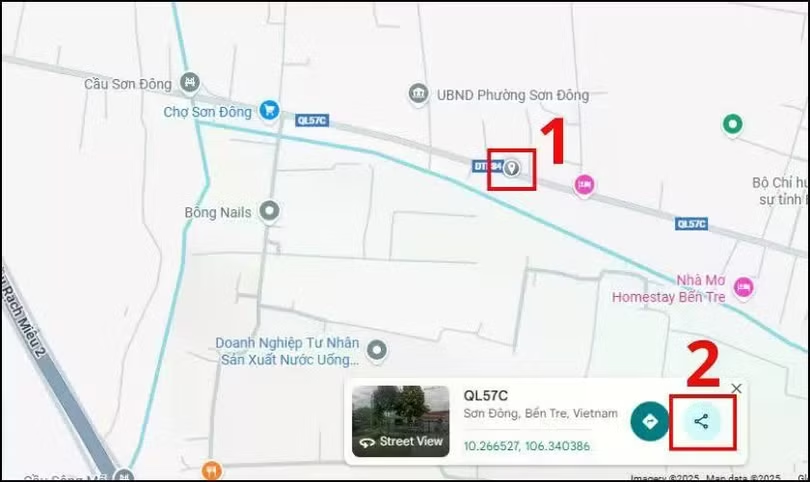
Bước 3: Trên bản đồ, nhấp vào biểu tượng màu xanh đại diện cho vị trí của bạn, sau đó chọn Chia sẻ.
Bước 4: Nhấn Copy link để sao chép đường link vị trí hiện tại của bạn.
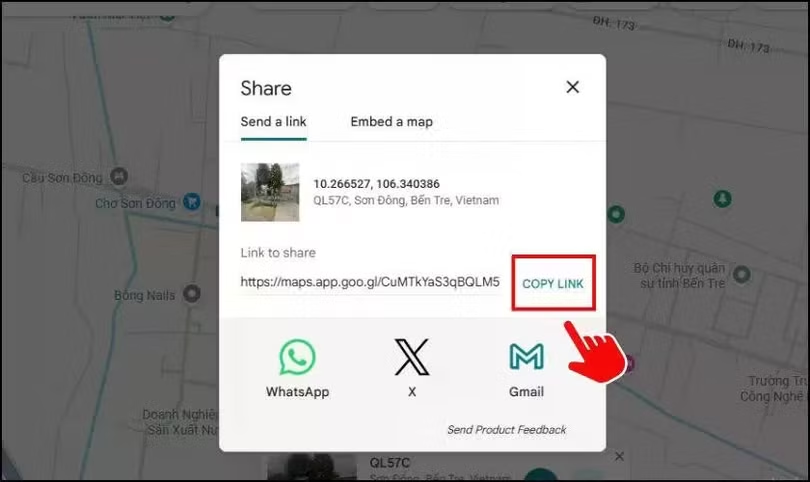
Bước 5: Quay lại cuộc trò chuyện Zalo trên máy tính, dán link vào khung tin nhắn và nhấn Enter để gửi.
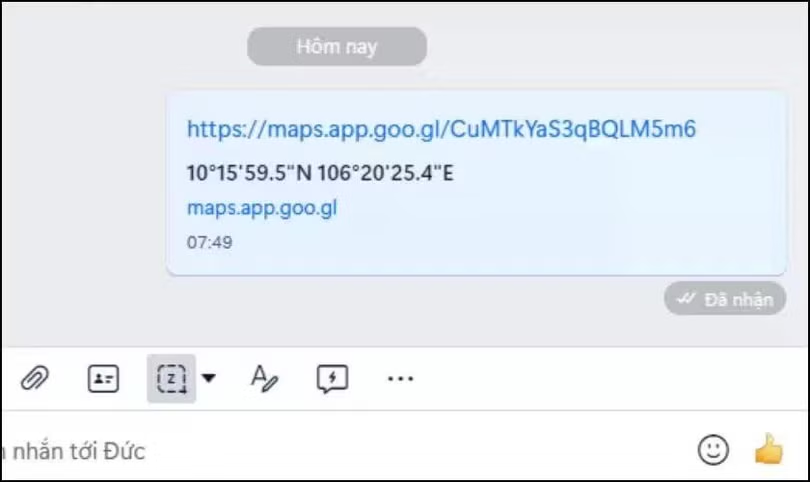
Mặc dù Zalo trên PC chưa hỗ trợ định vị trực tiếp, cách này vẫn giúp bạn chia sẻ vị trí nhanh chóng, chính xác, đặc biệt hữu ích khi làm việc hoặc trao đổi thông tin trên máy tính.
Cách chia sẻ hành trình trực tiếp qua Zalo dễ dàng
Trên Zalo điện thoại, bạn có thể chia sẻ hành trình di chuyển của mình theo thời gian thực, giúp người nhận theo dõi vị trí và lộ trình của bạn trong khoảng thời gian cho phép. Hướng dẫn thực hiện như sau:
Bước 1: Mở Zalo trên điện thoại và chọn cuộc trò chuyện với người bạn muốn chia sẻ hành trình.
Bước 2: Nhấn vào biểu tượng 3 chấm dưới khung nhập tin nhắn để mở các tính năng mở rộng.
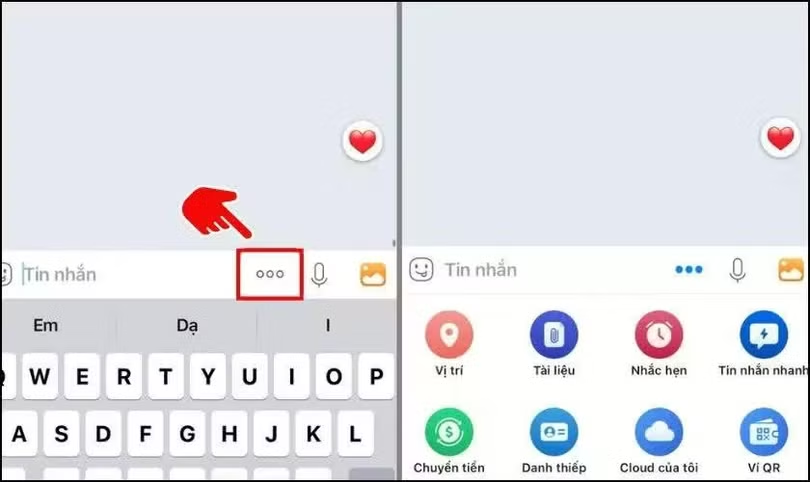
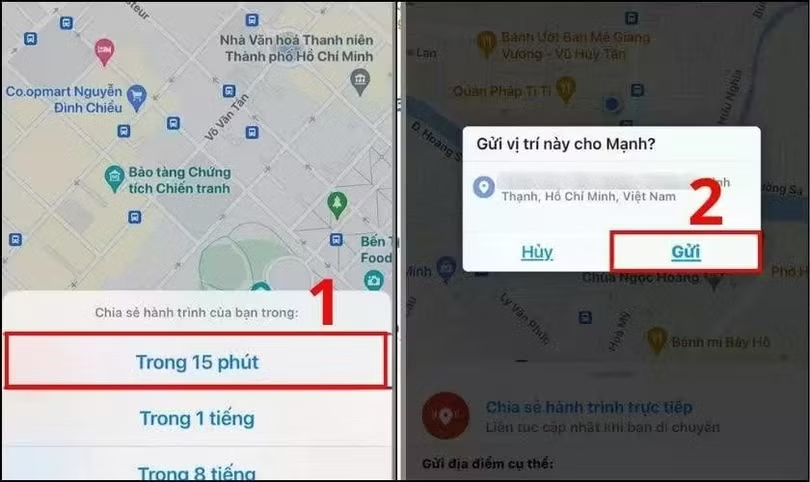
Bước 3: Trong menu hiển thị, chọn Vị trí, sau đó nhấn Chia sẻ hành trình trực tiếp. Tính năng này cho phép người nhận theo dõi vị trí của bạn trong khoảng thời gian 15 phút, 1 giờ hoặc 8 giờ, tùy lựa chọn.
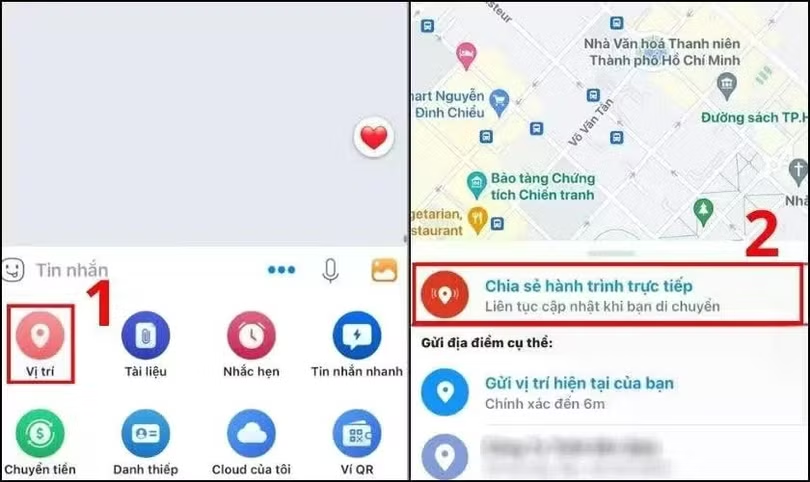
Bước 4: Zalo sẽ hiện thông báo yêu cầu xác nhận chia sẻ. Nhấn Gửi để hoàn tất. Khi đó, vị trí hiện tại của bạn sẽ được gửi đi, giúp người nhận dễ dàng theo dõi lộ trình di chuyển trong suốt thời gian chia sẻ.
Việc gửi định vị qua Zalo giờ đây trở nên đơn giản và tiện lợi trên cả điện thoại lẫn máy tính, giúp bạn chia sẻ vị trí chính xác với bạn bè, người thân một cách nhanh chóng. Bằng những hướng dẫn trên, bạn có thể dễ dàng đảm bảo an toàn khi gặp gỡ, hẹn hò hay trao đổi công việc, đồng thời tiết kiệm thời gian tìm kiếm. Hãy áp dụng ngay để trải nghiệm sự tiện ích mà Zalo mang lại trong việc kết nối và định vị vị trí mọi lúc, mọi nơi.