1. Nguyên nhân iPhone không kết nối được Bluetooth
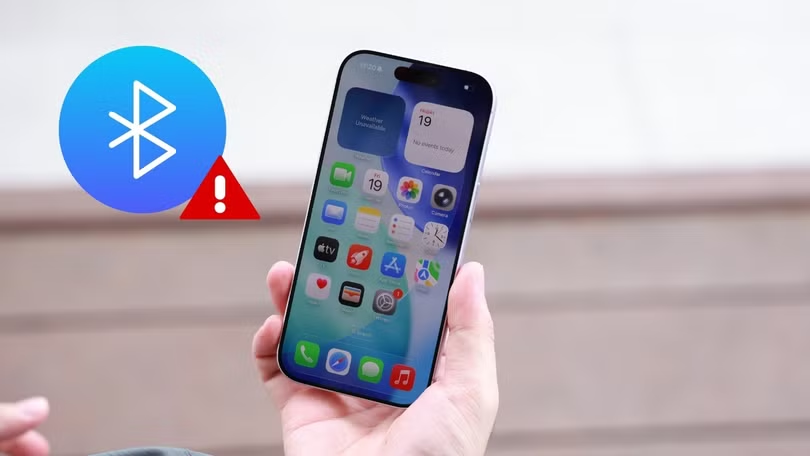
iPhone không kết nối được Bluetooth thường do nhiều nguyên nhân khác nhau, phổ biến nhất là Bluetooth đang bị lỗi tạm thời, xung đột phần mềm hoặc thiết bị ngoại vi chưa sẵn sàng ghép nối. Ngoài ra, khi iPhone bật chế độ máy bay, vô tình tắt Bluetooth, pin yếu hoặc đang kết nối với quá nhiều thiết bị cùng lúc cũng có thể gây lỗi.
Một số trường hợp khác xuất phát từ phiên bản iOS quá cũ, hệ điều hành bị lỗi, hoặc thiết bị Bluetooth đã từng kết nối nhưng lưu cấu hình sai khiến iPhone không nhận diện lại được.
2. Cách khắc phục iPhone không kết nối được Bluetooth
Dưới đây là những cách khắc phục nhanh lỗi iPhone không kết nối được Bluetooth giúp bạn ghép nối lại thiết bị ổn định và sử dụng bình thường.
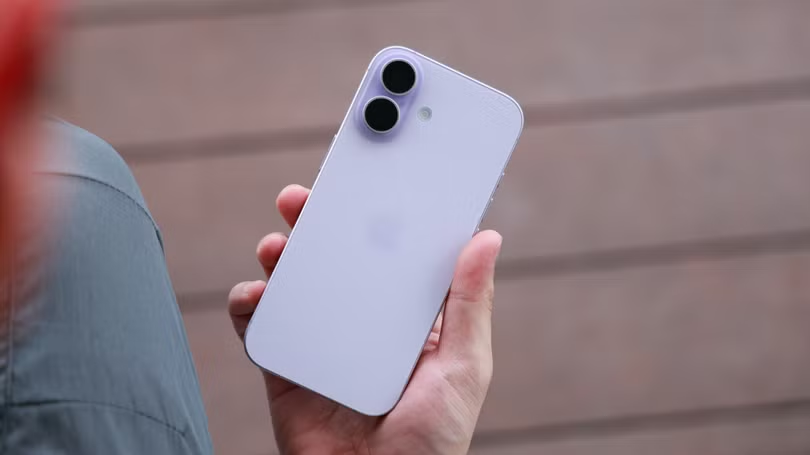
2.1 Tắt, bật lại Bluetooth trên iPhone
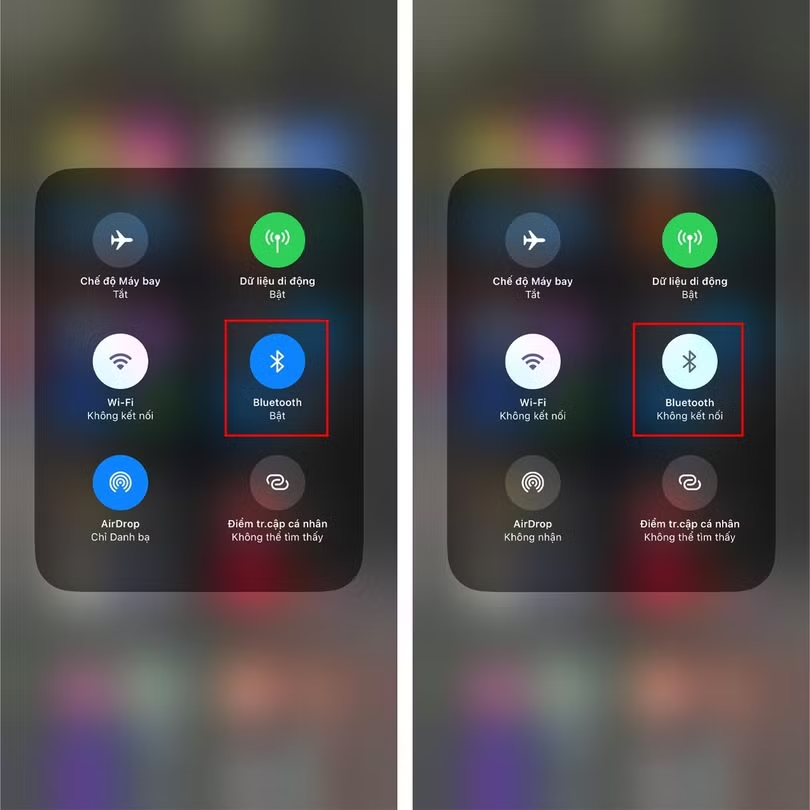
Việc tắt, bật lại Bluetooth là một bước đơn giản nhưng hiệu quả trong việc khắc phục sự cố iPhone không kết nối được Bluetooth. Khi bạn thực hiện thao tác này, nó sẽ:
- Khởi động lại bộ thu Bluetooth trên iPhone: Giúp loại bỏ các lỗi tạm thời hoặc sự cố phần mềm nhỏ có thể ảnh hưởng đến khả năng kết nối Bluetooth.
- Làm mới kết nối Bluetooth: Giúp iPhone quên kết nối hiện tại và buộc nó phải quét lại và kết nối với các thiết bị Bluetooth trong phạm vi.
- Giải phóng tài nguyên hệ thống: Đôi khi, các ứng dụng hoặc dịch vụ khác có thể sử dụng Bluetooth, dẫn đến xung đột và khiến iPhone không thể kết nối với các thiết bị khác. Khởi động lại Bluetooth có thể giải phóng các tài nguyên này và cho phép Bluetooth hoạt động bình thường trở lại.
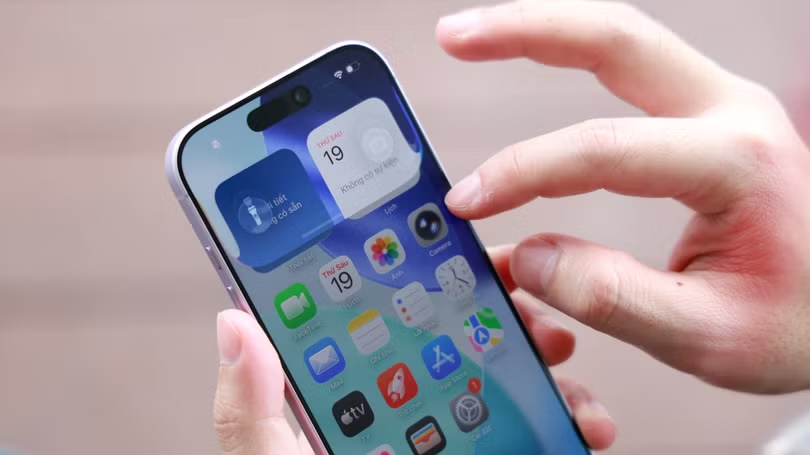
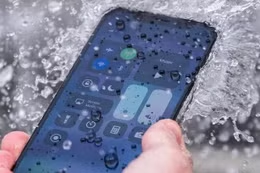
Hãy Vuốt từ trên xuống ở góc phải trên cùng của màn hình > Tại biểu tượng Bluetooth, bạn tiến hành tắt, bật lại nhé.
2.2 Khởi động lại iPhone
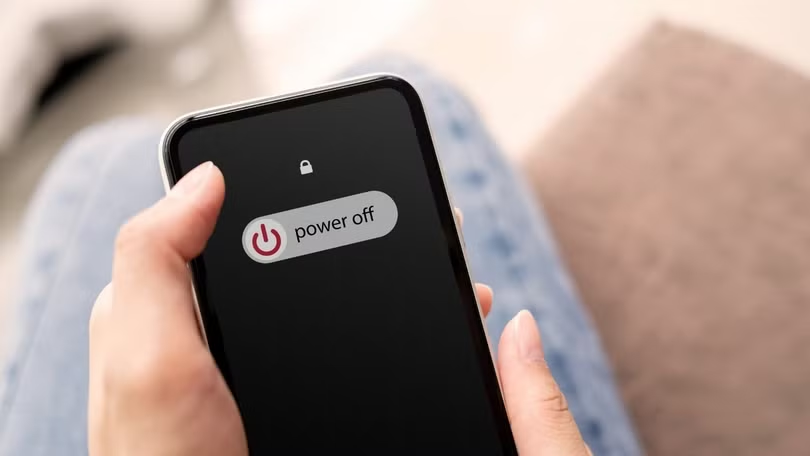
Khởi động lại iPhone là cách đơn giản nhưng rất hiệu quả để khắc phục tình trạng iPhone bị lỗi kết nối Bluetooth. Thao tác này giúp làm mới hệ thống, tắt các tiến trình bị xung đột và reset lại kết nối không dây. Trong nhiều trường hợp, chỉ cần khởi động lại máy là Bluetooth có thể hoạt động ổn định và kết nối lại với thiết bị bình thường.
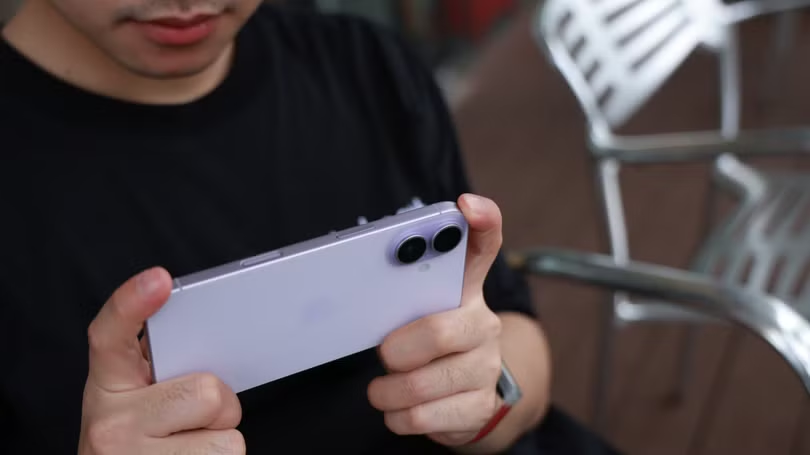
Một trong những cách hiệu quả và cực đơn giản đó là khởi động lại thiết bị. Thông thường sau khi restart thì hệ thống của máy hoạt động ổn định hơn, đồng thời sẽ khắc phục được một số lỗi cơ bản, trong đó có Bluetooth. Nhấn, giữ cùng lúc 2 nút nguồn và nút tăng âm lượng đến khi dòng chữ Slide to power off hiện ra thì bạn hãy vuốt chọn để tắt máy. Sau đó nhấn, giữ nút nguồn để mở máy lại là được.
2.3 Quên thiết bị và ghép nối lại
Quên thiết bị và ghép nối lại giúp iPhone xóa toàn bộ dữ liệu kết nối cũ đã lưu với thiết bị Bluetooth, bao gồm cấu hình, mã ghép đôi và các thông tin có thể đã bị lỗi. Nhiều trường hợp Bluetooth không kết nối được là do dữ liệu kết nối trước đó bị xung đột hoặc lưu sai, khiến iPhone không nhận diện đúng thiết bị nữa.
Khi bạn chọn Quên thiết bị rồi ghép nối lại từ đầu, iPhone sẽ tạo một kết nối mới hoàn toàn, sạch dữ liệu cũ. Việc này sẽ giúp:
- Khắc phục lỗi kết nối bị treo hoặc không nhận thiết bị.
- Sửa lỗi ghép đôi nhưng không truyền được âm thanh.
- Tránh xung đột với cấu hình Bluetooth cũ.
- Giúp iPhone nhận diện lại thiết bị chính xác hơn.
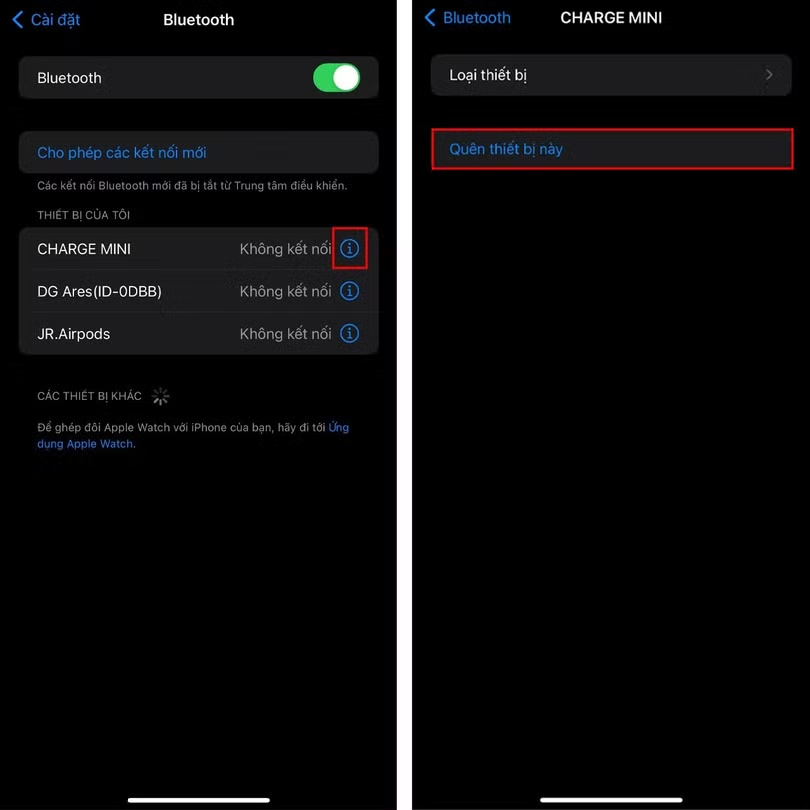
Bạn hãy vào Cài đặt > Chọn Bluetooth > Nhấn biểu tượng i ở thiết bị mà bạn muốn kết nối > Bấm Quên thiết bị này, và sau đó bạn hãy lại kết nối lại thiết bị này một lần nữa xem sao.
Trên đây là những cách khắc phục lỗi iPhone không kết nối được Bluetooth giúp bạn xử lý nhanh các vấn đề thường gặp khi ghép nối thiết bị. Chỉ cần áp dụng đúng từng bước, bạn có thể khôi phục kết nối ổn định và sử dụng Bluetooth bình thường trở lại.