Màn hình iPhone bất ngờ tối đen không chỉ làm trải nghiệm bị gián đoạn mà còn khiến bạn hoang mang về tình trạng của thiết bị. Ngay bên dưới là cách khắc phục đơn giản, giúp iPhone sáng và hoạt động ổn định trở lại.
Cách xử lý lỗi màn hình iPhone bị tối đen
Khi đã nắm được nguyên nhân gây tối màn hình, bạn hoàn toàn có thể tự khắc phục bằng vài thao tác đơn giản tại nhà. Những hướng dẫn dưới đây sẽ giúp cải thiện độ sáng và giảm tình trạng tối đột ngột.
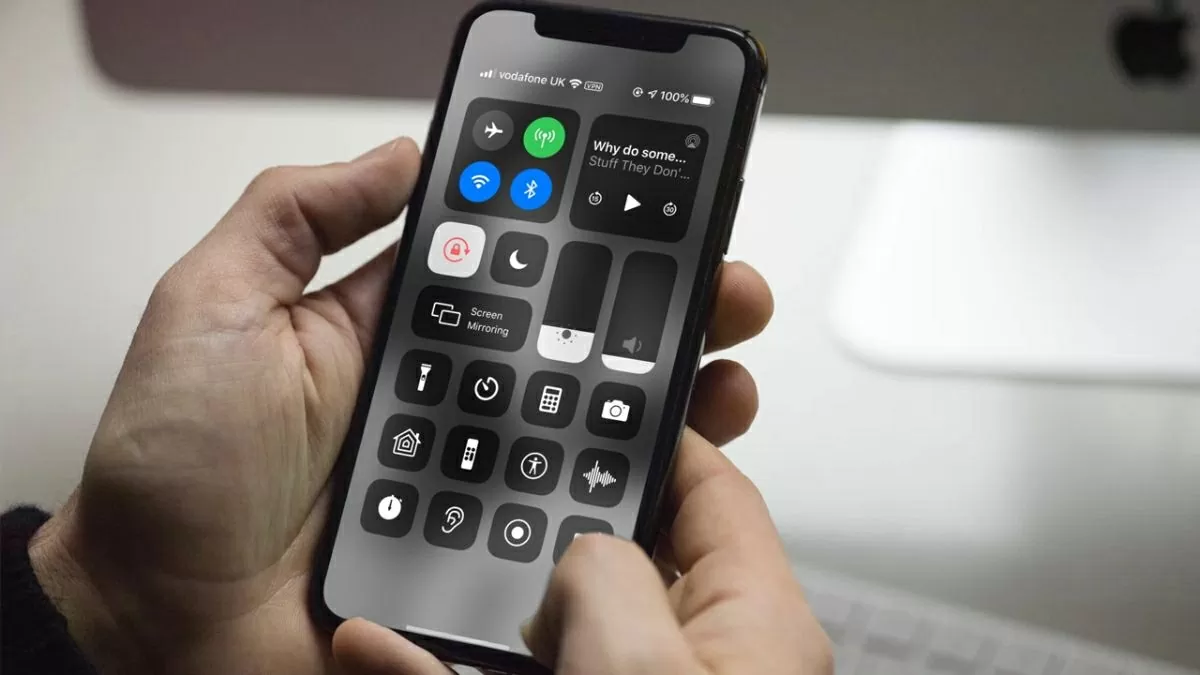
Cách điều chỉnh độ sáng trong Trung tâm điều khiển
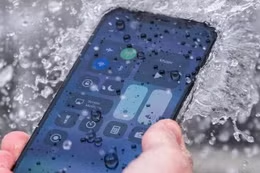
Việc tăng độ sáng thông qua Control Center là giải pháp nhanh nhất khi màn hình tối do thiết lập hiển thị. Bạn chỉ cần vuốt mở Trung tâm điều khiển và kéo thanh độ sáng lên cao hơn, màn hình sẽ sáng trở lại ngay tức thì.
Hướng dẫn tắt tính năng tự động điều chỉnh độ sáng
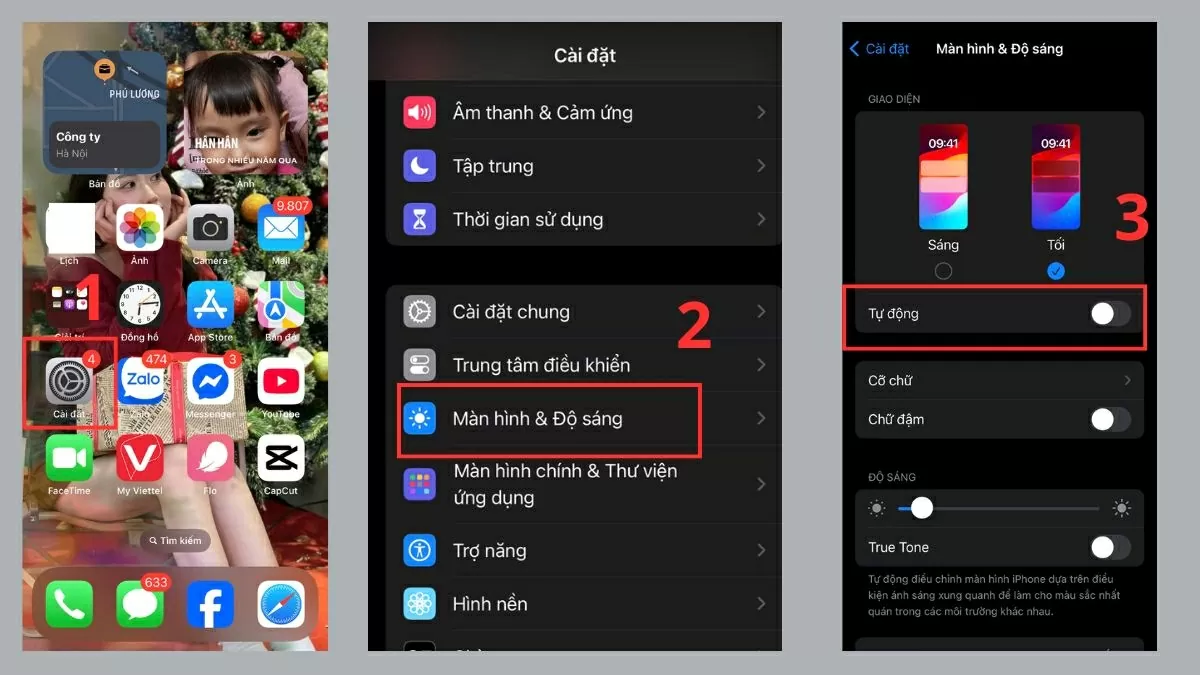
Nếu iPhone liên tục tối màn hình, bạn có thể vô hiệu hóa chế độ tự động sáng bằng các bước sau:
Bước 1: Mở Cài đặt
Truy cập vào ứng dụng Cài đặt trên iPhone.
Bước 2: Chọn mục Màn hình & Độ sáng
Kéo xuống và nhấn vào Màn hình & Độ sáng.
Bước 3: Tắt mục Tự động
Tại phần Tự động, gạt công tắc sang bên tắt để ngăn iPhone tự điều chỉnh độ sáng theo môi trường.
Nên giữ iPhone trong môi trường thoáng mát
Khi nhiệt độ xung quanh quá cao, thiết bị sẽ tự hạ độ sáng để bảo vệ phần cứng, khiến màn hình trở nên tối bất thường. Vì vậy, hãy sử dụng máy ở nơi mát mẻ, tránh để gần nguồn nhiệt hoặc dùng máy liên tục khi đang sạc để hạn chế hiện tượng giảm sáng.
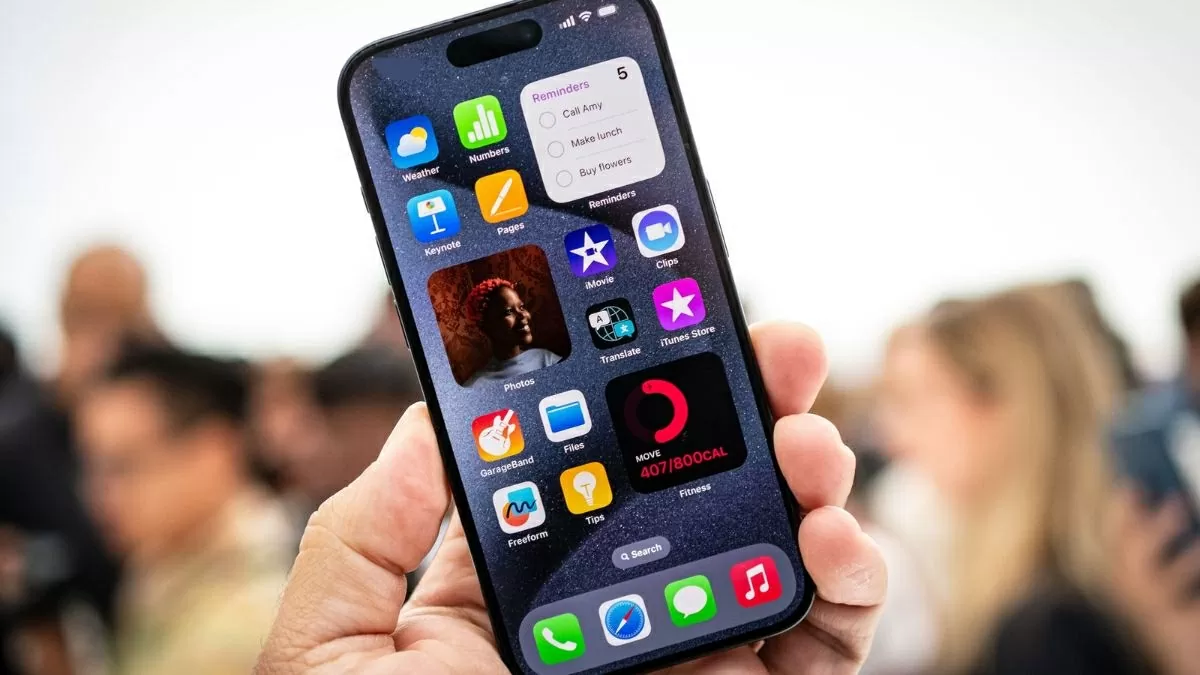
Kiểm tra cảm biến ánh sáng của thiết bị có bị che khuất
Nếu cảm biến ánh sáng bị che bởi bụi bẩn, ngón tay hoặc ốp lưng dày, iPhone có thể nhận sai tín hiệu và tự động hạ độ sáng. Bạn nên vệ sinh khu vực cảm biến thường xuyên để đảm bảo hoạt động chính xác. Nếu đang dùng ốp, hãy ưu tiên loại không che mất cảm biến để màn hình hiển thị ổn định hơn.
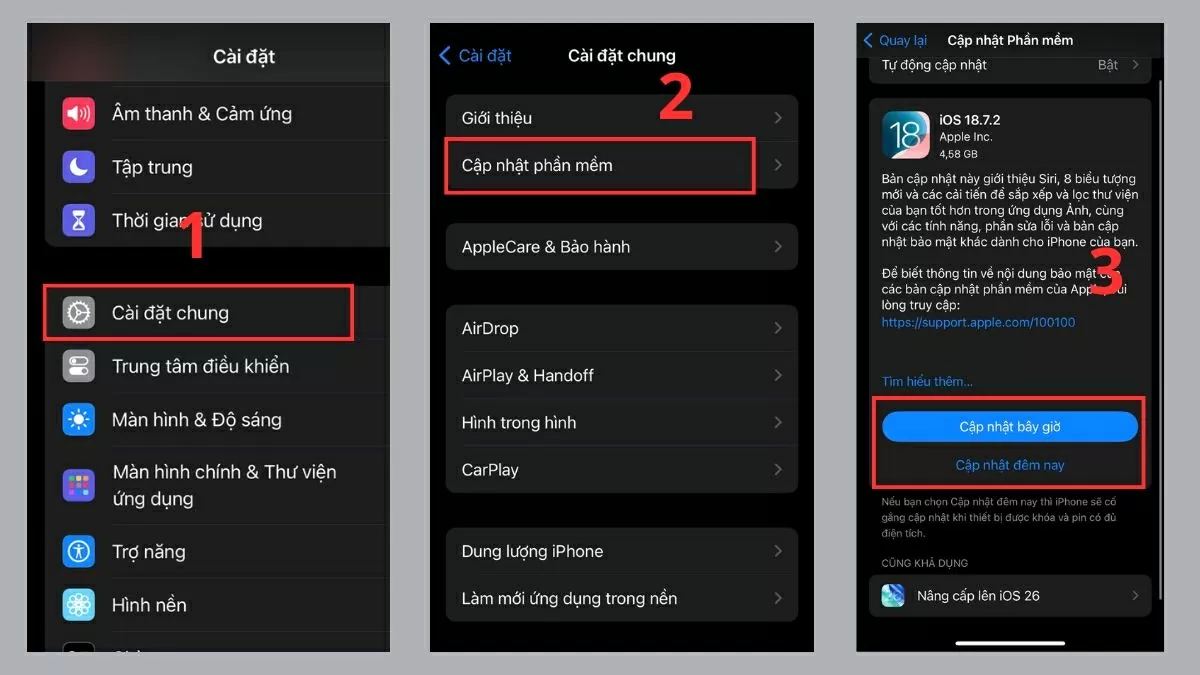
Cập nhật phiên bản iOS mới nhất hiện nay
Để nâng cấp hệ điều hành iOS cho iPhone, bạn có thể làm theo các bước đơn giản sau:
Bước 1: Truy cập Cài đặt chung
Mở ứng dụng Cài đặt trên iPhone, sau đó chọn mục Cài đặt chung.
Bước 2: Chọn Cập nhật phần mềm
Trong danh sách tùy chọn, nhấn vào Cập nhật phần mềm để kiểm tra phiên bản iOS mới.
Bước 3: Tiến hành cập nhật
Nhấn Cập nhật bây giờ hoặc Cập nhật đêm nay để bắt đầu quá trình cài đặt bản iOS mới.
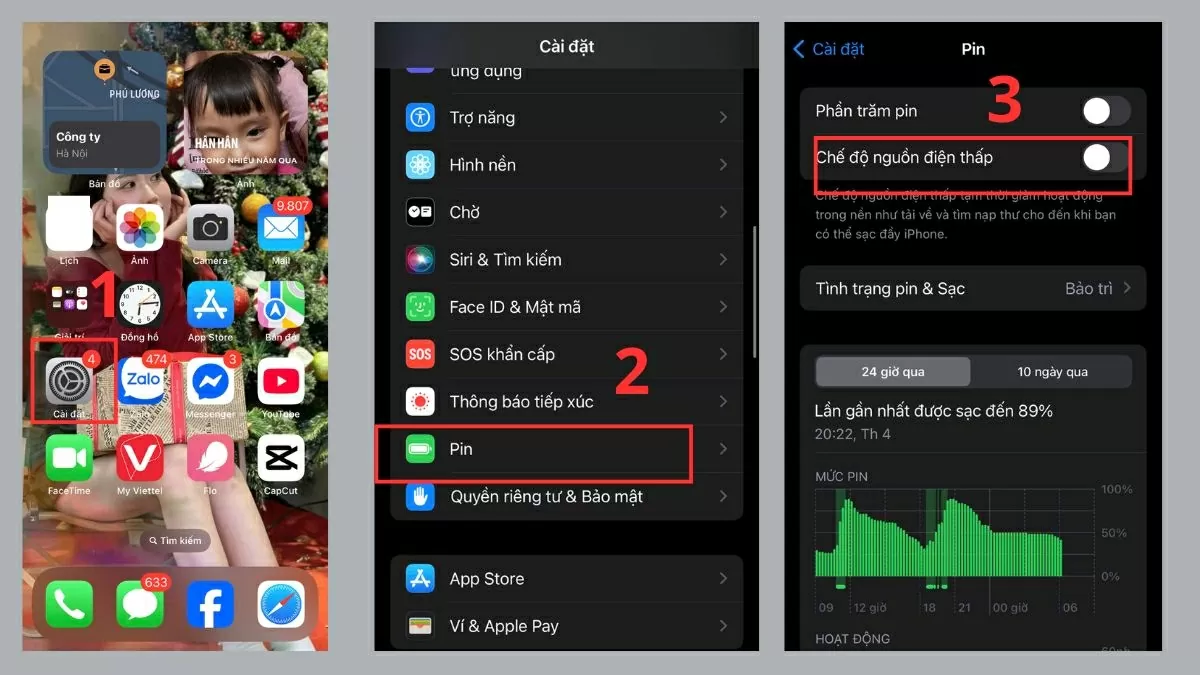
Tắt chế độ Nguồn điện thấp trên thiết bị
Để khắc phục tình trạng màn hình iPhone bị tối do bật tiết kiệm pin, bạn có thể tắt chế độ này theo các bước sau:
Bước 1: Truy cập Cài đặt
Mở ứng dụng Cài đặt trên iPhone.
Bước 2: Chọn mục Pin
Cuộn xuống và nhấn vào Pin.
Bước 3: Tắt Chế độ nguồn điện thấp
Tại giao diện Pin, gạt công tắc Chế độ nguồn điện thấp sang bên trái để vô hiệu hóa.
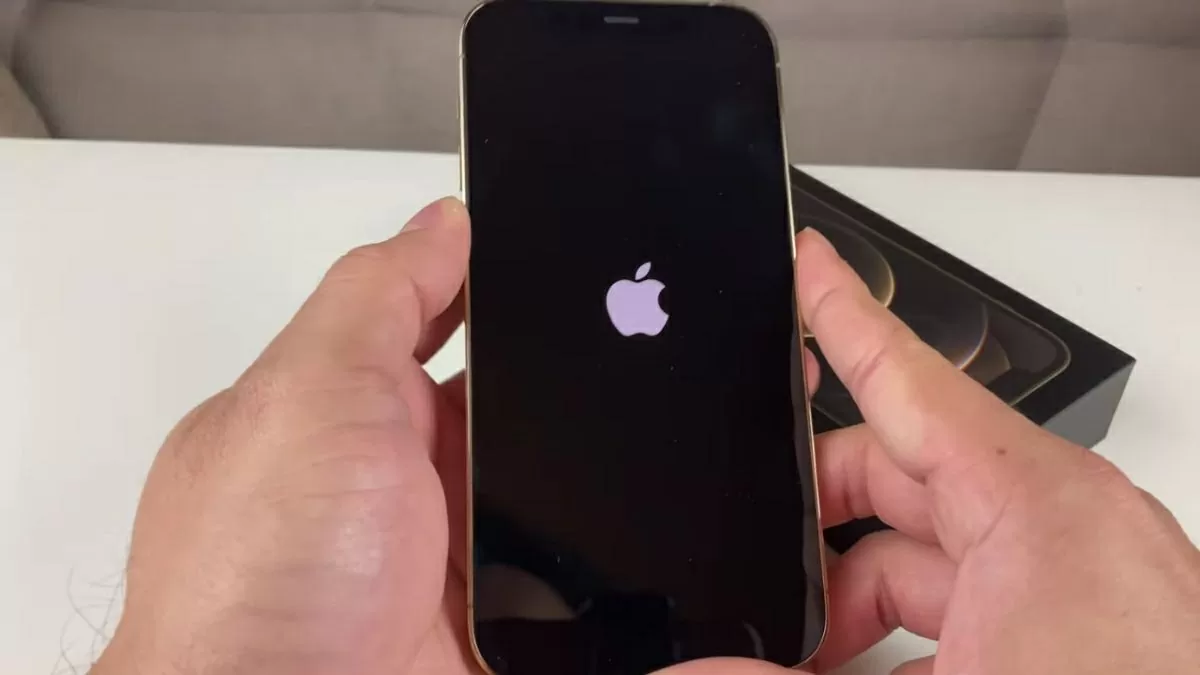
Khởi động lại iPhone
Việc khởi động lại máy là một giải pháp nhanh gọn nhưng cực kỳ hiệu quả khi iPhone gặp lỗi hiển thị tối bất thường. Hành động này giúp làm mới toàn bộ hệ thống, loại bỏ những xung đột phần mềm và giúp thiết bị hoạt động ổn định trở lại, từ đó màn hình cũng sáng và hiển thị bình thường hơn.
Tóm lại, màn hình iPhone bị tối thường đến từ những lỗi đơn giản và có thể tự khắc phục nhanh tại nhà. Chỉ cần kiểm tra lại cài đặt, cảm biến, môi trường sử dụng và cập nhật hệ thống, thiết bị sẽ hoạt động ổn định hơn. Nếu đã thử hết mà vẫn không cải thiện, bạn nên mang máy đến trung tâm uy tín để được hỗ trợ.