Cách lấy lại nhật ký cuộc gọi đã xóa trên iPhone dễ dàng

(Baohatinh.vn) - Lấy lại nhật ký cuộc gọi đã xóa trên iPhone giúp khôi phục nhanh số điện thoại, thời gian và lịch sử liên lạc quan trọng. Xem ngay cách thực hiện đơn giản sau đây

Cách lấy lại nhật ký cuộc gọi đã xóa trên iPhone dễ dàng và đơn giản.

Khôi phục nhật ký cuộc gọi đã xóa trên iPhone giúp bạn lấy lại nhanh các thông tin quan trọng như số liên lạc, thời gian và lịch sử cuộc gọi. Đây là mẹo hữu ích khi bạn lỡ tay xóa dữ liệu cần thiết. Cùng khám phá các cách thực hiện đơn giản và hiệu quả ngay sau đây nhé!

Cách khôi phục nhật ký cuộc gọi đã xóa trên iPhone bằng iCloud hoặc iTunes

Nếu bạn đã từng sao lưu dữ liệu qua iCloud hoặc iTunes, việc lấy lại lịch sử cuộc gọi bị xóa sẽ trở nên cực kỳ đơn giản. Dưới đây là hướng dẫn chi tiết:

Bước 1: Truy cập Cài đặt và đặt lại iPhone

Mở Cài đặt (Settings) → chọn Cài đặt chung (General) → kéo xuống chọn Chuyển hoặc đặt lại iPhone (Transfer or Reset iPhone) → nhấn Xóa tất cả nội dung và cài đặt (Erase All Content and Settings).
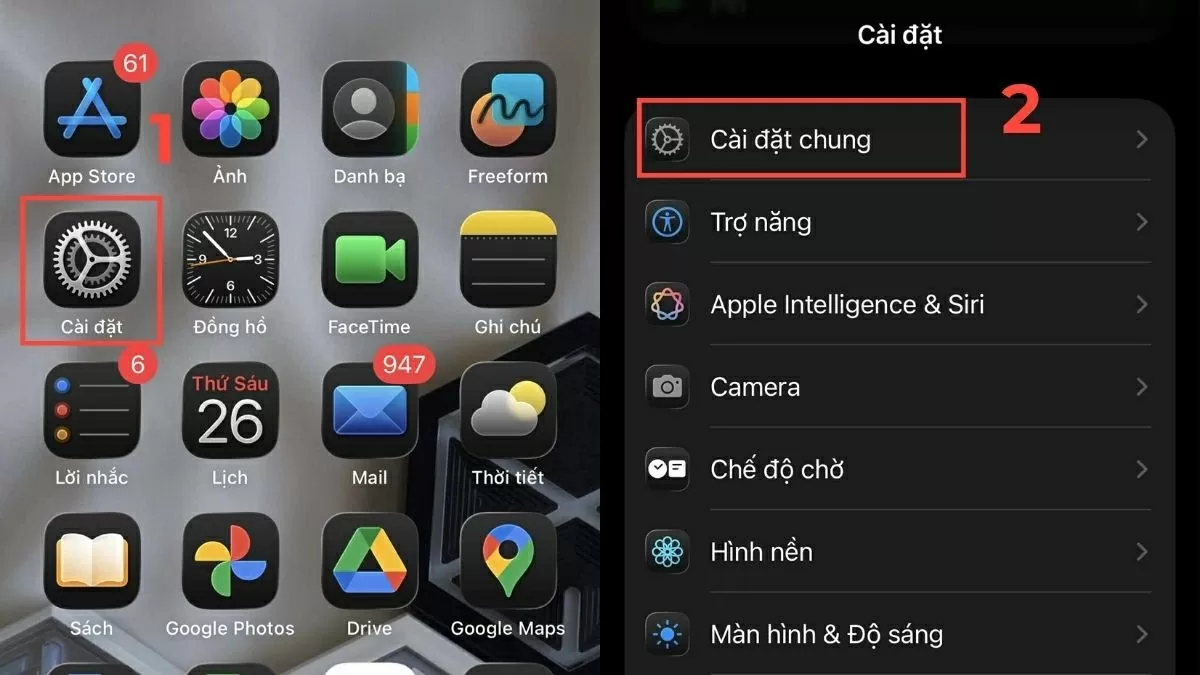
Truy cập Cài đặt và đặt lại iPhone.

Bước 2: Thiết lập lại thiết bị

Khi iPhone khởi động lại, tiến hành các bước cài đặt ban đầu như ngôn ngữ, Wi-Fi và đăng nhập tài khoản Apple ID.

Thiết lập lại thiết bị.

Bước 3: Khôi phục từ bản sao lưu iCloud hoặc iTunes

Tại phần Ứng dụng & Dữ liệu (Apps & Data), chọn Khôi phục từ bản sao iCloud (Restore from iCloud Backup) hoặc Khôi phục từ máy tính Mac/PC (Restore from Mac or PC).
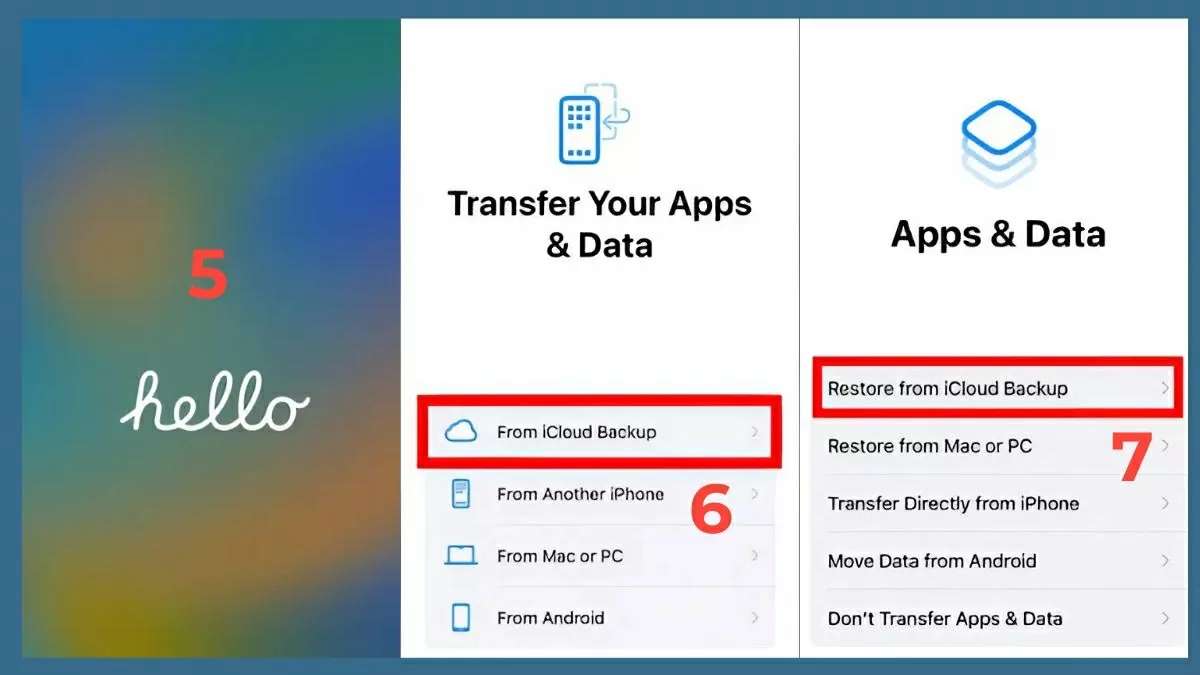
Khôi phục từ bản sao lưu iCloud hoặc iTunes.

Chờ quá trình hoàn tất, toàn bộ nhật ký cuộc gọi cũ sẽ được khôi phục về iPhone của bạn.

Cách khôi phục lịch sử cuộc gọi đã xóa trên iPhone bằng PhoneRescue

PhoneRescue giúp bạn lấy lại nhật ký cuộc gọi mà không cần khôi phục cài đặt gốc hay toàn bộ dữ liệu. Bạn có thể xem trước và chọn chính xác dữ liệu cần khôi phục.

Bước 1: Cài đặt và kết nối iPhone

Tải và cài đặt PhoneRescue trên máy tính, sau đó kết nối iPhone với máy bằng cáp USB. Chờ đến khi phần mềm hiển thị Connected.
Cài đặt và kết nối iPhone.

Bước 2: Chọn chế độ quét dữ liệu

Chọn Recover from iOS Device để PhoneRescue quét toàn bộ dữ liệu trên thiết bị. Nhấn nút mũi tên để chuyển sang bước tiếp theo.
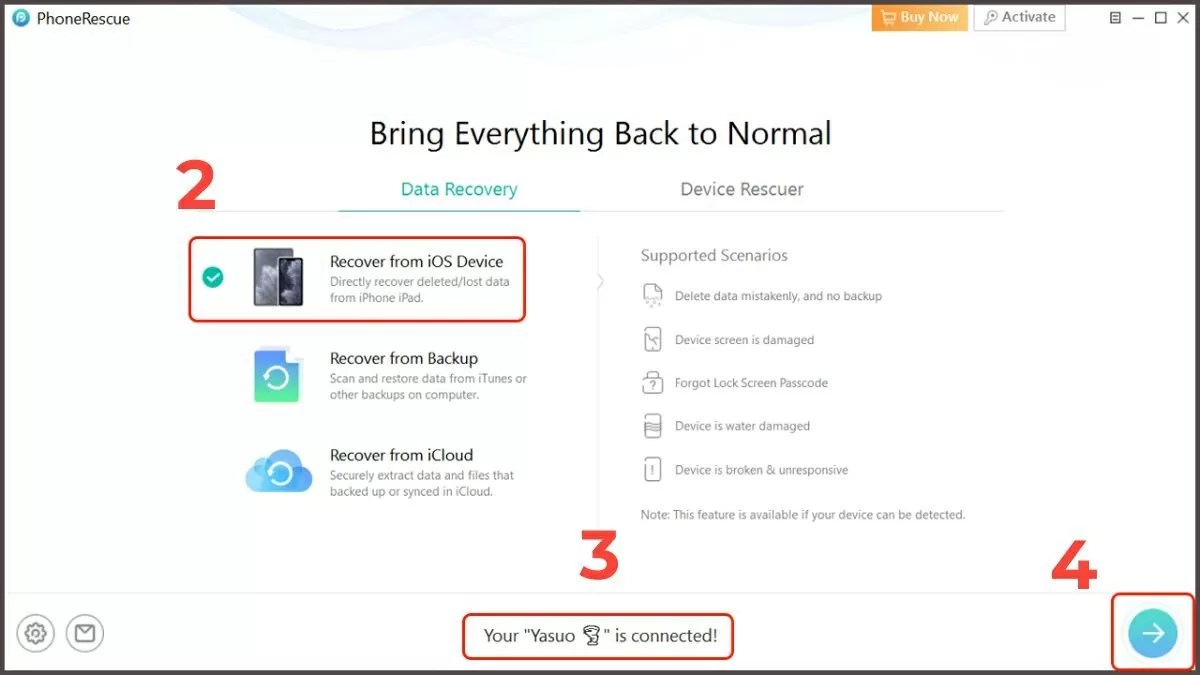
Chọn chế độ quét dữ liệu.

Bước 3: Khôi phục lịch sử cuộc gọi

Sau khi quét xong, chọn Call History, nhấn OK và chờ phần mềm khôi phục nhật ký cuộc gọi đã xóa về iPhone của bạn.
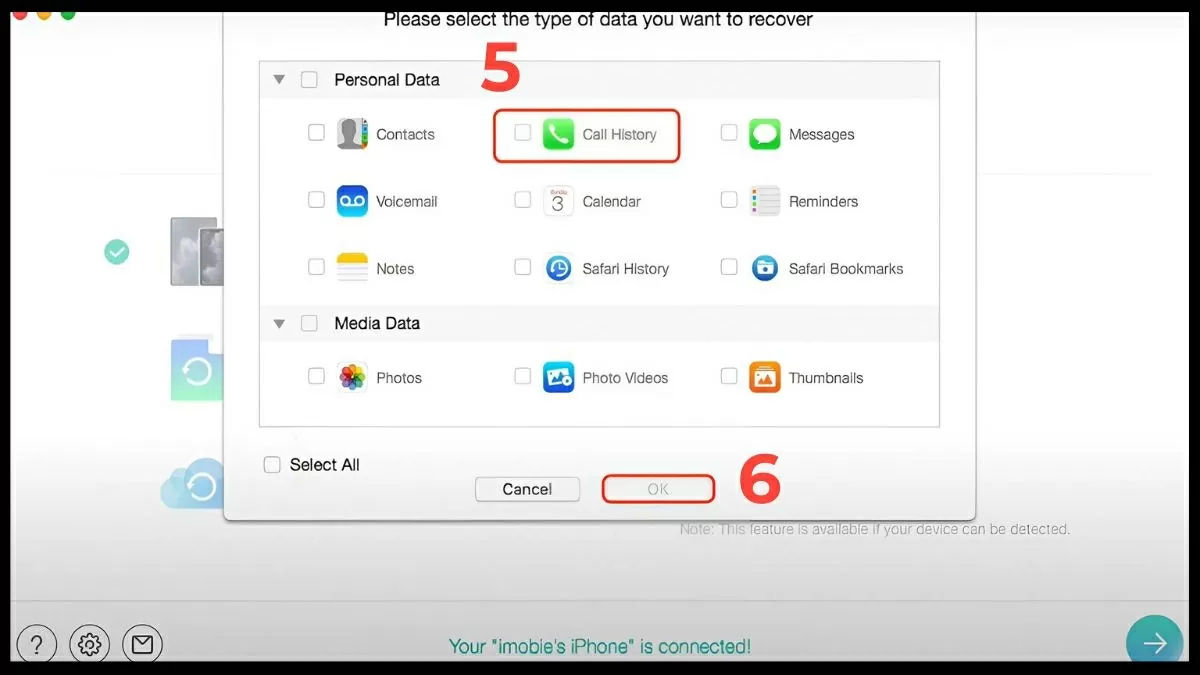
Khôi phục lịch sử cuộc gọi.

Việc sử dụng PhoneRescue để khôi phục lịch sử cuộc gọi trên iPhone mang lại giải pháp nhanh chóng, an toàn và tiện lợi, giúp bạn lấy lại những thông tin quan trọng mà không làm mất dữ liệu khác. Với các bước đơn giản, ai cũng có thể thực hiện dễ dàng và chủ động quản lý dữ liệu của mình.

Đọc thêm

Cách dùng Photoshop trực tiếp trong ChatGPT

Cách dùng Photoshop trực tiếp trong ChatGPT

Adobe Photoshop được tích hợp thẳng vào ChatGPT trên máy tính và điện thoại mở ra cách tiếp cận hoàn toàn mới cho việc chỉnh sửa hình ảnh ngay trong khung chat.
Đức tranh luận về bài toán cấm mạng xã hội với trẻ U16

Đức tranh luận về bài toán cấm mạng xã hội với trẻ U16

Chính trường Đức đang xuất hiện cuộc tranh luận mới về việc có nên đặt ra độ tuổi tối thiểu sử dụng mạng xã hội ở mức 16, trong bối cảnh gia tăng lo ngại về tác động tiêu cực của môi trường số đối với trẻ em và thanh thiếu niên.
Cách xử lý iPhone bắt Wifi yếu

Cách xử lý iPhone bắt Wifi yếu

Tình trạng iPhone bắt Wifi yếu không chỉ đơn thuần là một lỗi kỹ thuật, mà còn là rào cản ngăn bạn tiếp cận với thế giới số một cách trọn vẹn.
Tin buồn cho iPhone 18 Pro

Tin buồn cho iPhone 18 Pro

Một nguồn tin khẳng định iPhone 18 Pro sẽ không có sự thay đổi lớn về thiết kế do những nâng cấp trên iPhone 17 Pro đã quá thành công.
iPhone 18 tăng giá?

iPhone 18 tăng giá?

Làn sóng tăng giá bộ nhớ do nhu cầu máy chủ AI bùng nổ đang lan rộng ra toàn bộ chuỗi cung ứng, đẩy Apple vào thế khó khi chuẩn bị ra mắt iPhone 18.
Cách chỉnh sửa file PDF đơn giản, hiệu quả

Cách chỉnh sửa file PDF đơn giản, hiệu quả

File PDF là một trong những định dạng văn bản phổ biến hiện nay nhờ tính bảo mật cao và khả năng giữ nguyên định dạng trên mọi thiết bị. Tuy nhiên, việc chỉnh sửa file PDF lại không đơn giản như các tài liệu Word hay Excel.
Cách khắc phục lỗi iPad không nhận SIM

Cách khắc phục lỗi iPad không nhận SIM

iPad là dòng máy tính bảng ngày càng được nhiều người yêu thích và tin dùng. Trong quá trình sử dụng, iPad có thể gặp sự cố không nhận SIM làm gián đoạn quá trình giải trí, học tập và làm việc của người dùng.
Xóa tệp rác đúng cách giúp máy tính chạy nhanh và bền

Xóa tệp rác đúng cách giúp máy tính chạy nhanh và bền

Trong quá trình sử dụng hằng ngày, máy tính dễ phát sinh nhiều dữ liệu dư thừa làm giảm hiệu năng và chiếm dụng bộ nhớ. Việc xóa tệp rác đúng cách, đúng thời điểm sẽ giúp thiết bị hoạt động trơn tru hơn.
Khắc phục tình trạng iOS 26 lỗi chụp màn hình

Khắc phục tình trạng iOS 26 lỗi chụp màn hình

iOS 26 mang đến nhiều trải nghiệm thú vị hơn cùng Apple Intelligence tiếng Việt, giúp việc dùng iPhone trở nên tiện lợi hơn. Tuy nhiên, trong quá trình cập nhật, một số thiết bị lại phát sinh lỗi nhỏ do chưa tương thích hoàn toàn.
Cách sử dụng Google dịch hình ảnh trên iPhone

Cách sử dụng Google dịch hình ảnh trên iPhone

Google Dịch là công cụ dịch thuật “quốc dân” được ưa chuộng, vượt xa khỏi khả năng dịch văn bản thông thường. Ứng dụng này sở hữu tính năng dịch bằng camera cho phép bạn hiểu mọi thông tin được thể hiện dưới dạng hình ảnh.

Vì sao nhiều người sử dụng chế độ ban đêm trên điện thoại?

Vì sao nhiều người sử dụng chế độ ban đêm trên điện thoại?

Ngày nay, việc sử dụng điện thoại vào buổi tối đã trở thành thói quen phổ biến của nhiều người. Đây cũng chính là lý do khiến nhiều người quan tâm đến câu hỏi chế độ ban đêm trên điện thoại là gì và vì sao tính năng này lại được tích hợp sẵn trên hầu hết smartphone hiện đại.

Sắp không nhận ra iPhone

Sắp không nhận ra iPhone

Bản cập nhật iOS mới có tính năng chuyển dữ liệu và thông báo sang các thiết bị không phải của Apple, hướng đi rất cởi mở so với cách tiếp cận đóng trước đây.