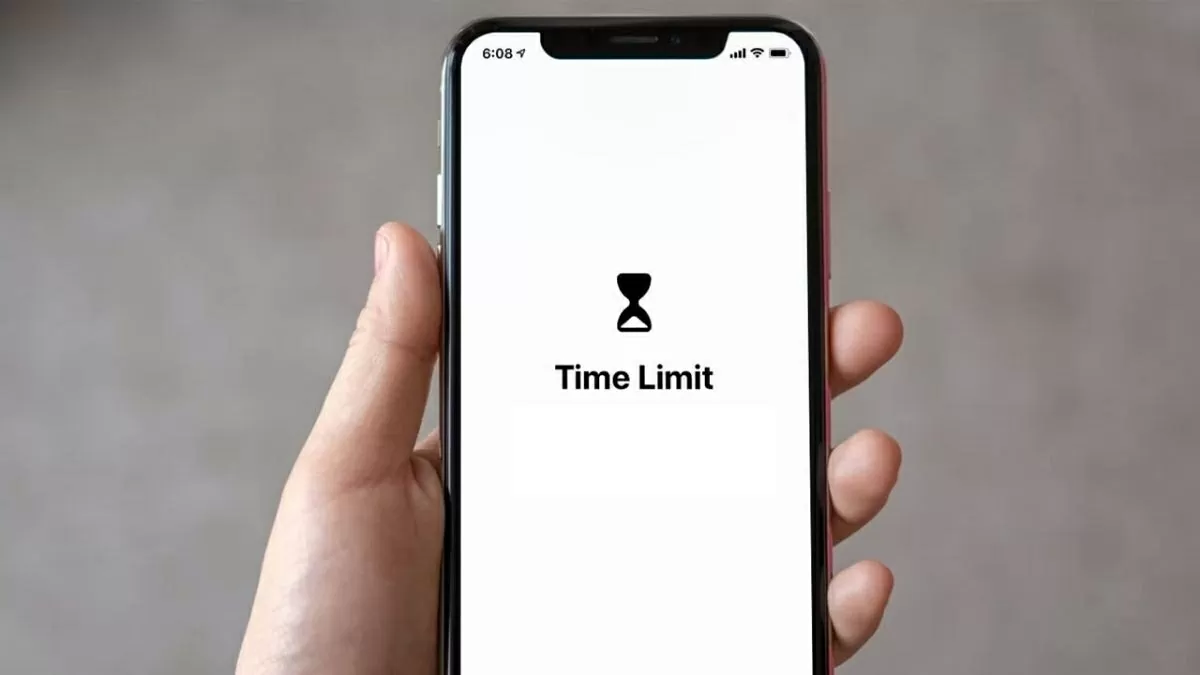
Cách tắt thời gian sử dụng trên iPhone nhanh chóng nhất

(Baohatinh.vn) - Cách tắt thời gian sử dụng trên iPhone giúp bạn gỡ giới hạn ứng dụng, dùng máy linh hoạt hơn và không bị gián đoạn khi làm việc hay giải trí.

Cách tắt thời gian sử dụng trên iPhone nhanh chóng nhất.

Tắt thời gian sử dụng trên iPhone giúp bạn xóa bỏ giới hạn ứng dụng, sử dụng thiết bị thoải mái hơn mà không bị gián đoạn. Đây là mẹo đơn giản giúp bạn kiểm soát iPhone linh hoạt và hiệu quả hơn. Cùng xem hướng dẫn chi tiết để thực hiện nhanh trong vài bước nhé!

Cách tắt thời gian sử dụng trên iPhone đơn giản và nhanh chóng

Nếu bạn cảm thấy tính năng Thời gian sử dụng (Screen Time) không còn cần thiết, có thể tắt đi để sử dụng iPhone linh hoạt hơn. Các thao tác được Apple thiết kế sẵn, rất dễ thực hiện và hoàn toàn an toàn.

Bước 1: Mở Cài đặt (Settings)

Truy cập ứng dụng Cài đặt trên iPhone. Tại đây, bạn có thể quản lý hầu hết các tính năng của thiết bị, bao gồm cả Thời gian sử dụng.
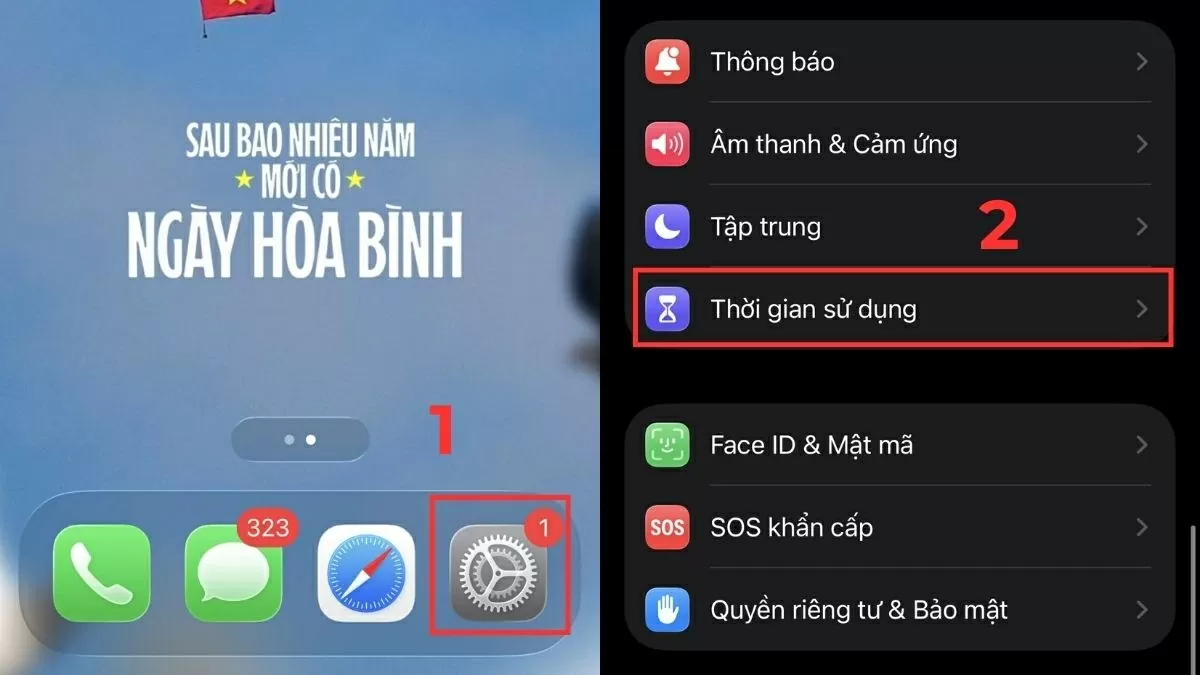
Mở Cài đặt (Settings).

Bước 2: Tiếp theo, truy cập mục Thời gian sử dụng

Kéo xuống và chọn Thời gian sử dụng (Screen Time) trong danh sách. Giao diện này hiển thị tổng thời gian bạn dùng điện thoại, các ứng dụng thường sử dụng và các giới hạn đang được thiết lập.

Bước 3: Tắt và xác nhận

Cuộn xuống cuối trang, chọn Tắt Thời gian sử dụng (Turn Off Screen Time), sau đó xác nhận thao tác. Ngay lập tức, iPhone sẽ ngừng theo dõi và báo cáo hoạt động ứng dụng.
Khi cần, bạn có thể bật lại chỉ với vài thao tác để tiếp tục kiểm soát thời gian sử dụng hoặc điều chỉnh giới hạn riêng cho từng ứng dụng.
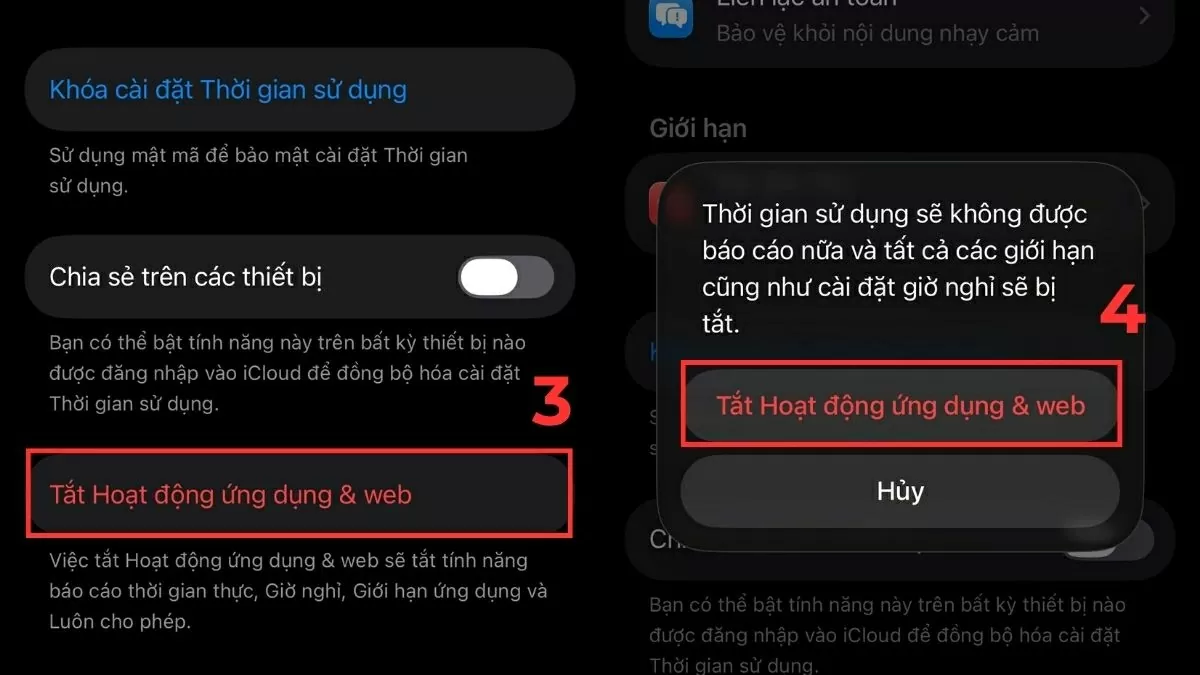
Tắt và xác nhận.
Tắt và xác nhận.

Cách bật chế độ Thời gian sử dụng trên iPhone đơn giản

Bên cạnh việc tắt, bạn hoàn toàn có thể bật lại chế độ Thời gian sử dụng (Screen Time) bất cứ lúc nào để quản lý thói quen dùng điện thoại hiệu quả hơn. Tính năng này rất hữu ích khi bạn muốn thiết lập giới hạn ứng dụng, theo dõi thời lượng sử dụng hoặc kiểm soát thiết bị của trẻ nhỏ.

Bước 1: Mở phần Cài đặt (Settings)

Từ màn hình chính của iPhone, mở Cài đặt, sau đó cuộn xuống và chọn Thời gian sử dụng (Screen Time). Đây là nơi Apple cung cấp các công cụ giúp bạn kiểm soát và theo dõi thói quen sử dụng thiết bị.
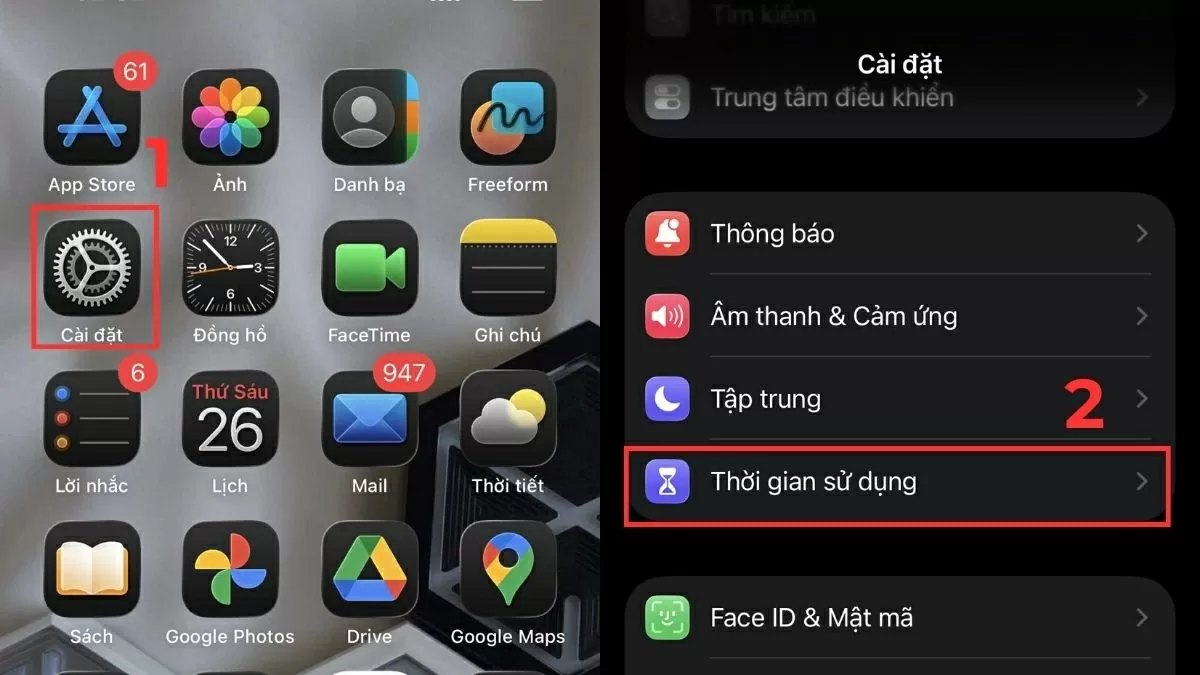
Mở phần Cài đặt (Settings).

Bước 2: Truy cập tùy chọn Hoạt động ứng dụng & web

Trong giao diện Thời gian sử dụng, chọn Hoạt động ứng dụng & web (App & Website Activity). Mục này cho phép iPhone ghi lại chi tiết thời gian bạn dùng cho từng ứng dụng, trang web và danh mục cụ thể.
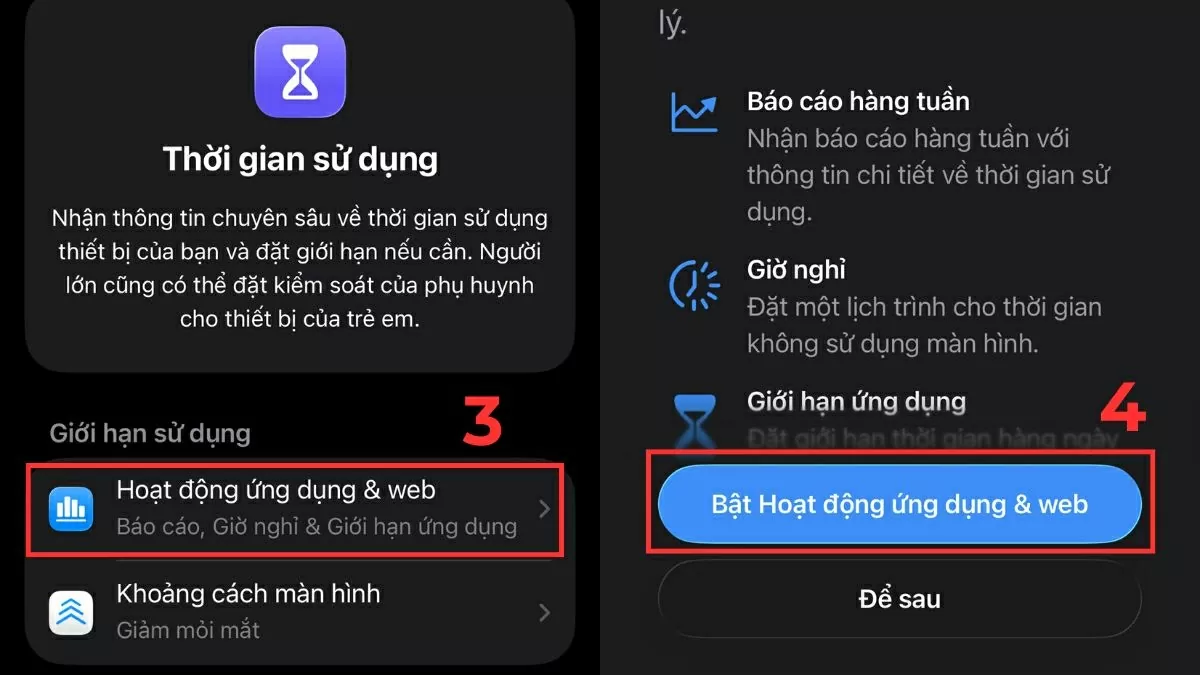
Truy cập tùy chọn Hoạt động ứng dụng & web.

Bước 3: Bật tính năng và thiết lập quản lý

Gạt công tắc sang Bật Hoạt động ứng dụng & web, sau đó xác nhận để kích hoạt. Ngay khi bật, iPhone sẽ tự động theo dõi và tổng hợp dữ liệu sử dụng hằng ngày.

Bạn có thể tùy chỉnh thêm các giới hạn thời gian, đặt lịch nghỉ hoặc đồng bộ với thiết bị con qua tính năng “Chia sẻ trong gia đình”, giúp việc quản lý thời gian học tập và giải trí trở nên khoa học, hiệu quả hơn.

Tóm lại, tính năng Thời gian sử dụng trên iPhone là công cụ hữu ích giúp bạn quản lý thói quen dùng thiết bị một cách thông minh và cân bằng hơn. Dù là bật hay tắt, bạn đều có thể tùy chỉnh linh hoạt theo nhu cầu cá nhân để vừa làm việc, học tập, vừa giải trí hiệu quả mà không bị phụ thuộc vào điện thoại. Hãy tận dụng tính năng này đúng cách để xây dựng lối sống lành mạnh và kiểm soát thời gian tốt hơn mỗi ngày.

Đọc thêm

Từ hôm nay, đừng tin ảnh chụp màn hình

Từ hôm nay, đừng tin ảnh chụp màn hình

GPT Image 2 của OpenAI có thể tạo ảnh chụp màn hình, lịch sử chuyển khoản và ảnh người nổi tiếng chân thực đến mức không thể phân biệt, làm dấy lên làn sóng tin giả trên mạng xã hội.
Bạn đang trả tiền cho điều gì khi dùng Internet?

Bạn đang trả tiền cho điều gì khi dùng Internet?

Phần lớn người dùng quan tâm tới tốc độ gói cước, thường được thể hiện bằng chỉ số Mbps. Tuy nhiên, ngoài tốc độ, còn nhiều yếu tố khác ảnh hưởng đến chất lượng và giá trị của dịch vụ.
Cột mốc mới của Apple

Cột mốc mới của Apple

Apple tiến gần mục tiêu bảo vệ môi trường khi tỷ lệ vật liệu tái chế trên sản phẩm đạt kỷ lục.
Cách tắt đồng bộ danh bạ trên Messenger và xóa danh sách

Cách tắt đồng bộ danh bạ trên Messenger và xóa danh sách

Đồng bộ danh bạ trên Messenger giúp bạn dễ dàng tìm và kết nối với bạn bè, nhưng đôi khi lại gây phiền khi hiển thị quá nhiều liên hệ không cần thiết. Nếu muốn kiểm soát danh sách này tốt hơn, bạn hoàn toàn có thể tắt tính năng đồng bộ.
Từ 15/4, tất cả thuê bao di động phải xác thực thông tin

Từ 15/4, tất cả thuê bao di động phải xác thực thông tin

Từ ngày 15/4/2026, quy định xác thực sinh trắc học khuôn mặt đối với thuê bao di động của Bộ Khoa học và Công nghệ chính thức có hiệu lực. Với các thuê bao đã sử dụng số điện thoại để đăng ký tài khoản VNeID mức độ 2 hoặc đã xác thực bằng căn cước công dân gắn chip sẽ không phải thực hiện xác thực lại, trừ trường hợp có thay đổi thiết bị từ ngày 15/6.
Sự thật về cha đẻ ChatGPT

Sự thật về cha đẻ ChatGPT

Điều tra của New Yorker dựa trên khoảng 200 trang tài liệu nội bộ và hơn 100 cuộc phỏng vấn kết luận Sam Altman liên tục nói dối và ưu tiên quyền lực hơn an toàn AI.
Cách tìm Zalo bị ẩn mà không nhớ tên trên iPhone

Cách tìm Zalo bị ẩn mà không nhớ tên trên iPhone

Vì một lý do nào đó mà bạn muốn tìm lại những cuộc trò chuyện đã bị ẩn trên tài khoản Zalo nhưng lại không nhớ tên người liên hệ? Điều này khiến nhiều người gặp khó khăn khi muốn mở lại tin nhắn để xem nội dung cũ.
Mức giá gây sốc của iPhone gập

Mức giá gây sốc của iPhone gập

Apple dự kiến ra mắt iPhone Ultra màn hình gập vào năm 2026 với mức giá vượt ngưỡng 2.000 USD, đánh dấu bước ngoặt mới trong phân khúc smartphone siêu cao cấp.
Vấn đề của Samsung

Vấn đề của Samsung

Dù sở hữu thông số camera ấn tượng, cách phân bổ cảm biến của Samsung trên dòng Galaxy Ultra đang bộc lộ nhiều hạn chế về trải nghiệm thực tế và hiệu suất vận hành.
iPhone sẽ có camera 200 MP?

iPhone sẽ có camera 200 MP?

Apple được cho đang thử nghiệm ống kính camera 200 MP với kích thước cảm biến lớn, có thể trang bị trên iPhone ngay năm sau.