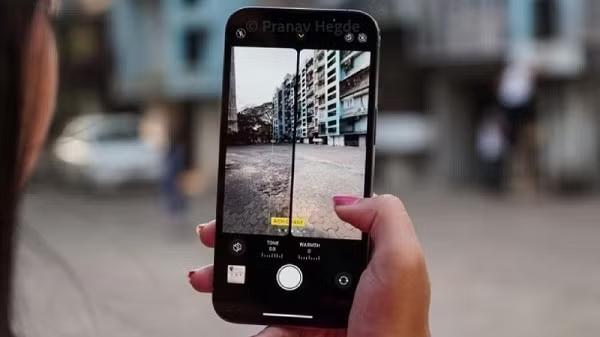
Cách chụp ảnh có ngày giờ, địa điểm trên iPhone thế nào?
Cách chụp ảnh có ngày giờ, địa điểm trên iPhone bằng tính năng mặc định như sau:
Bước 1: Mở cài đặt
Vào ứng dụng Cài đặt, chọn mục Quyền riêng tư.
Bước 2: Bật định vị
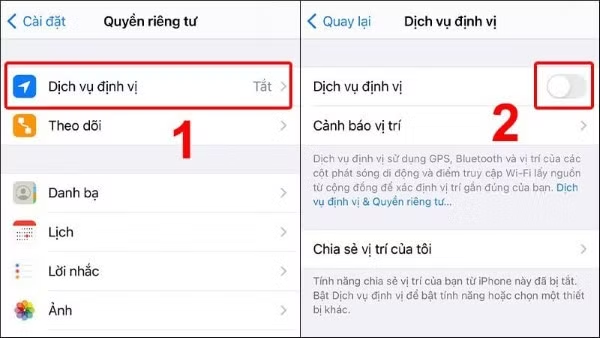
Bật tính năng Dịch vụ định vị trên iPhone
Trong phần Dịch vụ định vị, gạt công tắc sang phải. Khi chuyển sang màu xanh nghĩa là đã bật thành công.
Bước 3: Cho phép Camera sử dụng định vị
Chọn Camera → nhấn Khi dùng Ứng dụng. Từ đây, ảnh chụp sẽ được lưu kèm thông tin ngày giờ và vị trí.
Để xem lại vị trí và thời gian lưu kèm trong ảnh, bạn thực hiện:
Bước 1: Mở ứng dụng Ảnh, chọn Album.
Bước 2: Nhấn vào Địa điểm, toàn bộ hình ảnh chụp có định vị sẽ hiển thị theo từng khu vực.
Đây chính là cách chụp ảnh có ngày giờ địa điểm trên iPhone nhanh gọn mà không cần cài thêm phần mềm ngoài.
TOP app chụp ảnh có ngày giờ, địa điểm trên iPhone
Ngoài công cụ có sẵn, bạn có thể dùng các ứng dụng hỗ trợ để hiển thị ngày giờ, vị trí trực tiếp trên ảnh:
1. Timestamp Camera
Timestamp Camera được nhiều người dùng iPhone lựa chọn nhờ khả năng hiển thị ngày giờ và địa điểm chính xác ngay trên ảnh hoặc video. Ứng dụng này không chỉ giúp bạn ghi chú thời điểm và nơi chụp một cách rõ ràng mà còn cho phép tùy chỉnh font chữ, màu sắc và vị trí hiển thị.
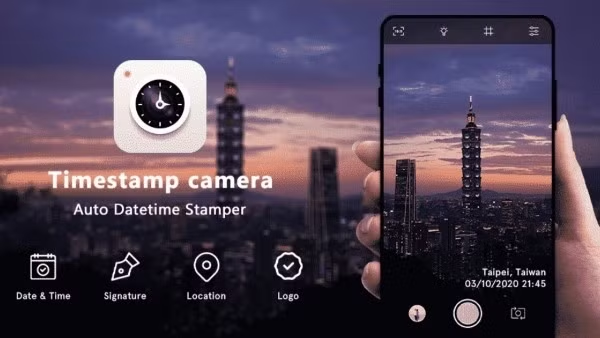
Ứng dụng Timestamp Camera
Điểm cộng lớn của Timestamp Camera là khả năng chỉnh sửa ảnh đa dạng với các công cụ xoay, cắt, chỉnh sáng hay thêm hiệu ứng. Ngoài ra, phần mềm còn hỗ trợ lưu trữ trên đám mây, mang đến sự thuận tiện khi chia sẻ và quản lý ảnh ở bất kỳ đâu. Với sự toàn diện này, Timestamp Camera xứng đáng là app chụp ảnh có ngày giờ địa điểm trên iPhone phổ biến nhất hiện nay.
2. DateStamper
DateStamper là giải pháp tối ưu cho những ai cần quản lý nhiều hình ảnh cùng lúc. Điểm mạnh của ứng dụng nằm ở khả năng gắn ngày giờ đồng thời cho nhiều file ảnh hoặc video, giúp tiết kiệm thời gian. Người dùng có thể thoải mái lựa chọn vị trí hiển thị dấu ngày giờ, thay đổi kiểu chữ, màu sắc cũng như định dạng thời gian theo sở thích.
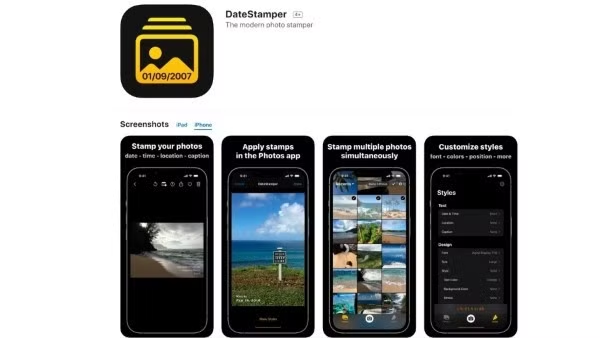
App DateStamper
Đặc biệt, DateStamper hỗ trợ nhiều định dạng file khác nhau, từ ảnh JPEG, PNG đến video AVI, MPEG và cả văn bản PDF. Ứng dụng còn cho phép xóa hoặc chỉnh sửa lại dấu ngày giờ đã thêm trước đó, mang đến sự linh hoạt tối đa. Nếu bạn cần một công cụ mạnh mẽ để quản lý ảnh một cách khoa học, DateStamper là lựa chọn đáng cân nhắc.
3. Photo Stamp Simple
Photo Stamp Simple là ứng dụng nổi bật dành cho những ai yêu thích sự đơn giản và tiện lợi. Phần mềm này cho phép chèn thông tin về thời gian và địa điểm chụp trực tiếp lên ảnh, nhờ kết nối với dữ liệu GPS chính xác. Điểm đặc biệt của Photo Stamp Simple là khả năng hỗ trợ nhiều định dạng ảnh như JPEG, PNG, GIF hay BMP, mang đến sự linh hoạt trong lưu trữ.
Ứng dụng Photo Stamp Simple
Không chỉ vậy, ứng dụng còn tích hợp với Google Maps, giúp bạn dễ dàng xác định vị trí chụp một cách trực quan. Giao diện thân thiện, dễ sử dụng khiến Photo Stamp Simple trở thành công cụ lý tưởng cho cả người dùng phổ thông lẫn nhiếp ảnh gia muốn lưu giữ kỷ niệm rõ ràng về thời gian và không gian.
4. SnapTime: Silent Stamp Camera
Nếu bạn muốn vừa riêng tư vừa tiện lợi, SnapTime: Silent Stamp Camera chính là lựa chọn phù hợp. Ứng dụng này cho phép chụp ảnh kèm dấu ngày giờ và địa điểm mà không phát ra âm thanh, rất hữu ích trong những môi trường cần sự yên tĩnh. SnapTime hiển thị chi tiết thông tin địa chỉ, quốc gia, vĩ độ và kinh độ trên hình ảnh, đồng thời cho phép tùy chỉnh định dạng hiển thị theo ý thích.
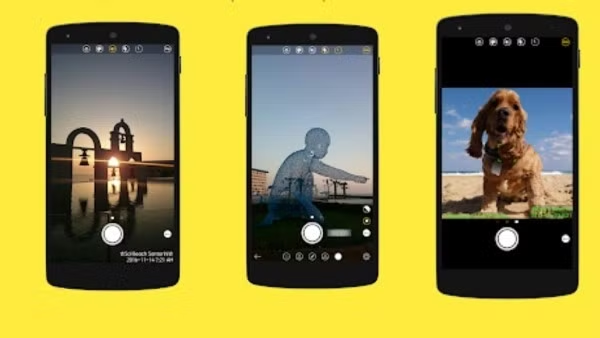
Ứng dụng SnapTime: Silent Stamp Camera
Người dùng còn có thể điều chỉnh độ phân giải của ảnh khi chụp để phù hợp với nhu cầu lưu trữ. Ngoài ra, tính năng chụp ảnh vuông với tỉ lệ 1:1 giúp SnapTime trở nên thân thiện với các mạng xã hội như Instagram. Đây là ứng dụng dành cho những ai muốn kiểm soát chi tiết thông tin hiển thị mà vẫn đảm bảo sự linh hoạt.
5. Shot On Stamp
Shot On Stamp nổi bật với khả năng chèn ngày giờ đi kèm tên thiết bị hoặc logo cá nhân lên ảnh, giúp bảo vệ bản quyền và tạo dấu ấn riêng. Ứng dụng này mang đến nhiều tùy chọn tùy biến như thay đổi font chữ, màu sắc, kích thước cũng như vị trí hiển thị dấu thời gian.

Phần mềm Shot On Stamp
Người dùng còn có thể thêm logo thương hiệu hoặc địa chỉ để tăng tính chuyên nghiệp. Bên cạnh đó, Shot On Stamp hỗ trợ chỉnh độ phân giải và chất lượng ảnh, đảm bảo sản phẩm cuối cùng luôn sắc nét. Với những ai thường xuyên chia sẻ ảnh trong môi trường công việc hay cần giữ bản quyền, Shot On Stamp sẽ là công cụ hữu ích.