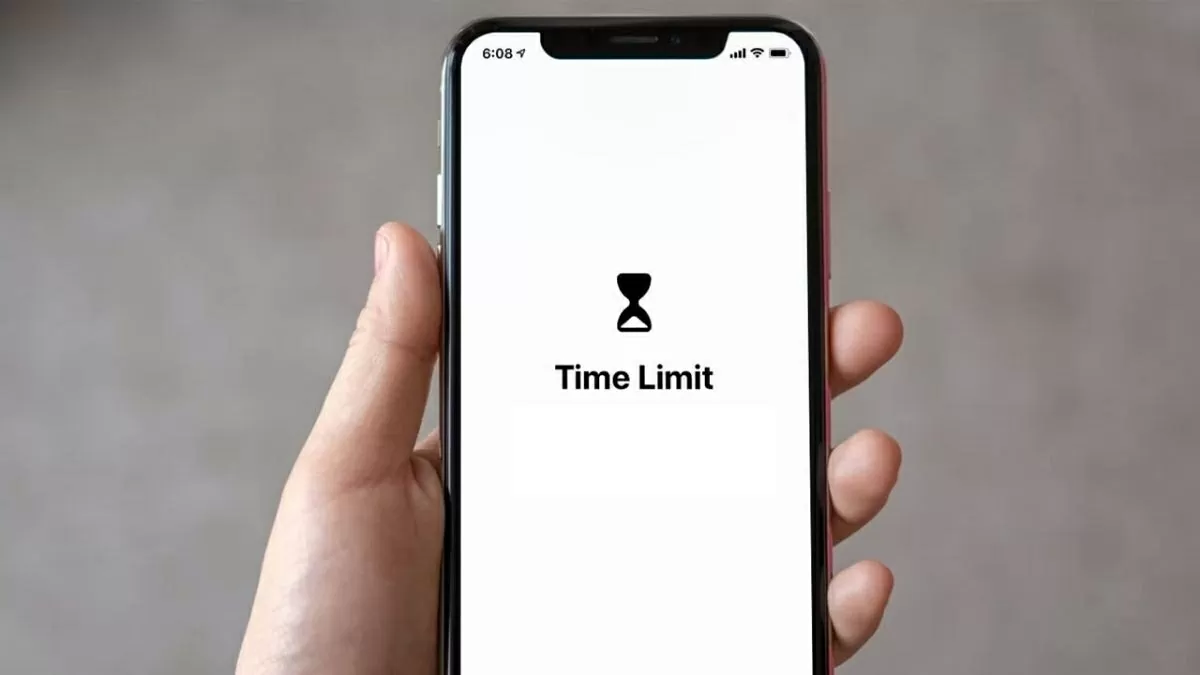
Tắt thời gian sử dụng trên iPhone giúp bạn xóa bỏ giới hạn ứng dụng, sử dụng thiết bị thoải mái hơn mà không bị gián đoạn. Đây là mẹo đơn giản giúp bạn kiểm soát iPhone linh hoạt và hiệu quả hơn. Cùng xem hướng dẫn chi tiết để thực hiện nhanh trong vài bước nhé!
Cách tắt thời gian sử dụng trên iPhone đơn giản và nhanh chóng
Nếu bạn cảm thấy tính năng Thời gian sử dụng (Screen Time) không còn cần thiết, có thể tắt đi để sử dụng iPhone linh hoạt hơn. Các thao tác được Apple thiết kế sẵn, rất dễ thực hiện và hoàn toàn an toàn.
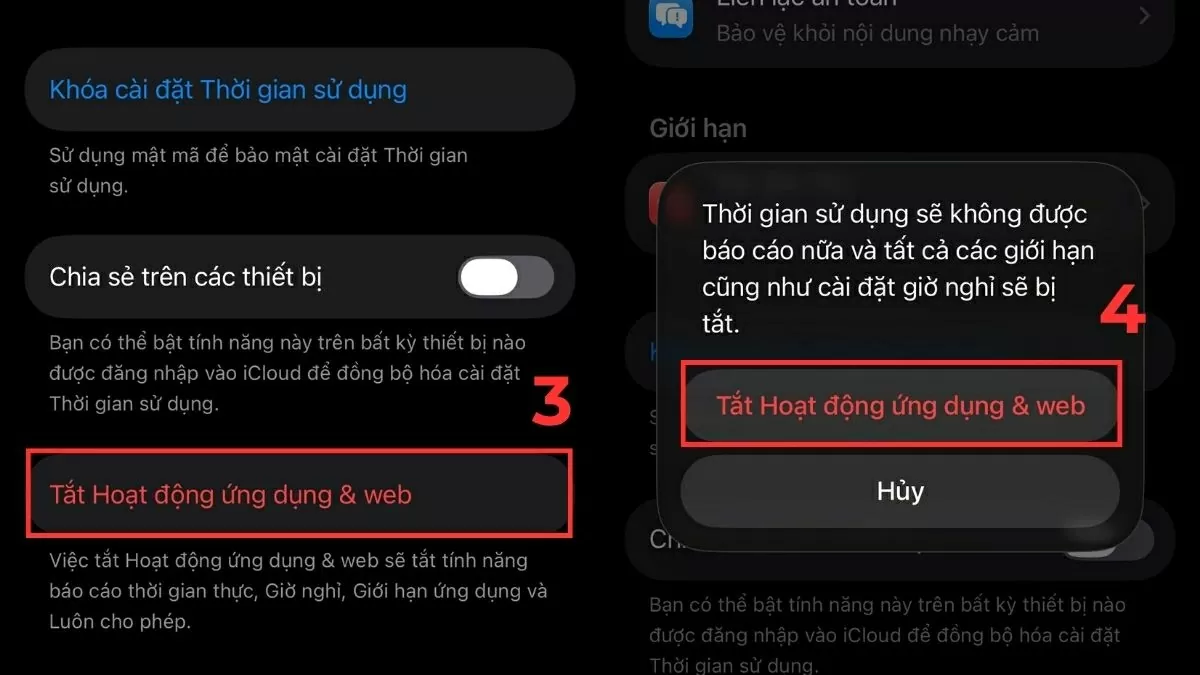
Bước 1: Mở Cài đặt (Settings)
Truy cập ứng dụng Cài đặt trên iPhone. Tại đây, bạn có thể quản lý hầu hết các tính năng của thiết bị, bao gồm cả Thời gian sử dụng.
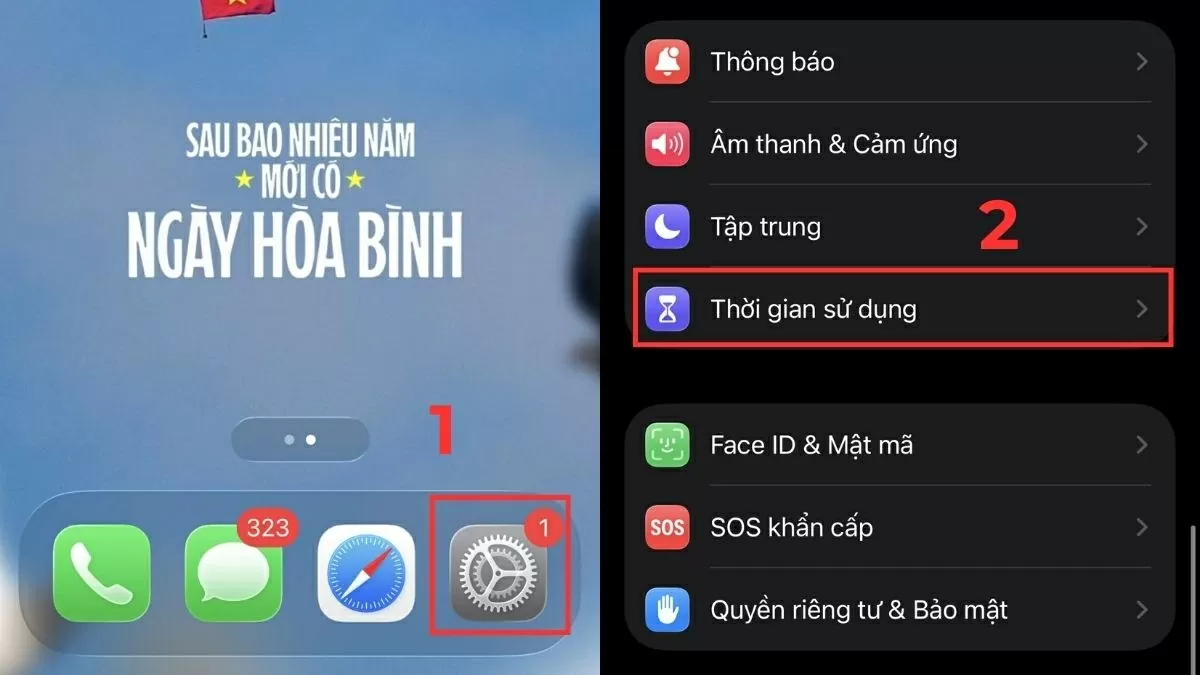
Bước 2: Tiếp theo, truy cập mục Thời gian sử dụng
Kéo xuống và chọn Thời gian sử dụng (Screen Time) trong danh sách. Giao diện này hiển thị tổng thời gian bạn dùng điện thoại, các ứng dụng thường sử dụng và các giới hạn đang được thiết lập.
Bước 3: Tắt và xác nhận
Cuộn xuống cuối trang, chọn Tắt Thời gian sử dụng (Turn Off Screen Time), sau đó xác nhận thao tác. Ngay lập tức, iPhone sẽ ngừng theo dõi và báo cáo hoạt động ứng dụng.
Khi cần, bạn có thể bật lại chỉ với vài thao tác để tiếp tục kiểm soát thời gian sử dụng hoặc điều chỉnh giới hạn riêng cho từng ứng dụng.
Cách bật chế độ Thời gian sử dụng trên iPhone đơn giản
Bên cạnh việc tắt, bạn hoàn toàn có thể bật lại chế độ Thời gian sử dụng (Screen Time) bất cứ lúc nào để quản lý thói quen dùng điện thoại hiệu quả hơn. Tính năng này rất hữu ích khi bạn muốn thiết lập giới hạn ứng dụng, theo dõi thời lượng sử dụng hoặc kiểm soát thiết bị của trẻ nhỏ.
Bước 1: Mở phần Cài đặt (Settings)
Từ màn hình chính của iPhone, mở Cài đặt, sau đó cuộn xuống và chọn Thời gian sử dụng (Screen Time). Đây là nơi Apple cung cấp các công cụ giúp bạn kiểm soát và theo dõi thói quen sử dụng thiết bị.
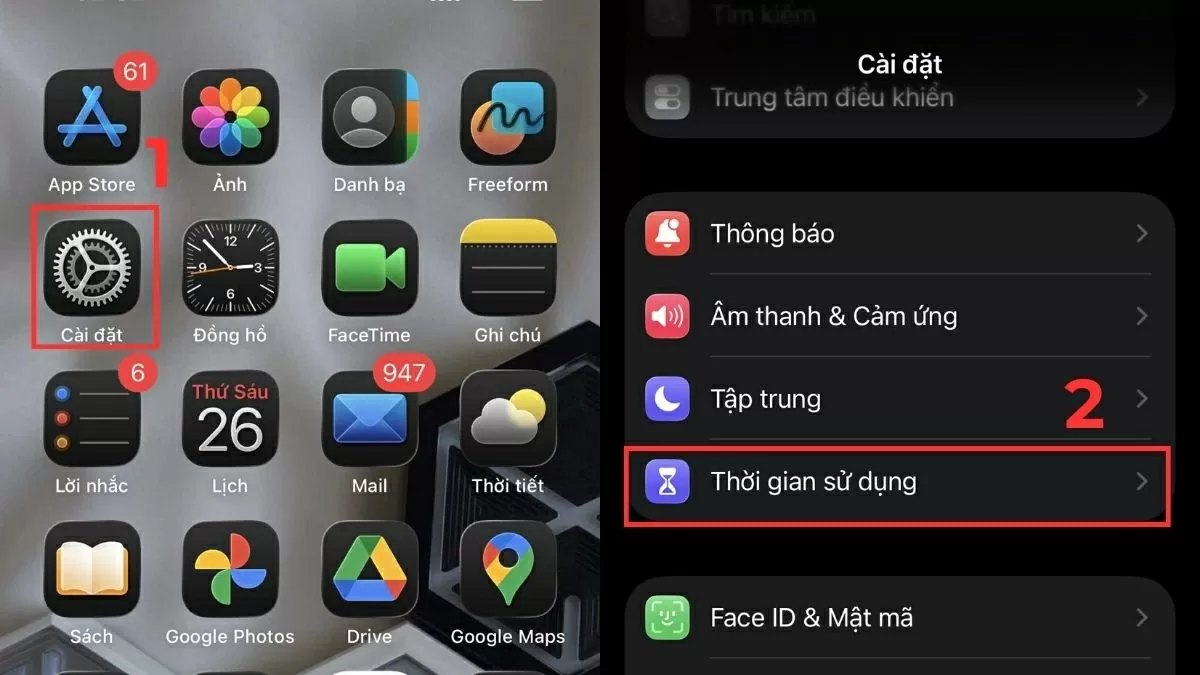
Bước 2: Truy cập tùy chọn Hoạt động ứng dụng & web
Trong giao diện Thời gian sử dụng, chọn Hoạt động ứng dụng & web (App & Website Activity). Mục này cho phép iPhone ghi lại chi tiết thời gian bạn dùng cho từng ứng dụng, trang web và danh mục cụ thể.
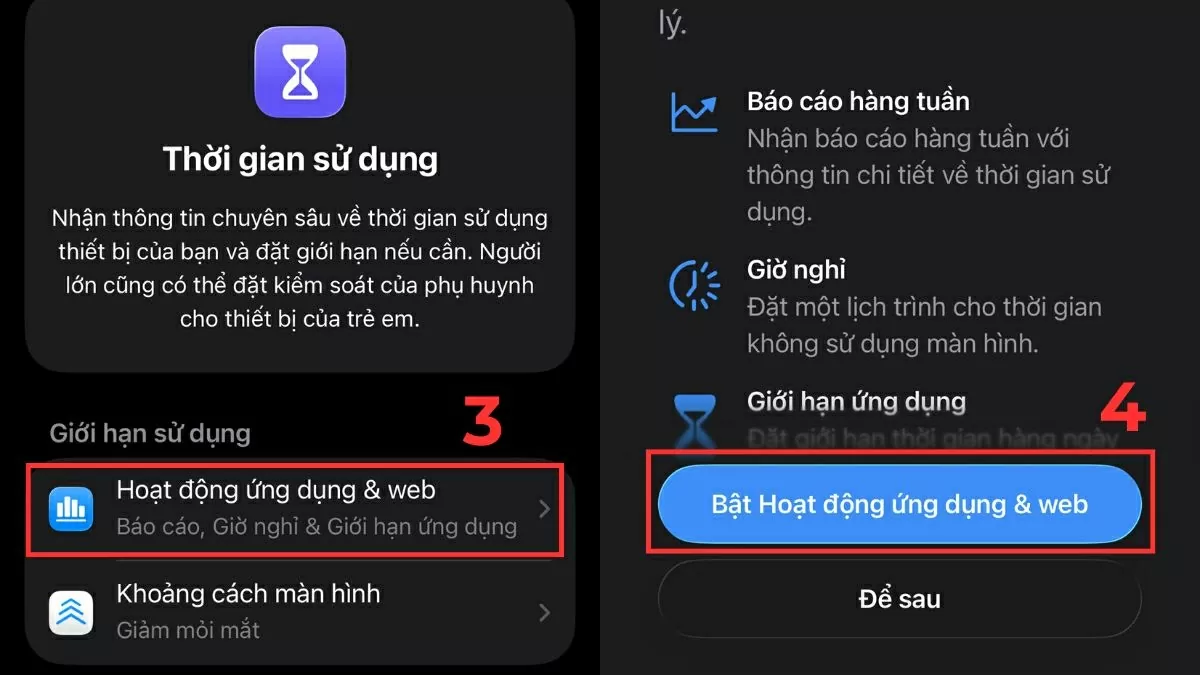
Bước 3: Bật tính năng và thiết lập quản lý
Gạt công tắc sang Bật Hoạt động ứng dụng & web, sau đó xác nhận để kích hoạt. Ngay khi bật, iPhone sẽ tự động theo dõi và tổng hợp dữ liệu sử dụng hằng ngày.
Bạn có thể tùy chỉnh thêm các giới hạn thời gian, đặt lịch nghỉ hoặc đồng bộ với thiết bị con qua tính năng “Chia sẻ trong gia đình”, giúp việc quản lý thời gian học tập và giải trí trở nên khoa học, hiệu quả hơn.
Tóm lại, tính năng Thời gian sử dụng trên iPhone là công cụ hữu ích giúp bạn quản lý thói quen dùng thiết bị một cách thông minh và cân bằng hơn. Dù là bật hay tắt, bạn đều có thể tùy chỉnh linh hoạt theo nhu cầu cá nhân để vừa làm việc, học tập, vừa giải trí hiệu quả mà không bị phụ thuộc vào điện thoại. Hãy tận dụng tính năng này đúng cách để xây dựng lối sống lành mạnh và kiểm soát thời gian tốt hơn mỗi ngày.