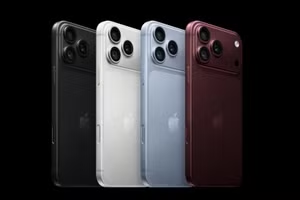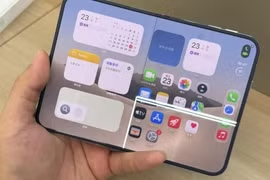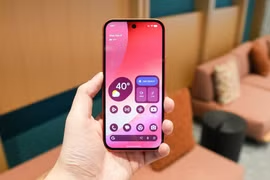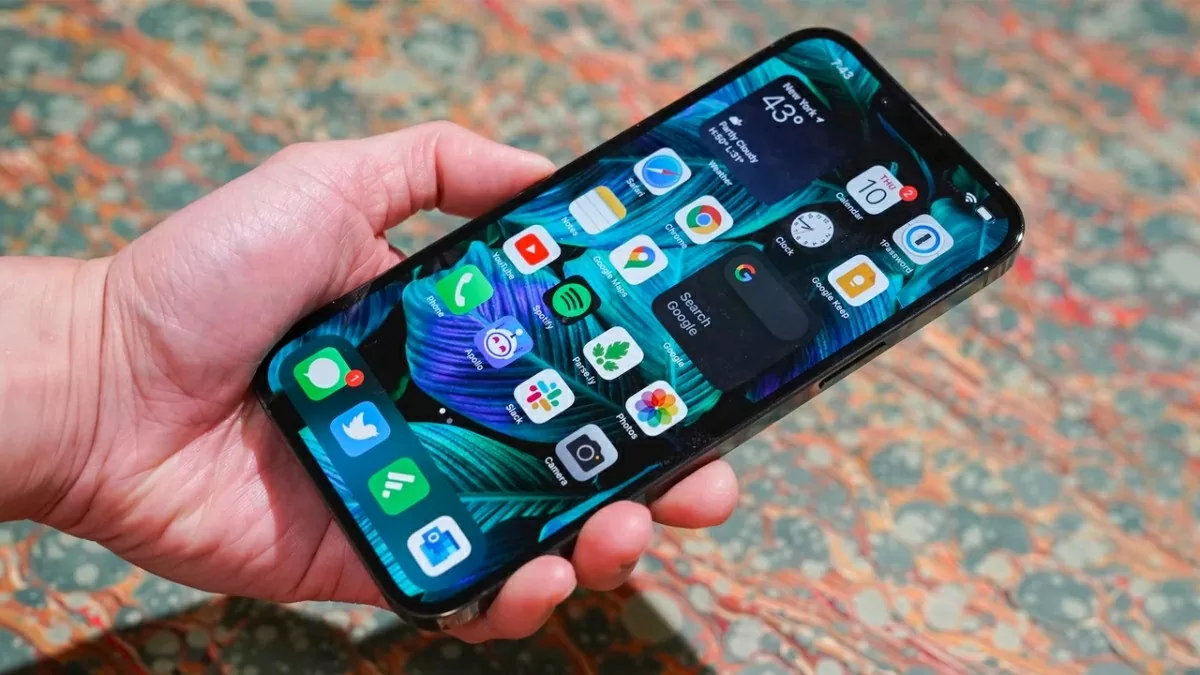
Trang trí iPhone không chỉ giúp thiết bị nổi bật hơn mà còn phản ánh phong cách cá nhân của bạn. Chỉ cần đổi hình nền, bố trí lại ứng dụng hoặc dùng theme miễn phí, bạn đã có thể làm giao diện gọn gàng và cuốn hút hơn.
Cách trang trí và sắp xếp màn hình iPhone đơn giản
Để màn hình iPhone gọn gàng nhưng vẫn thể hiện cá tính, bạn có thể bắt đầu với việc tùy chỉnh giao diện khóa. Tùy theo phiên bản iOS, thao tác có thể hơi khác nhau.
Cách tùy chỉnh màn hình khóa iPhone nhanh chóng
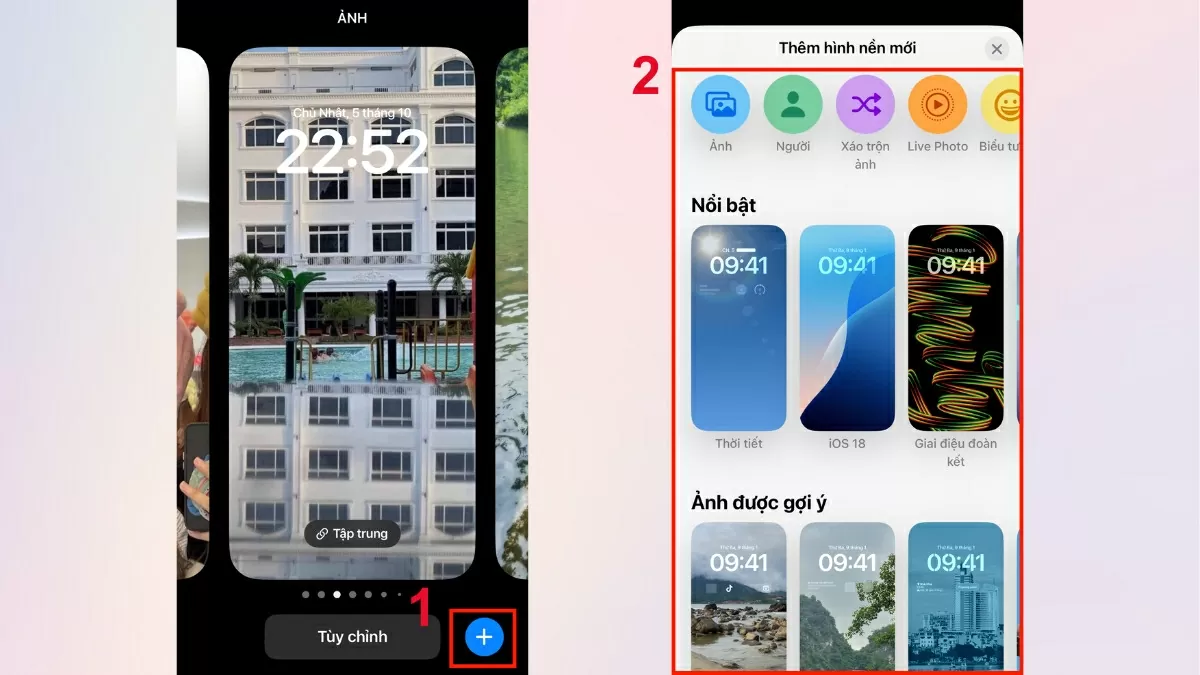
Màn hình khóa là phần đầu tiên bạn nhìn thấy khi bật máy, vì vậy thay đổi nó sẽ tạo cảm giác mới mẻ ngay lập tức. Bạn có thể thực hiện theo 3 bước sau:
Bước 1: Vào chế độ chỉnh sửa
Tại màn hình khóa, chạm và giữ vào khoảng trống cho đến khi hiện giao diện tùy chỉnh. Chọn biểu tượng “+” để thêm màn hình khóa mới.
Bước 2: Chọn hình nền
Lựa chọn ảnh trong thư viện hoặc dùng các bộ theme có sẵn để làm mới giao diện.
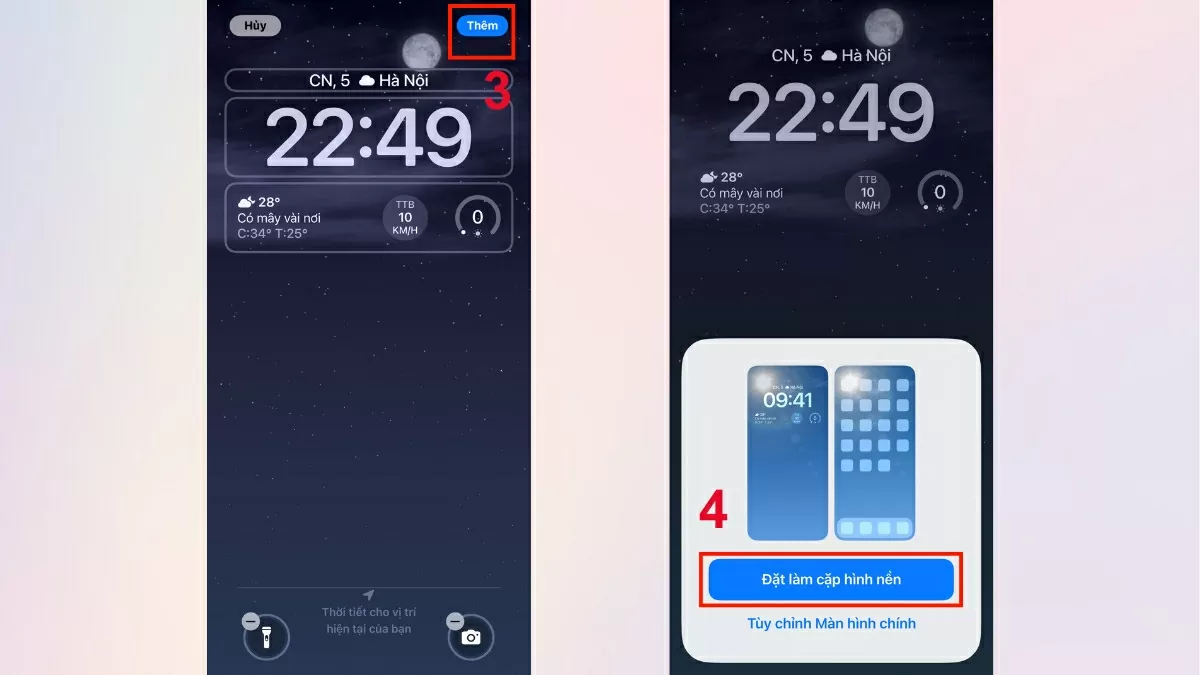
Bước 3: Áp dụng thay đổi
Nhấn Thêm → chọn Đặt làm cặp hình nền để hoàn tất và sử dụng màn hình khóa mới.
Cách thay đổi trang trí hình nền cho iPhone dễ dàng
Thay đổi hình nền iPhone giúp máy trông mới mẻ và phản ánh phong cách của bạn. Thao tác rất đơn giản — làm theo 3 bước dưới đây:
Bước 1: Mở mục Hình nền
Vào Cài đặt trên iPhone, chọn Hình nền để bắt đầu.
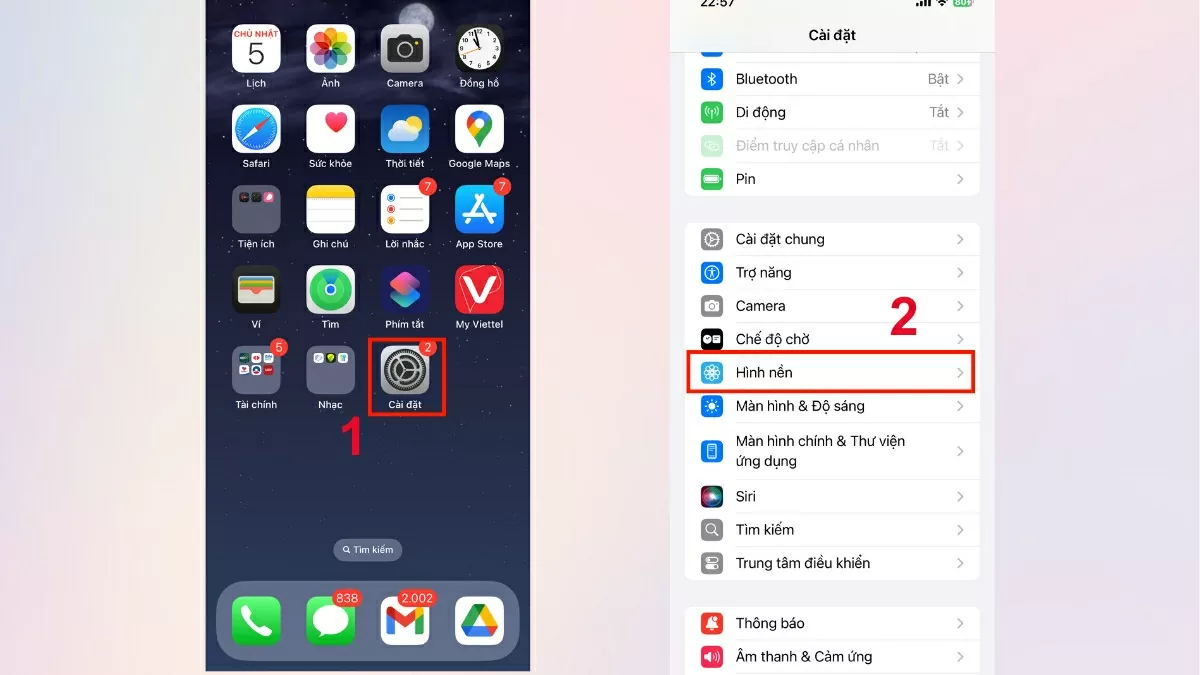
Bước 2: Chọn hình nền mới
Nhấn Thêm hình nền mới và lấy ảnh từ Thư viện hoặc dùng bộ sưu tập có sẵn. Kéo, phóng to/thu nhỏ hoặc di chuyển ảnh để căn chỉnh cho phù hợp.
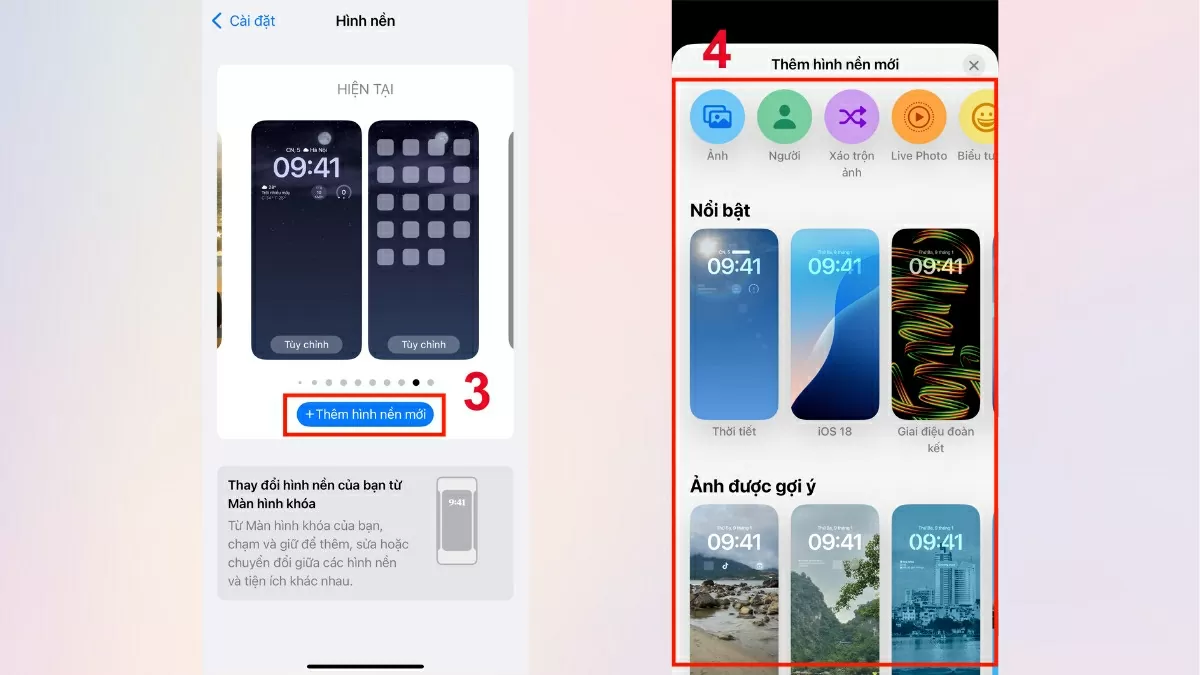
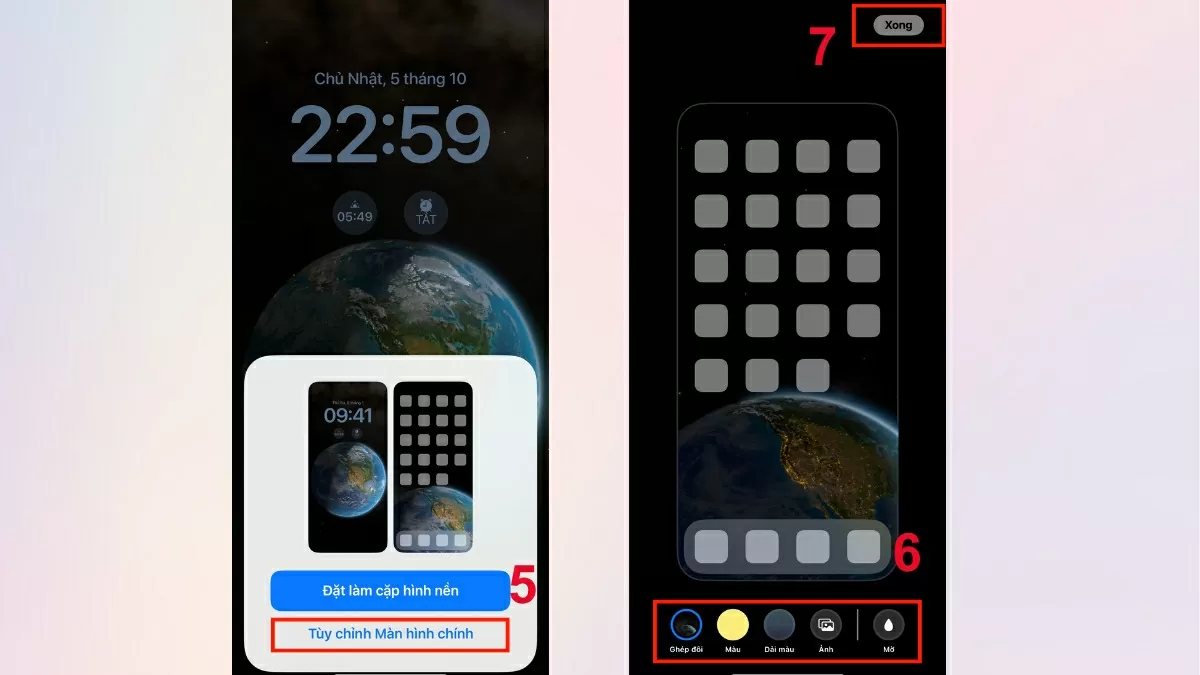
Bước 3: Áp dụng làm hình nền
Chọn Tùy chỉnh màn hình chính và chọn chế độ hiển thị bạn muốn ở phía dưới. Nhấn Xong để lưu và hoàn tất.
Cách sắp xếp và trang trí ứng dụng trên màn hình đơn giản
Việc tổ chức lại vị trí ứng dụng là cách đơn giản giúp giao diện iPhone trông ngăn nắp hơn và giúp bạn thao tác nhanh hơn. Bạn có thể thực hiện theo các bước sau:
Bước 1: Chạm và giữ ứng dụng
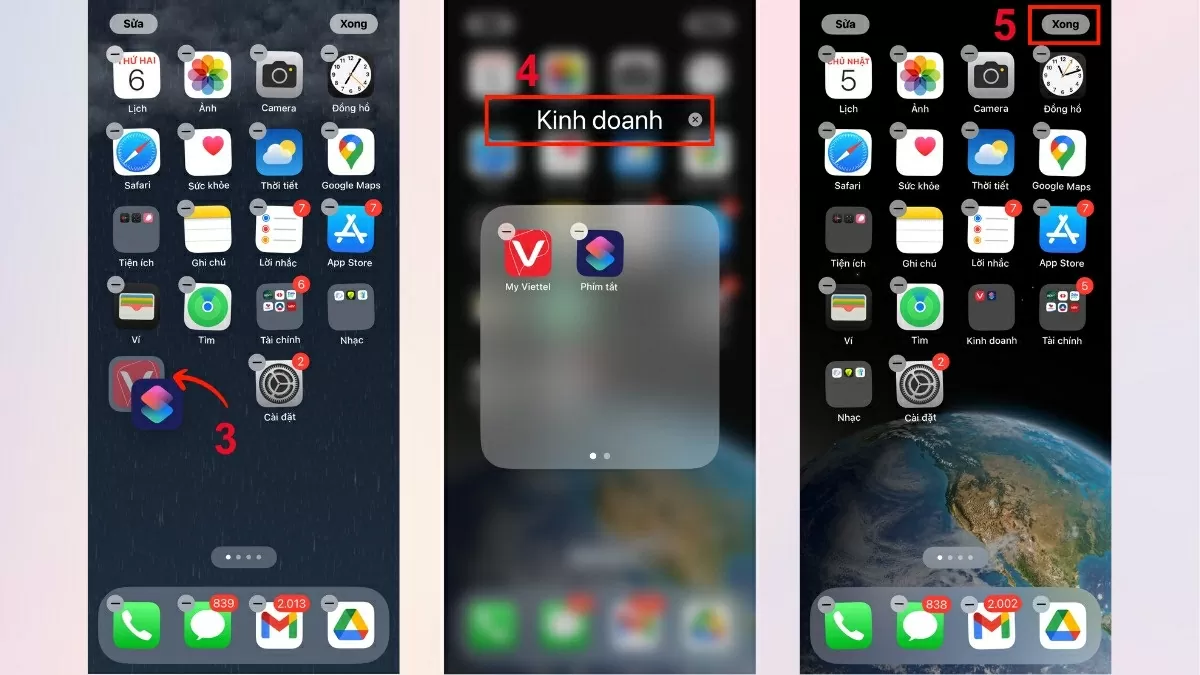
Nhấn giữ vào biểu tượng app cho đến khi các icon bắt đầu rung. Kéo ứng dụng đến vị trí bạn muốn để thay đổi bố cục.
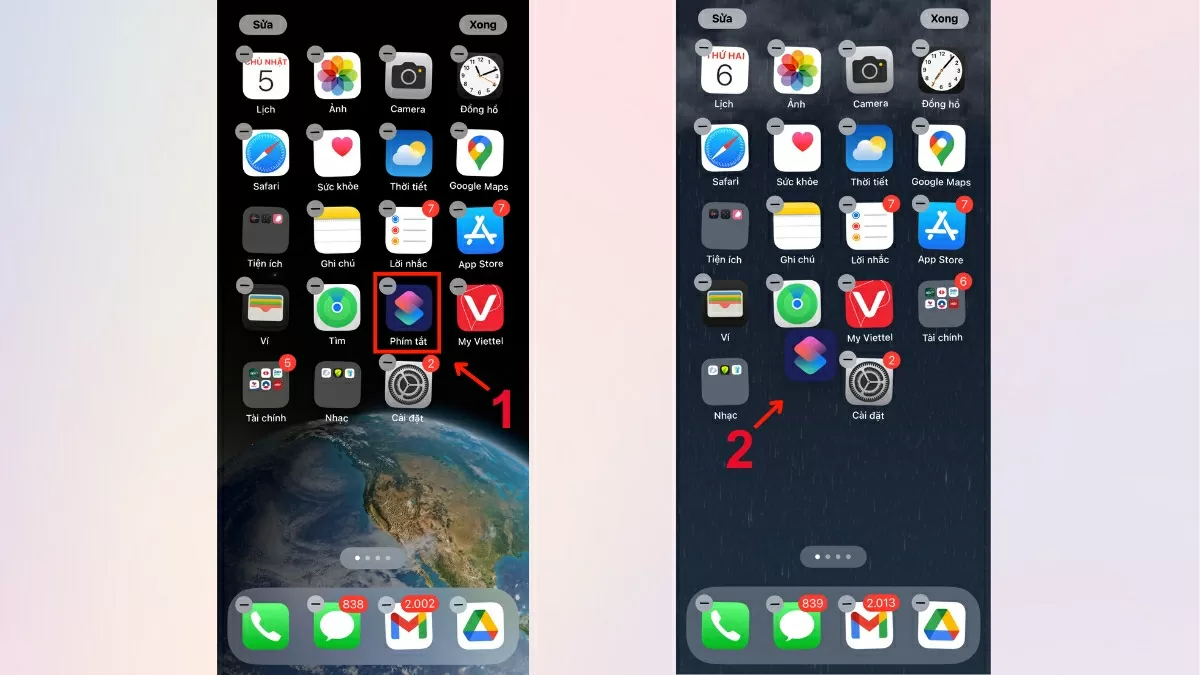
Bước 2: Tạo thư mục nhóm
Kéo một ứng dụng chồng lên một ứng dụng khác để tạo thư mục mới. Đặt tên cho thư mục theo ý thích.
Bước 3: Lưu bố cục mới
Nhấn vào vùng trống trên màn hình, sau đó chọn Xong để hoàn tất.
Cách trang trí màn hình bằng widget nhanh chóng
Ngoài ứng dụng, widget là công cụ giúp hiển thị nhanh thông tin và làm giao diện iPhone thêm sinh động. Bạn có thể thêm widget theo các bước sau:
Bước 1: Thêm widget mới
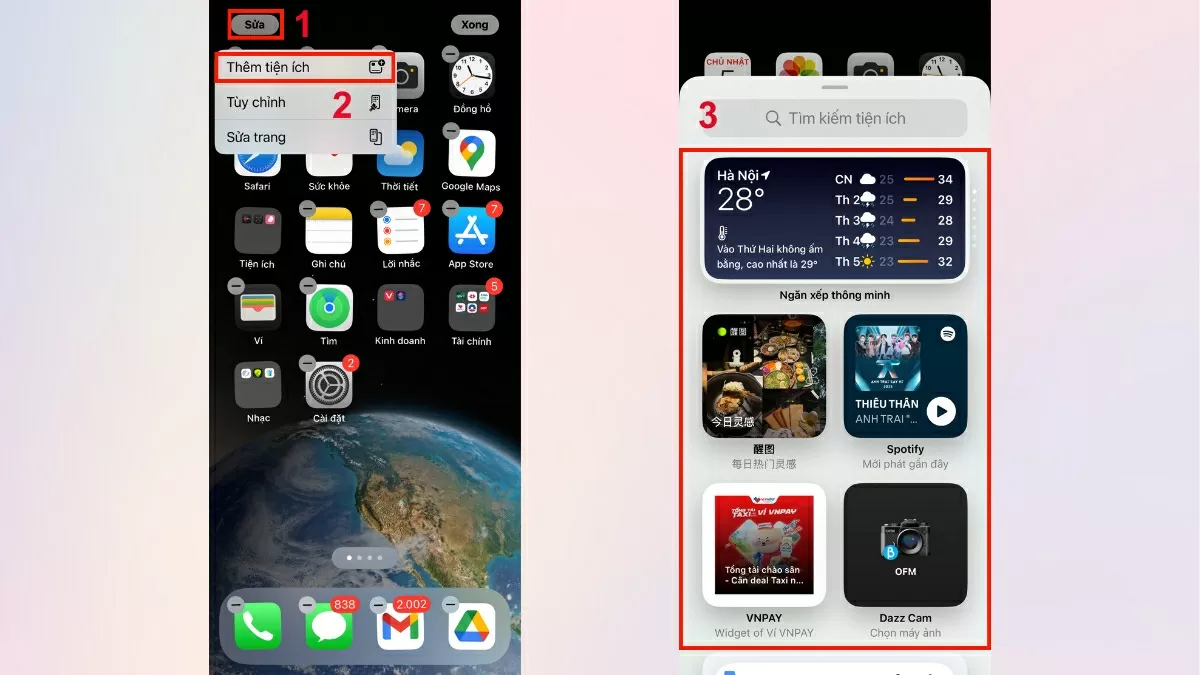
Nhấn giữ màn hình cho đến khi các biểu tượng rung lên. Chọn Sửa ở góc trái phía trên, sau đó nhấn Thêm tiện ích.
Bước 2: Chọn kiểu widget
Duyệt danh sách các tiện ích có sẵn và chọn loại phù hợp với nhu cầu hoặc phong cách bạn muốn.
Bước 3: Lưu bố cục
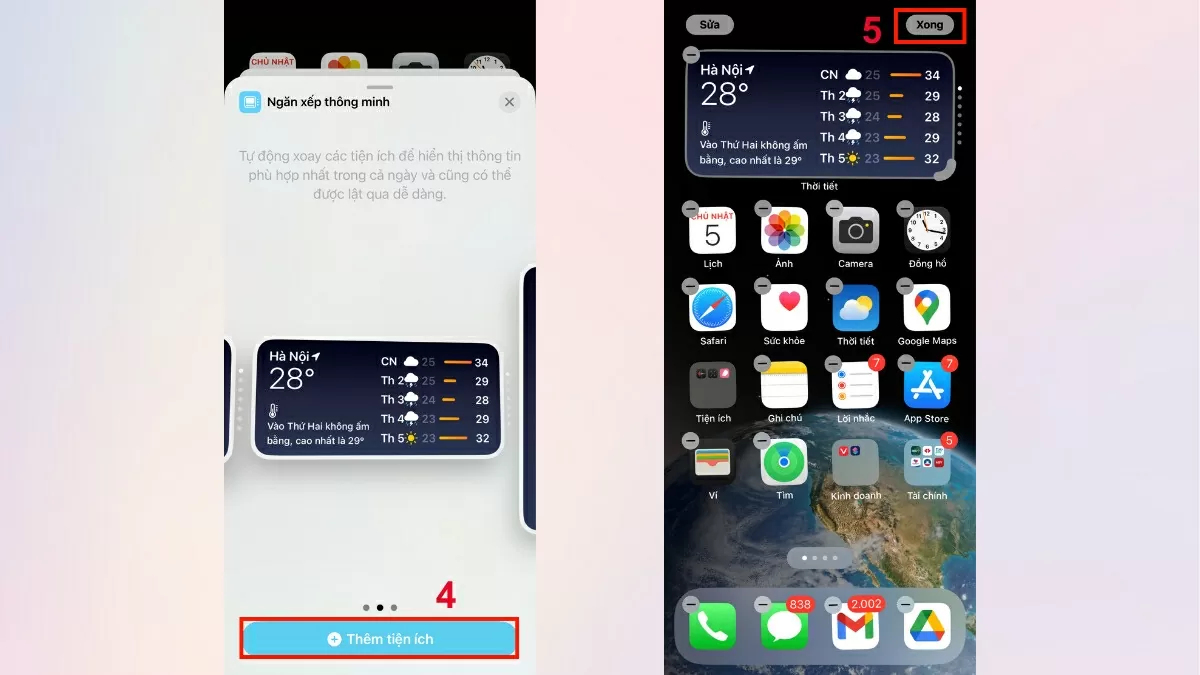
Nhấn Thêm tiện ích để đưa widget ra màn hình chính. Di chuyển đến vị trí bạn thích rồi nhấn Xong để hoàn tất.
Trang trí và sắp xếp màn hình iPhone không chỉ giúp thiết bị trông đẹp mắt hơn mà còn tạo nên trải nghiệm sử dụng tiện lợi và mang đậm dấu ấn cá nhân. Từ việc thay đổi hình nền, thêm widget đến bố trí lại ứng dụng, mỗi thao tác nhỏ đều góp phần biến chiếc iPhone của bạn thành một không gian công nghệ gọn gàng, độc đáo và đúng với phong cách riêng nhất.