Nguyên nhân và cách khắc lỗi không tải được file trên Zalo điện thoại, máy tính
1. Trên điện thoại
1.1. Nguyên nhân gây lỗi không tải được file trên Zalo điện thoại
Ứng dụng Zalo được nhiều người lựa chọn nhờ khả năng nhắn tin, gọi điện miễn phí và hỗ trợ gửi nhận file thuận tiện. Tuy nhiên, đôi khi người dùng gặp phải tình trạng không thể tải tệp về thiết bị di động. Có nhiều nguyên nhân dẫn đến sự cố này, bao gồm:
Kết nối mạng không ổn định
Một trong những nguyên nhân phổ biến khiến bạn gặp lỗi không tải được file trên Zalo điện thoại là do kết nối internet yếu hoặc chập chờn. Khi mạng Wi-Fi hoặc dữ liệu di động không đảm bảo, quá trình tải file sẽ bị gián đoạn hoặc thất bại.
Bộ nhớ thiết bị đầy
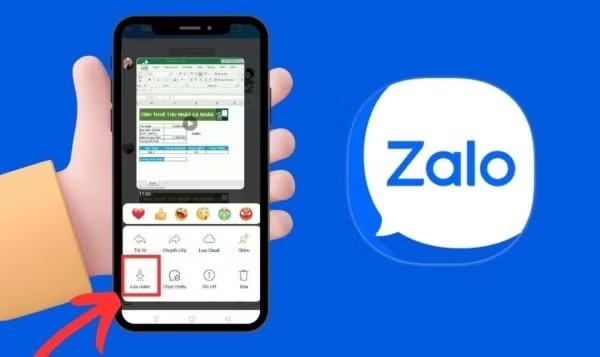
Lỗi không tải được file do dung lượng bộ nhớ trong điện thoại đầy
Nếu dung lượng bộ nhớ trong của điện thoại đã gần đầy, việc tải thêm tệp từ Zalo sẽ gặp khó khăn. Ứng dụng cần không gian lưu trữ đủ lớn để lưu file, vì vậy khi bộ nhớ hạn chế, quá trình tải về sẽ bị báo lỗi.
Phiên bản Zalo quá cũ
Ứng dụng Zalo thường xuyên cập nhật để tối ưu hiệu suất và vá lỗi. Nếu bạn sử dụng phiên bản quá cũ, rất có thể phát sinh sự cố trong việc tải tệp, đặc biệt là các file dung lượng lớn.
Thiết lập quyền truy cập chưa đúng
Một số người vô tình tắt quyền truy cập bộ nhớ cho ứng dụng Zalo. Khi đó, hệ thống không cho phép ứng dụng lưu tệp xuống điện thoại, dẫn đến thông báo lỗi.
Lỗi tạm thời từ hệ thống
Nguyên nhân do máy chủ của Zalo hoặc lỗi phần mềm
Đôi khi, sự cố đến từ chính máy chủ của Zalo hoặc lỗi phần mềm trên điện thoại khiến việc tải tệp bị gián đoạn.
1.2. Cách khắc phục lỗi không tải được file trên Zalo điện thoại
Để xử lý sự cố nhanh chóng, bạn có thể thực hiện lần lượt các cách dưới đây:
Kiểm tra kết nối internet
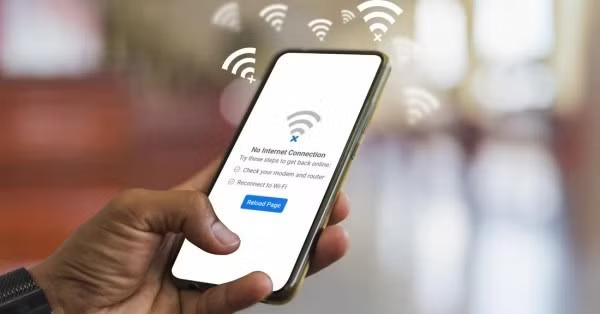
Kiểm tra và thử chuyển từ kết nối Wi-Fi sang dùng 4G/5G
Đảm bảo thiết bị có kết nối mạng ổn định. Bạn có thể thử chuyển từ Wi-Fi sang 4G/5G hoặc ngược lại để kiểm tra. Ngoài ra, khởi động lại modem hoặc bật tắt chế độ máy bay trong vài giây để làm mới mạng.
Dọn dẹp bộ nhớ điện thoại
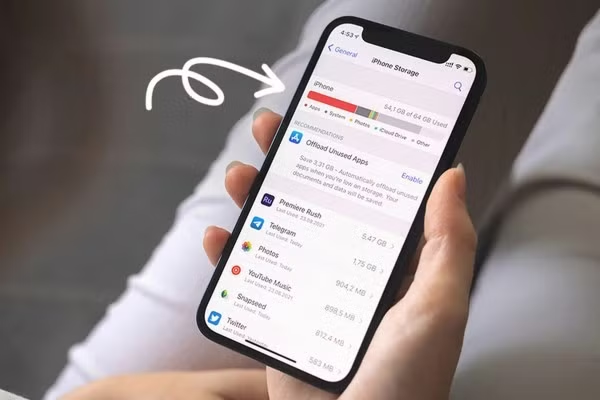
Hãy kiểm tra dung lượng lưu trữ và dọn dẹp bộ nhớ
Hãy kiểm tra dung lượng lưu trữ và xóa các dữ liệu không cần thiết như ảnh, video, ứng dụng ít sử dụng. Việc giải phóng bộ nhớ sẽ giúp Zalo có đủ không gian lưu file mới.
Cập nhật ứng dụng Zalo
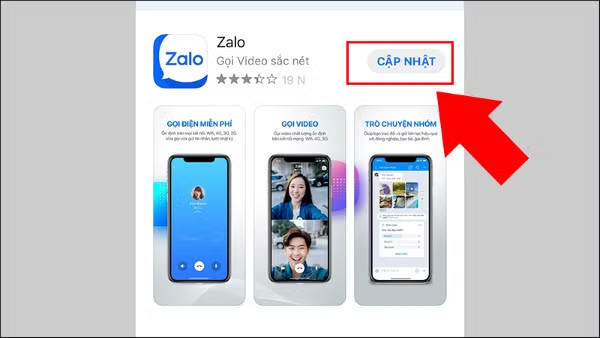
Tải lại hoặc cập nhật ứng dụng Zalo
Vào CH Play (Android) hoặc App Store (iOS) để cập nhật Zalo lên phiên bản mới nhất. Phiên bản cập nhật sẽ giúp sửa lỗi cũ và cải thiện tốc độ tải file.
Kiểm tra quyền truy cập bộ nhớ
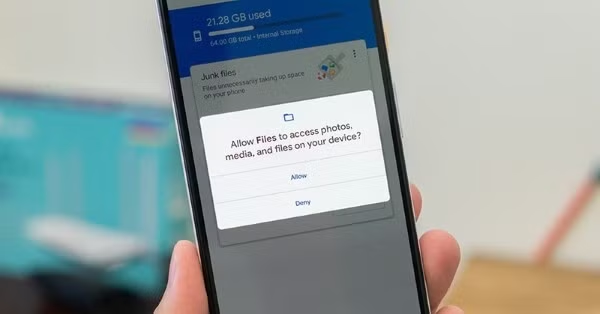
Truy cập cài đặt và kiểm tra quyền truy cập bộ nhớ
Truy cập Cài đặt > Ứng dụng > Zalo > Quyền và bật quyền truy cập bộ nhớ. Điều này cho phép Zalo lưu file xuống thiết bị.
Khởi động lại điện thoại
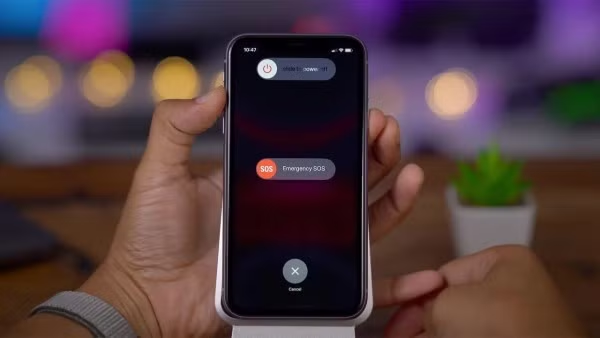
Hãy thử khởi động lại điện thoại bị lỗi để làm mới hệ thống
Nếu đã thử các bước trên nhưng vẫn gặp sự cố, hãy khởi động lại điện thoại để làm mới hệ thống. Đây là cách đơn giản nhưng hiệu quả trong nhiều trường hợp.
2. Trên máy tính
Không chỉ gặp trên thiết bị di động, tình trạng không tải được file trên Zalo cũng khá phổ biến khi sử dụng Zalo PC hoặc Zalo Web. Điều này gây khó chịu, đặc biệt với người dùng thường xuyên trao đổi tài liệu trên máy tính. Nguyên nhân dẫn đến sự cố này có thể đến từ nhiều yếu tố khác nhau:
Nguyên nhân chính gây lỗi tải file trên Zalo máy tính
Kết nối mạng không ổn định
Lỗi do kết nối mạng internet yếu hoặc chập chờn
Giống như trên điện thoại, mạng internet yếu hoặc chập chờn là nguyên nhân phổ biến khiến quá trình tải file bị gián đoạn hoặc thất bại.
Đường dẫn lưu trữ không hợp lệ
Khi thư mục mặc định để lưu tệp bị lỗi, không tồn tại hoặc bị hạn chế quyền truy cập, Zalo sẽ không thể ghi dữ liệu vào đó, dẫn đến việc tải xuống không thành công.
Phiên bản Zalo PC gặp lỗi hoặc đã quá cũ
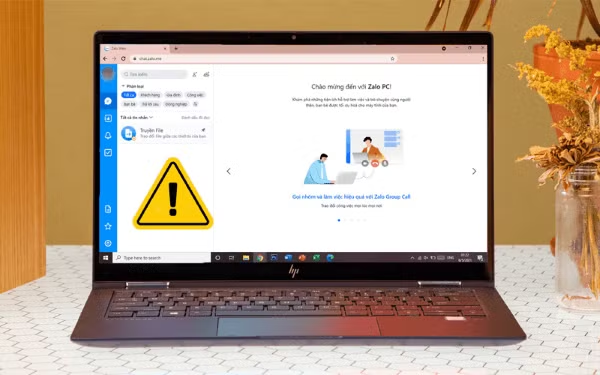
Lỗi do phiên bản Zalo PC cũ hoặc xung đột phần mềm
Nếu bạn đang sử dụng phiên bản Zalo PC cũ hoặc phần mềm này bị xung đột với các ứng dụng bảo mật trên máy tính (như chương trình diệt virus), việc tải file sẽ bị cản trở hoặc báo lỗi.
Cách khắc phục lỗi không tải được file trên Zalo PC
Để xử lý sự cố hiệu quả, bạn có thể thử lần lượt các phương pháp dưới đây:
Kiểm tra và đảm bảo kết nối internet ổn định
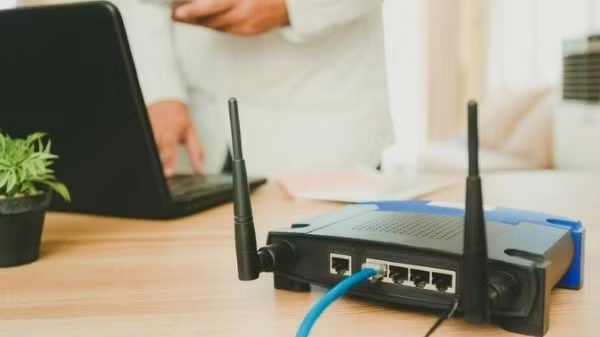
Hãy khởi động lại modem hoặc chuyển đổi sang đường truyền mạng khác
Trước tiên, hãy kiểm tra tốc độ mạng. Nếu kết nối yếu, bạn có thể khởi động lại modem, chuyển đổi sang đường truyền khác hoặc tắt bật lại Wi-Fi để làm mới kết nối.
Thay đổi thư mục lưu trữ file mặc định
Hãy thử thay đổi Thư mục lưu file trong Zalo PC và chọn một đường dẫn khác còn đủ dung lượng và không bị hạn chế quyền. Điều này sẽ giúp tránh lỗi do thư mục cũ bị hỏng hoặc không truy cập được.
Các bước thực hiện như sau:
Bước 1: Mở ứng dụng Zalo trên máy tính → Nhấp vào biểu tượng Cài đặt ở góc màn hình → Tiếp tục chọn mục Cài đặt.
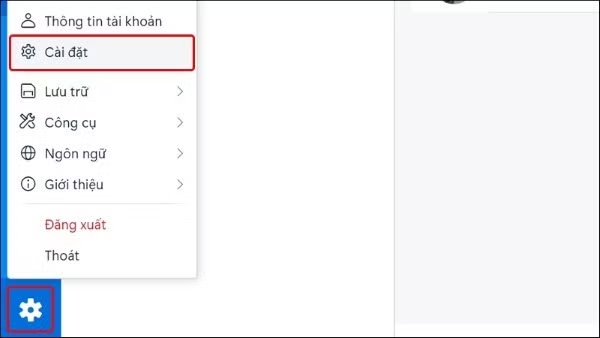
Mở Cài đặt
Bước 2: Chuyển sang phần Tin nhắn → Nhấn Thay đổi tại dòng Vị trí lưu file.
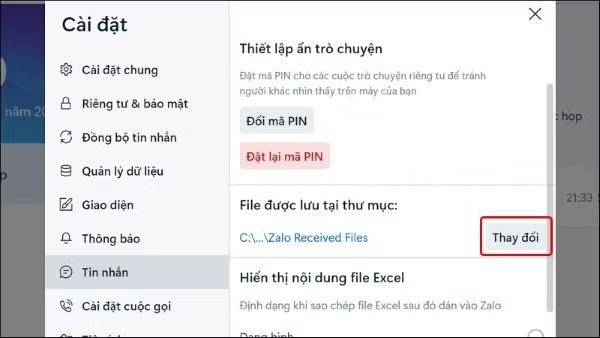
Nhấn Thay đổi
Bước 3: Chọn thư mục mong muốn để lưu tệp → Bấm Select Folder để lưu thiết lập.
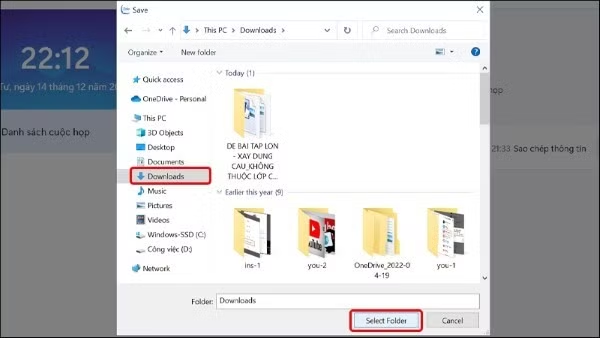
Chọn thư mục để lưu tệp mong muốn
Cập nhật hoặc cài đặt lại Zalo PC
Hãy tải hoặc cập nhất phiên bản Zalo PC mới nhất
Hãy đảm bảo bạn đang sử dụng phiên bản Zalo mới nhất. Nếu vẫn gặp lỗi, hãy gỡ cài đặt phần mềm hiện tại, sau đó tải bản chính thức từ trang chủ Zalo và cài đặt lại để loại bỏ mọi lỗi phát sinh.
Tạm thời tắt phần mềm diệt virus hoặc tường lửa
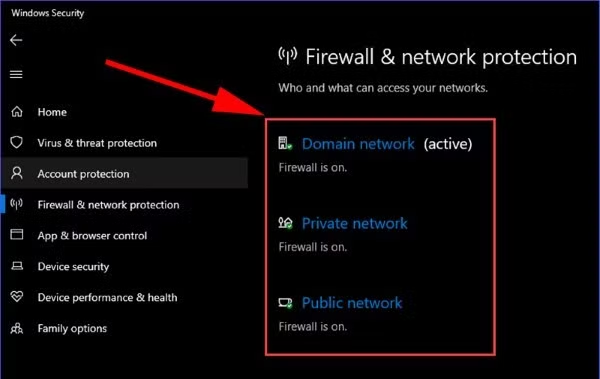
Hãy tắt tạm thời phần mềm diệt virus hoặc tường lửa
Một số chương trình bảo mật có thể chặn quyền ghi dữ liệu của Zalo. Để khắc phục, bạn có thể tắt tạm thời phần mềm diệt virus hoặc điều chỉnh lại cài đặt để cho phép Zalo tải và lưu file.