Lỗi nút Wifi không bật được trên iPhone là gì?
Với tình trạng nút Wifi không bật được trên iPhone, bạn không thể tiếp tục kết nối Wifi như thông thường. Điều này đồng nghĩa với việc các ứng dụng cần mạng như YouTube, Facebook, Zalo hay TikTok sẽ bị gián đoạn, khiến quá trình sử dụng trở nên bất tiện.
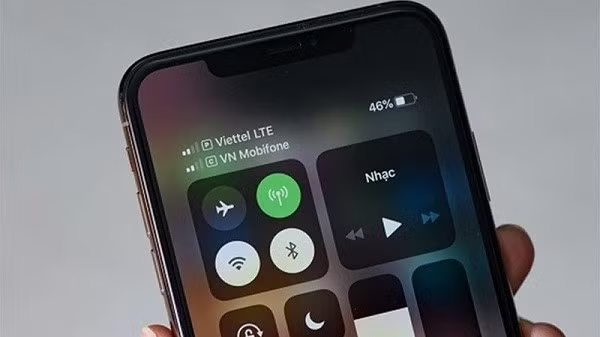
Lỗi kết nối Wifi không thể bật được
Wifi vốn là tính năng quan trọng nhất trên mọi chiếc smartphone, bởi nó giúp bạn kết nối, làm việc, học tập và giải trí mà không tốn dữ liệu di động. Chính vì vậy, chỉ cần kết nối Wifi yếu, chập chờn hay mất ổn định đã khiến người dùng bực bội. Thế nên, khi nút Wifi không bật được trên iPhone bỗng dưng xuất hiện, cảm giác khó chịu là điều không thể tránh khỏi.
Hiện tượng này không chỉ gây phiền toái trong quá trình sử dụng mà còn có thể là dấu hiệu cảnh báo phần cứng hoặc phần mềm đang gặp vấn đề. Hãy cùng Viettel Store tìm hiểu nguyên nhân và cách xử lý triệt để nhé!
Nguyên nhân khiến nút Wifi không bật được trên iPhone
Khi gặp lỗi nút Wifi không bật được trên iPhone, nhiều người thường nghĩ ngay đến việc thiết bị bị hư hỏng nặng. Tuy nhiên, sự thật không phải lúc nào cũng nghiêm trọng như vậy. Dưới đây là những nguyên nhân phổ biến nhất:
1. Lỗi phần cứng – IC Wifi hư hỏng
Một trong những nguyên nhân chính khiến nút Wifi không bật được trên iPhone là do hư hỏng ở phần cứng, cụ thể là IC Wifi. Đây là bộ phận nằm trên main, có nhiệm vụ điều khiển hoạt động của kết nối Wifi. Khi IC Wifi bị lỗi, nút bật Wifi sẽ mờ đi, không thể kích hoạt hoặc tự động tắt sau khi bật.
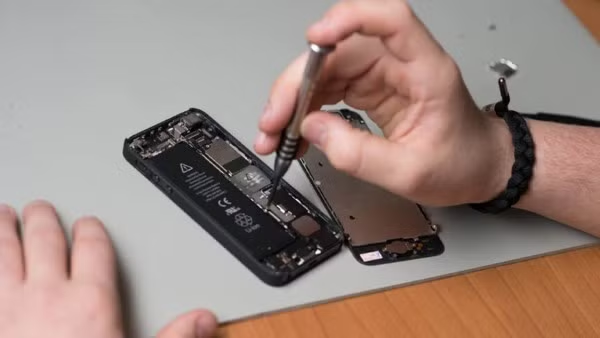
Nguyên nhân lỗi Wifi do hư hỏng ở phần cứng iPhone
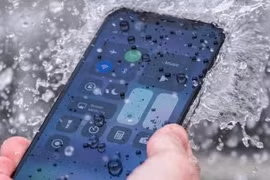
Tình trạng này thường xảy ra trên những thiết bị iPhone đã sử dụng lâu năm hoặc từng bị rơi, va đập mạnh, hoặc ngấm nước mà không được xử lý kịp thời.
2. Lỗi phần mềm – Xung đột hệ thống
Không ít trường hợp nút Wifi không bật được trên iPhone là do phần mềm. Khi iPhone bị xung đột ứng dụng, nhiễm mã độc hoặc vừa cập nhật iOS mới nhưng không tương thích hoàn toàn, hệ thống có thể tạm thời ngừng hoạt động một số tính năng như Wifi, Bluetooth, AirDrop…
Lỗi xung đột phần mềm hoặc hệ thống trên iPhone
Đặc biệt, một số người dùng sau khi nâng cấp iOS 17 hoặc iOS 18 beta đã gặp tình trạng nút Wifi mờ, không thể bật, do lỗi hệ thống chưa được Apple khắc phục triệt để.
Dấu hiệu nhận biết lỗi nút Wifi không bật được trên iPhone
- Nút Wifi bị mờ, không thể gạt sang trạng thái bật.
- Sau khi bật, Wifi tự động tắt hoặc không hiển thị danh sách mạng.
- Không thể truy cập internet dù hiển thị đang kết nối Wifi.
- Thiết bị nóng bất thường khi cố bật Wifi liên tục.
- Các ứng dụng cần kết nối mạng không hoạt động hoặc báo lỗi.
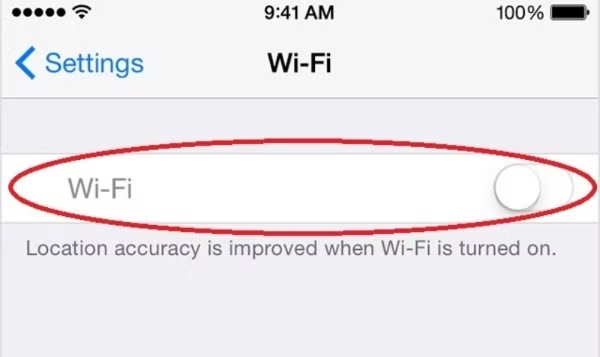
Các dấu hiệu nhận biết lỗi không bật được nút Wifi trên iPhone
Nếu gặp một trong những dấu hiệu này, rất có thể nút Wifi không bật được trên iPhone là vấn đề bạn cần xử lý ngay.
Cách khắc phục lỗi nút Wifi không bật được trên iPhone
1. Bật rồi tắt chế độ máy bay
Khi các kết nối gặp lỗi, bật chế độ máy bay là thao tác đơn giản nhưng hiệu quả.
Bước 1: Vào Trung tâm điều khiển, bật chế độ máy bay khoảng 10–15 giây.
Bước 2: Sau đó, tắt chế độ máy bay và thử bật Wifi lại.
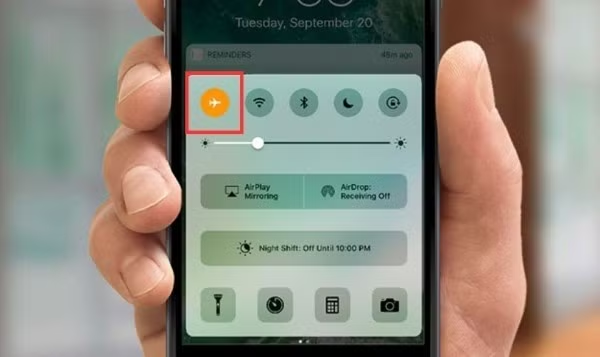
Thử tắt và bật lại chế độ máy bay rồi bật Wifi lại
Cách này giúp “làm mới” toàn bộ kết nối không dây, từ đó khắc phục các lỗi nhỏ khiến nút Wifi không bật được trên iPhone.
2. Khởi động lại iPhone
Đôi khi, chỉ cần một thao tác khởi động lại cũng đủ để hệ thống tự làm mới và khắc phục lỗi.
Bước 1: Giữ nút nguồn và nút tăng/giảm âm lượng để hiện thanh trượt tắt nguồn.
Bước 2: Chờ 30 giây, sau đó bật máy lên và thử kết nối Wifi.
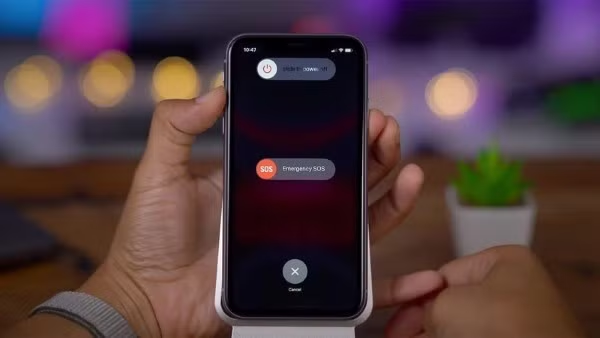
Thử tắt nguồn và khởi động lại iPhone
Đây là cách “chữa cháy” nhanh và hiệu quả trong nhiều trường hợp, đặc biệt khi lỗi xuất phát từ xung đột tạm thời của hệ thống.
3. Cập nhật phần mềm iOS mới
Apple thường xuyên phát hành bản cập nhật để vá lỗi. Nếu bạn chưa cập nhật, có thể iPhone đang chạy phiên bản có lỗi liên quan đến Wifi.
Bước 1: Truy cập Cài đặt > Cài đặt chung > Cập nhật phần mềm.
Bước 2: Nếu có phiên bản mới, hãy tiến hành tải và cài đặt.
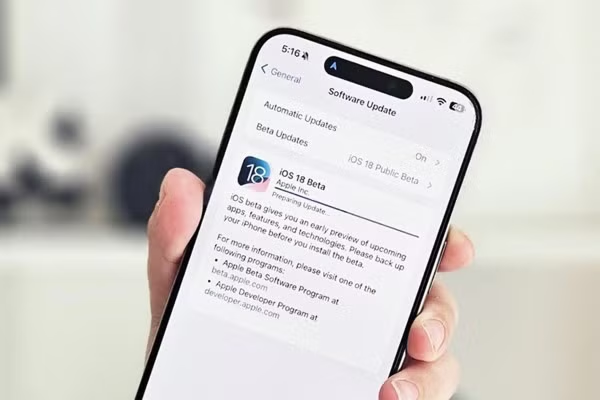
Tiến hành cập nhật phần mềm iOS mới cho iPhone
Sau khi hoàn tất, thử bật lại Wifi để kiểm tra tình trạng.
4. Đặt lại cài đặt mạng
Nếu Wifi vẫn không bật được, bạn nên thử đặt lại cài đặt mạng để loại bỏ lỗi cấu hình: Vào Cài đặt > Cài đặt chung > Đặt lại > Đặt lại cài đặt mạng.
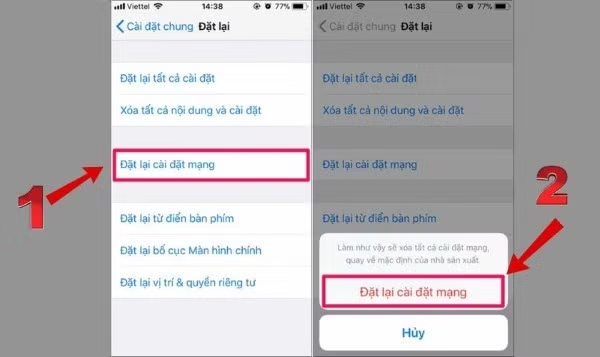
Chọn Đặt lại > Đặt lại cài đặt mạng
Thao tác này chỉ xóa mật khẩu các mạng Wifi đã từng kết nối, không ảnh hưởng tới dữ liệu cá nhân. Trong nhiều trường hợp, đây là cách khắc phục hiệu quả khi nút Wifi không bật được trên iPhone.
5. Đặt lại tất cả cài đặt
Nếu đặt lại cài đặt mạng chưa mang lại kết quả, bạn có thể thử Đặt lại tất cả cài đặt như sau: Vào Cài đặt > Cài đặt chung > Đặt lại > Đặt lại tất cả cài đặt.
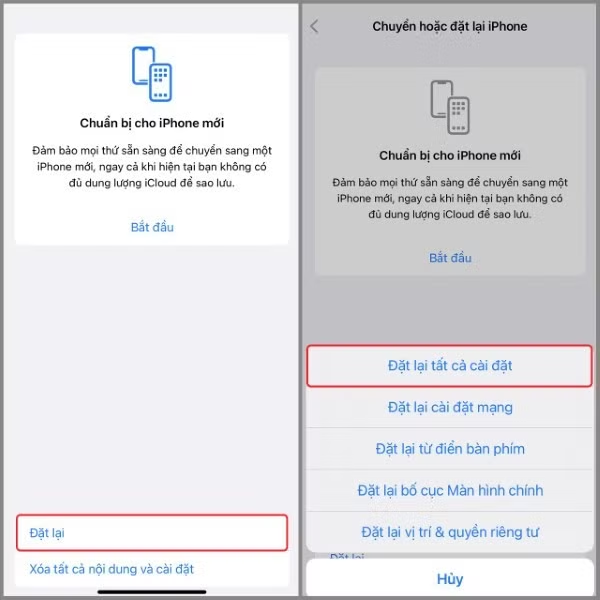
Nhấn Đặt lại > Đặt lại tất cả cài đặt
Hệ thống sẽ trở về trạng thái mặc định, nhưng dữ liệu, hình ảnh và ứng dụng vẫn được giữ nguyên. Cách này giúp loại bỏ hoàn toàn những lỗi do xung đột phần mềm.
6. Kiểm tra phần cứng và mang máy đi sửa
Khi đã thử mọi cách mà nút Wifi không bật được trên iPhone vẫn không cải thiện, rất có thể IC Wifi đã hỏng. Lúc này, bạn cần mang máy đến trung tâm sửa chữa uy tín để được kiểm tra phần cứng. Kỹ thuật viên sẽ tiến hành đo, test bo mạch và thay IC Wifi mới nếu cần thiết.
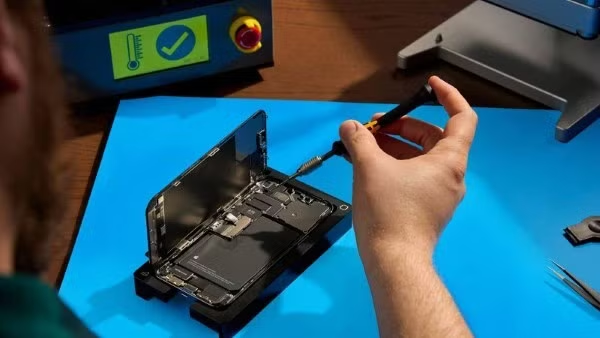
Mang iPhone đến trung tâm sửa chữa uy tín
Đặc biệt, nếu bạn đang sử dụng các dòng cũ như nút Wifi không bắt được trên iPhone 7 Plus, khả năng hư IC là rất cao do thiết bị đã qua nhiều năm sử dụng.
Một số mẹo phòng tránh lỗi Wifi trên iPhone
Để hạn chế việc gặp lại tình trạng nút Wifi không bật được trên iPhone, bạn nên:
- Tránh để điện thoại rơi, va chạm mạnh hoặc ngấm nước.
- Hạn chế cài đặt ứng dụng không rõ nguồn gốc.
- Cập nhật iOS đúng cách, không ép buộc nâng cấp khi hệ thống chưa ổn định.
- Dọn dẹp bộ nhớ và khởi động lại máy định kỳ.
- Sử dụng bộ sạc chính hãng để tránh ảnh hưởng đến linh kiện.
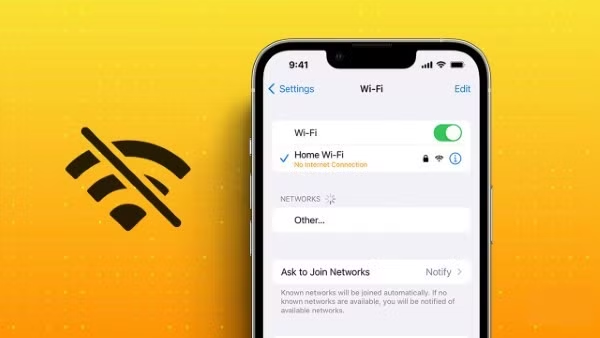
Các mẹo giúp hạn chế lỗi Wifi trên iPhone
Những thói quen nhỏ này giúp bạn kéo dài tuổi thọ thiết bị và hạn chế lỗi hệ thống.
Tình trạng nút Wifi không bật được trên iPhone có thể khiến bạn cảm thấy vô cùng khó chịu, nhất là khi đang cần truy cập mạng gấp. Tuy nhiên, nếu xác định đúng nguyên nhân và áp dụng những cách khắc phục trên, bạn hoàn toàn có thể tự xử lý tại nhà trước khi mang máy đến trung tâm bảo hành.