(Baohatinh.vn) - Chế độ học tập ChatGPT tạo không gian học tập riêng, giúp bạn ôn luyện hiệu quả như có gia sư cá nhân đồng hành, hỗ trợ giải bài và phát triển tư duy.
Cách biến ChatGPT thành gia sư cá nhân giúp bạn học tập hiệu quả
Chế độ học tập trên ChatGPT mang đến một không gian ôn luyện riêng, giúp bạn tập trung hơn và học hiệu quả hơn mỗi ngày. Với giao diện thân thiện trên cả điện thoại lẫn máy tính, ChatGPT đóng vai trò như một gia sư ảo luôn bên cạnh hỗ trợ bạn học – từ giải bài tập, thảo luận kiến thức đến hướng dẫn tư duy và cách giải quyết vấn đề.
Hướng dẫn cách sử dụng chế độ học tập trên ChatGPT:
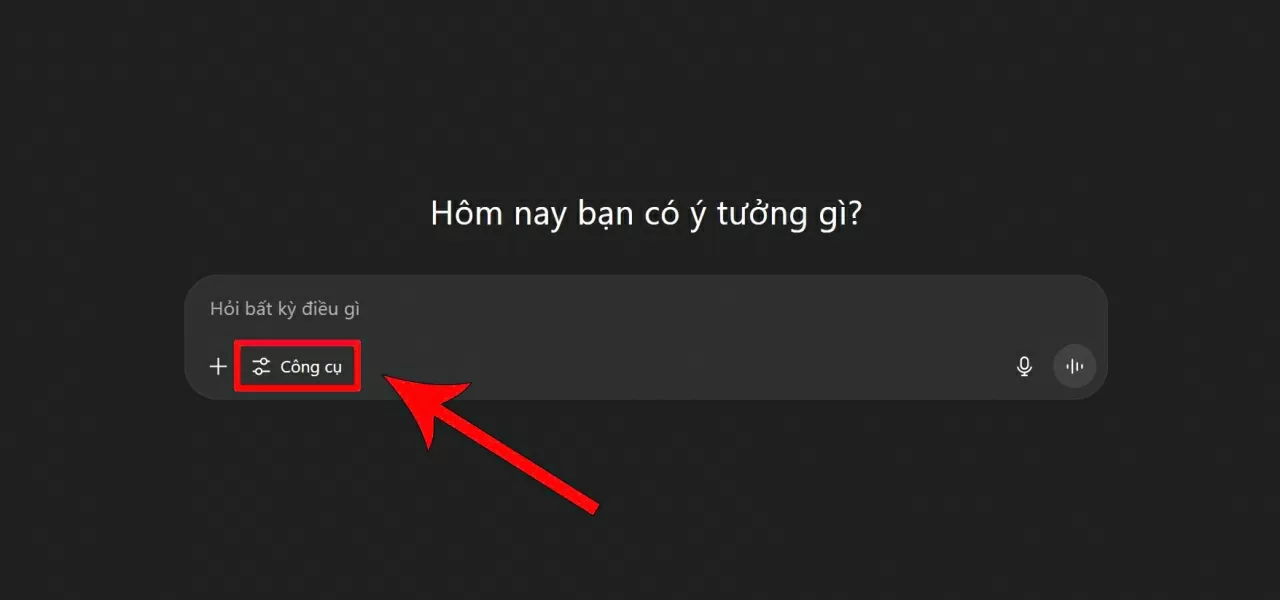
Bước 1: Mở ứng dụng ChatGPT, tại màn hình chính bạn nhấn vào mục Công cụ (Tools).
Mở ứng dụng ChatGPT
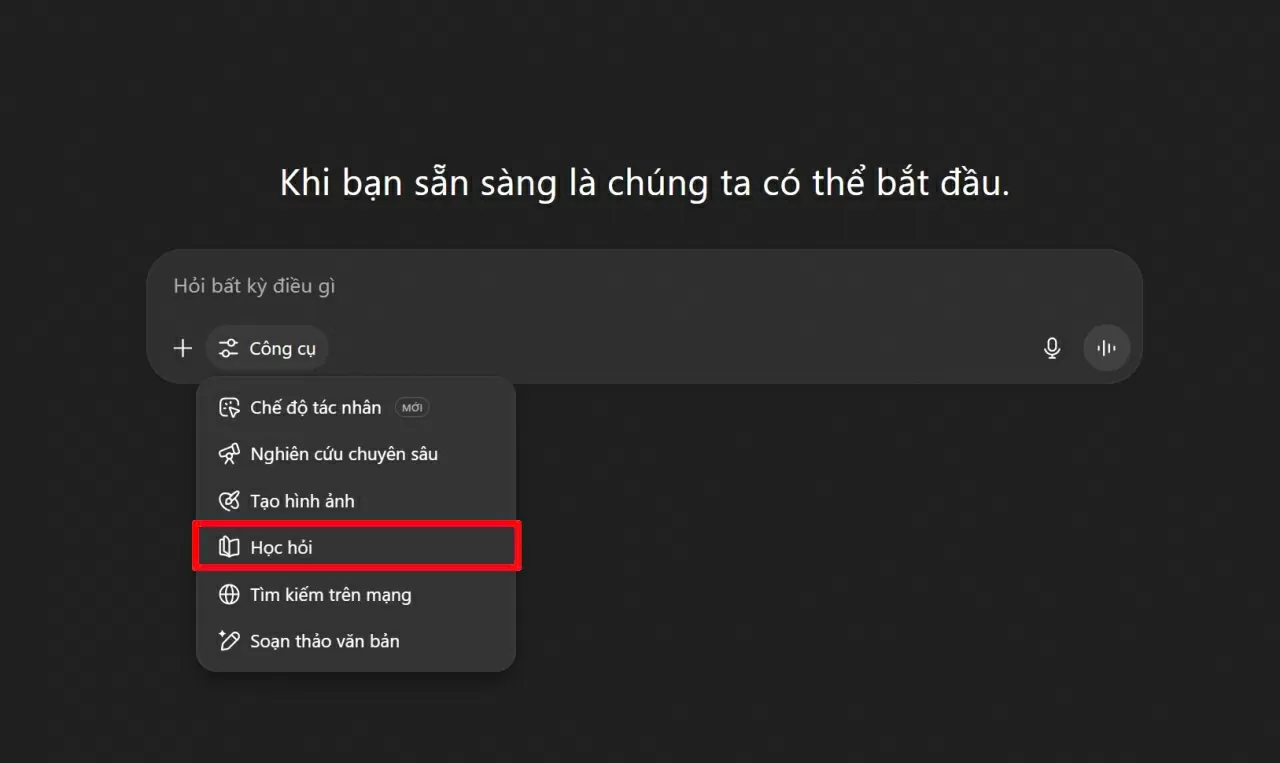
Bước 2: Chọn Chế độ học tập (Study) để bắt đầu hành trình học tập cùng AI.
Chọn Chế độ học tập (Study)
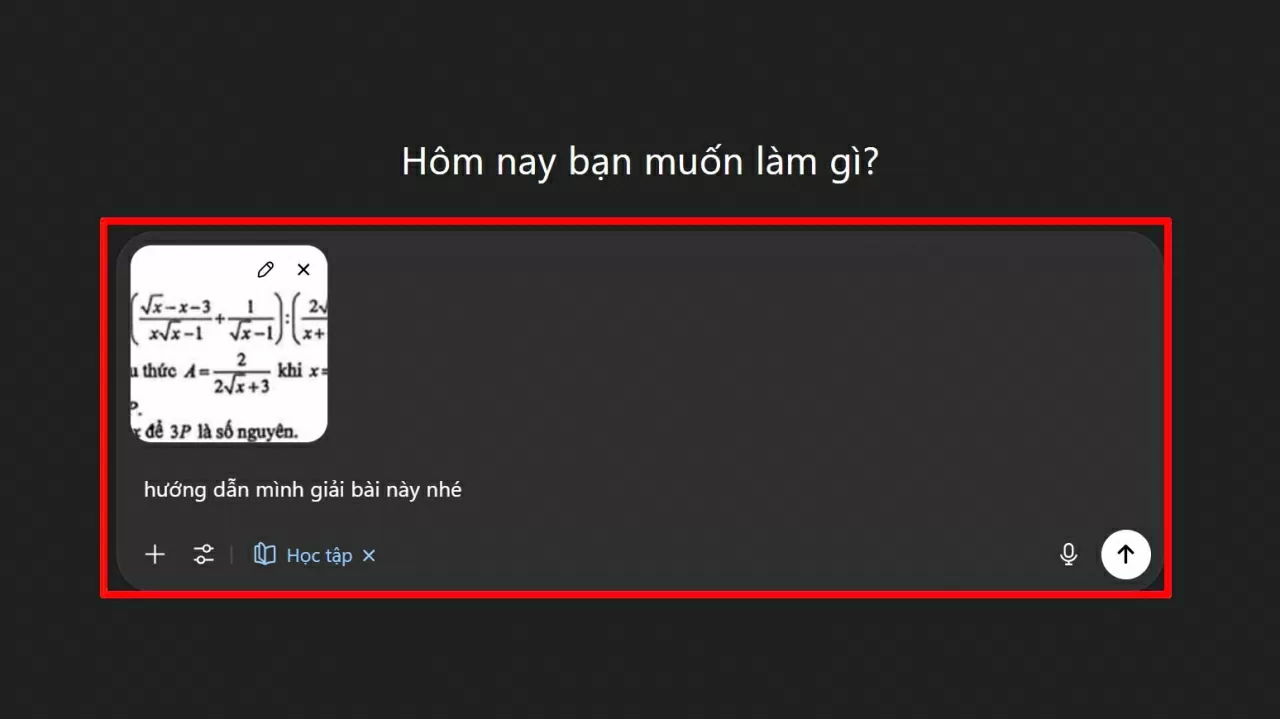
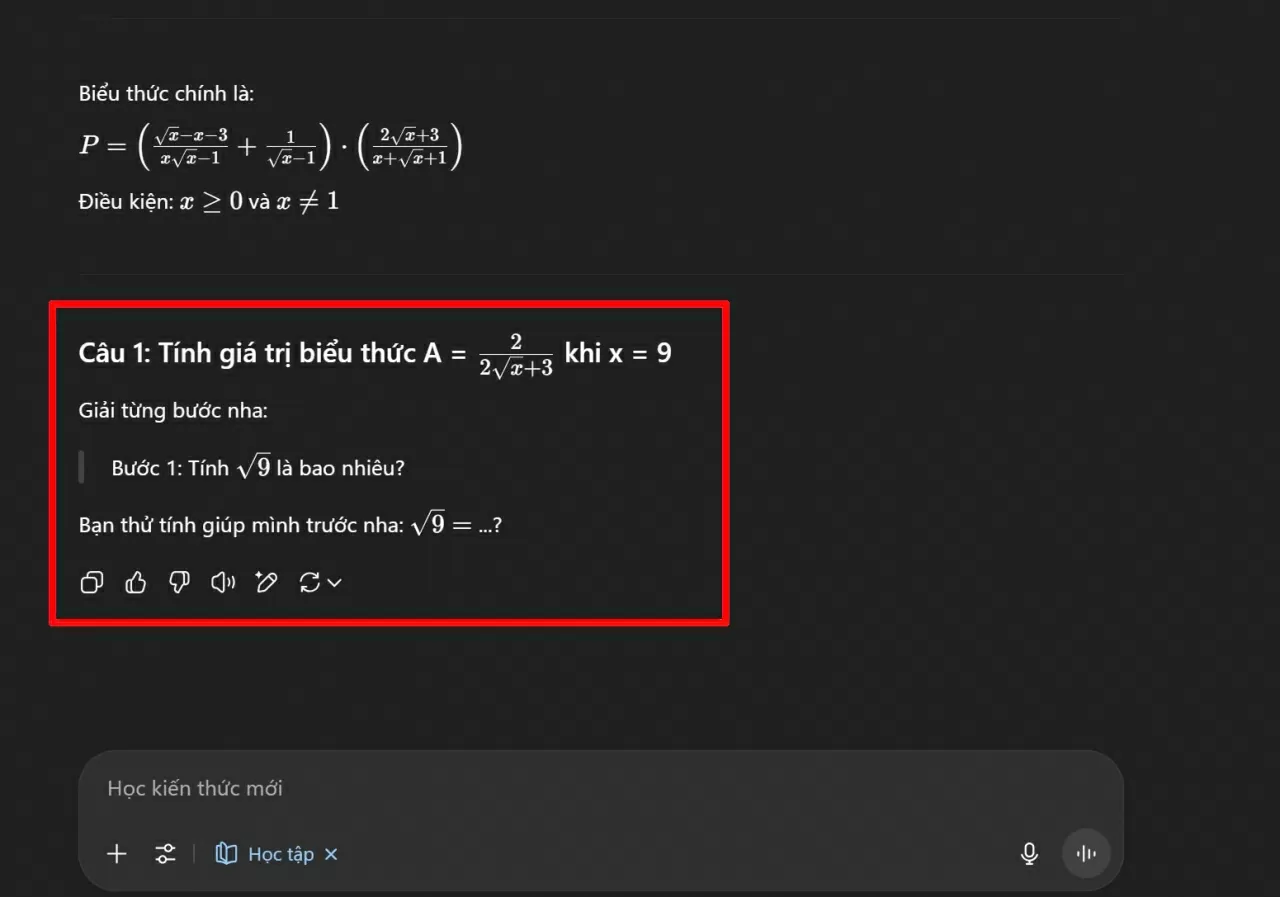
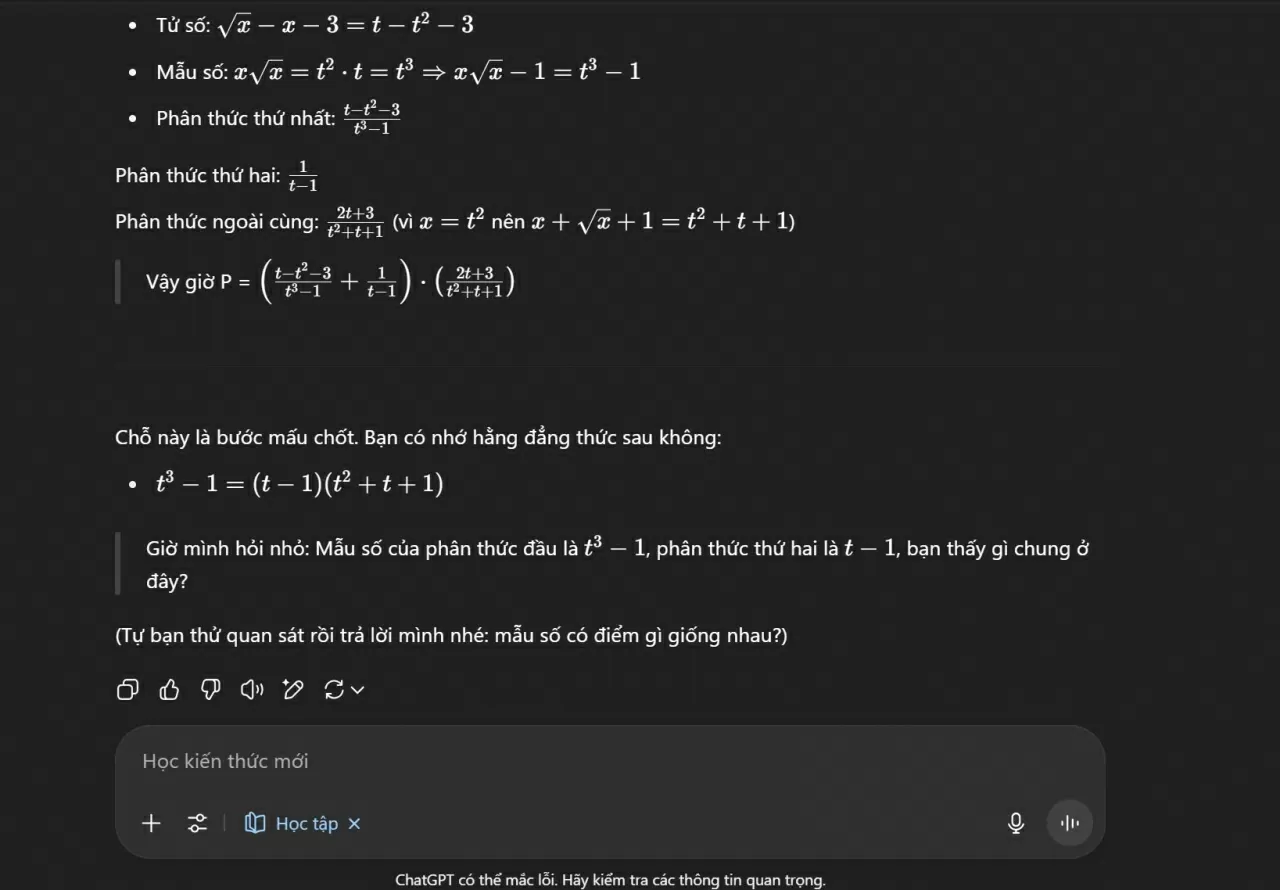
Bước 3: Nhập câu hỏi hoặc bài tập bạn cần hỗ trợ. ChatGPT sẽ không đưa ra đáp án ngay mà thay vào đó sẽ giải thích từng bước, gợi ý hướng làm, giúp bạn tư duy và tự tìm ra câu trả lời.
Nhập câu hỏi hoặc bài tập bạn cần hỗ trợ.
Chế độ học tập đặc biệt hữu ích với học sinh, sinh viên hoặc những ai đang trong giai đoạn ôn luyện. Thay vì chỉ nhận câu trả lời nhanh, bạn sẽ được hướng dẫn cách suy luận, tư duy phản biện và học tập một cách chủ động. Nhờ đó, ChatGPT trở thành người bạn đồng hành đáng tin cậy, giúp bạn học mỗi ngày một tốt hơn.
Hiển thị câu hỏi bài tậpĐáp án
Chế độ học tập trên ChatGPT không chỉ hỗ trợ bạn giải bài, mà còn giúp hình thành thói quen học tập chủ động, tư duy rõ ràng và tiếp cận kiến thức một cách hiệu quả. Dù bạn là học sinh, sinh viên hay người đang ôn luyện, ChatGPT luôn sẵn sàng đồng hành cùng bạn trên hành trình chinh phục tri thức.
Gặp lỗi không thể tải file lớn trên Google Drive vì không có bản xem trước? Tham khảo ngay cách tải nhanh, đơn giản và hiệu quả để tải tệp về máy dễ dàng.
Tòa Sơ thẩm EU bác bỏ các đơn kiện của Apple liên quan đến việc App Store và iOS bị chỉ định là "người gác cổng", nhấn mạnh không chấp nhận các khiếu kiện của Apple về dịch vụ nhắn tin iMessage.
Màn ra mắt của robot hình người Atlas tại World Cup cho thấy giải pháp đang trở thành dòng phát triển chủ đạo, bên cạnh AI, trở thành một phần quan trọng của ngành công nghệ.
Apple được cho là sẽ tăng giá iPhone 18 Pro thêm khoảng 200 USD, trong bối cảnh chi phí linh kiện tăng cao và hãng đặt cược vào Apple Intelligence để thúc đẩy người dùng nâng cấp thiết bị.
Chức năng lồng tiếng AI hỗ trợ tiếng Việt, giúp video vượt rào cản ngôn ngữ. Tuy nhiên, hiệu quả tăng khán giả và doanh thu vẫn chưa đồng đều giữa các người làm sáng tạo.
Host Broadcast Services đảm nhiệm quay các trận đấu World Cup 2026 với 45 camera mỗi sân, truyền về "đầu não" ở Dallas (Mỹ) trước khi phát sóng toàn cầu.
Sau khi cập nhật iOS 27, nhiều iPhone gặp tình trạng hao pin nhanh. Hãy thử ngay các cách khắc phục dưới đây để cải thiện thời lượng pin và dùng máy ổn định hơn.
iOS 27 bổ sung công cụ AI giúp mở rộng ảnh ngay trên iPhone chỉ trong vài thao tác. Khám phá cách mở rộng khung hình để tạo bức ảnh hoàn chỉnh và ấn tượng hơn.
Theo đúng lộ trình đã quy định, hơn 5 triệu thuê bao bị chặn tin nhắn và chiều gọi đi, Viettel Telecom cam kết duy trì các kênh hỗ trợ để đảm bảo khách hàng được khôi phục liên lạc một cách thuận tiện nhất.
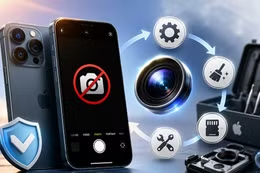
Bạn muốn lưu giữ khoảnh khắc đẹp nhưng bỗng một ngày camera iPhone không chụp được, điều này chắc hẳn sẽ tạo ra cảm giác vô cùng hụt hẫng và phiền toái. Đây vốn là một trục trặc khá phổ biến trên các dòng điện thoại của Apple.
Tầm giá trên 20 triệu đồng sôi động khi loạt smartphone Trung Quốc lấp đầy phân khúc. Vòng đời thiết bị dần được rút ngắn giữa biến động về linh kiện chip nhớ.
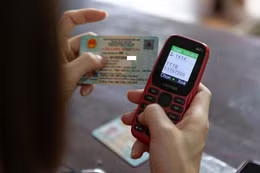
Trong lộ trình triển khai các quy định mới về quản lý viễn thông, hàng loạt thuê bao di động đang bước vào giai đoạn rà soát và xác thực thông tin bắt buộc. Đáng chú ý, việc xác thực hiện nay không chỉ giới hạn ở một số điện thoại chính mà yêu cầu người dân phải xác thực cả số thuê bao đang sở hữu nhằm bảo vệ quyền lợi.
Hội đồng bóng đá quốc tế (IFAB) chính thức phê duyệt cho phép các HLV sử dụng thiết bị điện tử như laptop chỉ đạo trực tiếp cho cầu thủ trong quãng nghỉ uống nước.
Khoảng 25 triệu thuê bao chưa được người dùng xác nhận trạng thái dù đã được đưa lên VneiD. Nếu không hoàn tất xác nhận trước ngày 15/6/2026, các thuê bao này sẽ bị tạm dừng dịch vụ chiều đi theo quy định.
Âm thông báo riêng cho từng ứng dụng trên Samsung giúp bạn dễ dàng nhận biết tin nhắn, cuộc gọi và thông báo quan trọng, đồng thời cá nhân hóa trải nghiệm sử dụng tiện lợi hơn.
Xin chào, Tôi là Chatbot của Báo Hà Tĩnh
Hãy hỏi tôi bất kỳ điều gì bạn cần biết về Báo Hà Tĩnh nhé. Tôi sẵn sàng hỗ trợ!