Hướng dẫn tải file quá lớn trên Google Drive nhanh chóng

(Baohatinh.vn) - Gặp lỗi không thể tải file lớn trên Google Drive vì không có bản xem trước? Tham khảo ngay cách tải nhanh, đơn giản và hiệu quả để tải tệp về máy dễ dàng.

Hướng dẫn tải file quá lớn trên Google Drive nhanh chóng.

Google Drive đôi khi không hiển thị bản xem trước đối với các tệp có dung lượng lớn, khiến nhiều người gặp khó khăn khi tải xuống. Nếu bạn đang gặp tình trạng này, hãy tham khảo cách tải file lớn trên Google Drive dưới đây để thực hiện nhanh chóng và dễ dàng.

Cách tải file lớn trên Google Drive khi không có bản xem trước

Đối với những tệp có dung lượng quá lớn hoặc thuộc định dạng không được Google Drive hỗ trợ xem trước, hệ thống sẽ chỉ hiển thị thông báo "Không có bản xem trước". Tuy nhiên, bạn vẫn có thể tải tệp về máy bằng cách thêm lối tắt vào Drive của mình rồi tải xuống theo các bước sau.

Bước 1: Thêm lối tắt của tệp vào Google Drive

Mở liên kết Google Drive chứa tệp cần tải. Khi xuất hiện thông báo "Không có bản xem trước", hãy nhấn vào biểu tượng Thêm lối tắt vào Drive (hình thư mục có dấu cộng), sau đó chọn vị trí lưu trong Google Drive cá nhân.
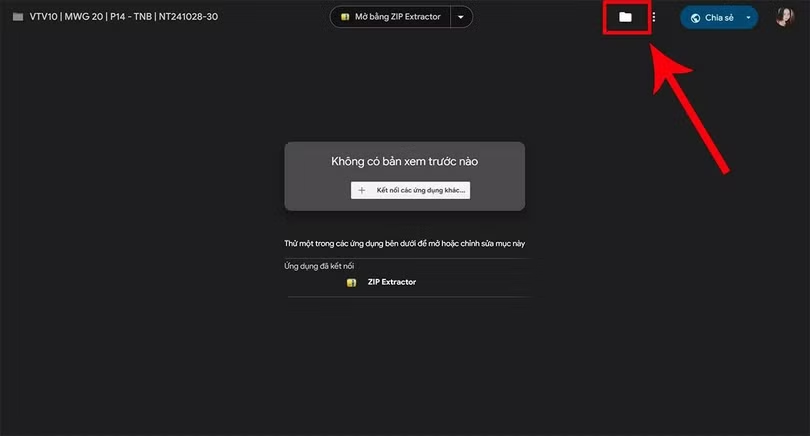
Thêm lối tắt của tệp vào Google Drive.

Bước 2: Chọn thư mục lưu

Chọn một thư mục trong Google Drive của bạn để lưu lối tắt vừa tạo, sau đó nhấn xác nhận để hoàn tất.
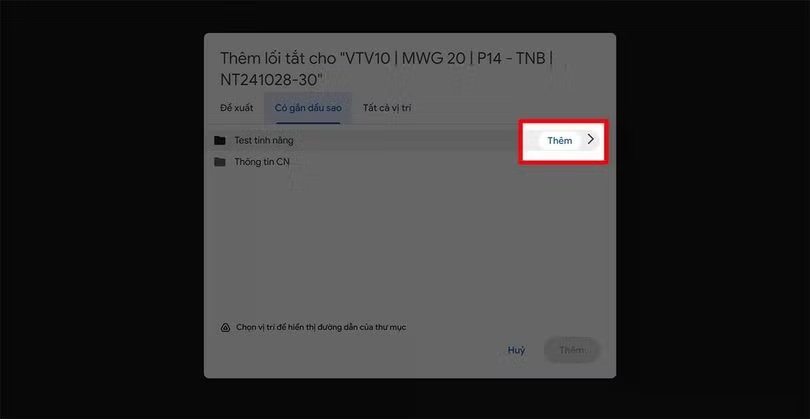
Chọn thư mục lưu.
Chọn thư mục lưu.

Bước 3: Tải tệp về máy tính

Truy cập Google Drive của bạn, mở thư mục vừa lưu lối tắt, nhấn vào biểu tượng ba chấm bên cạnh tệp hoặc thư mục rồi chọn Tải xuống (Download). Google Drive sẽ tự động chuẩn bị dữ liệu và bắt đầu quá trình tải về.
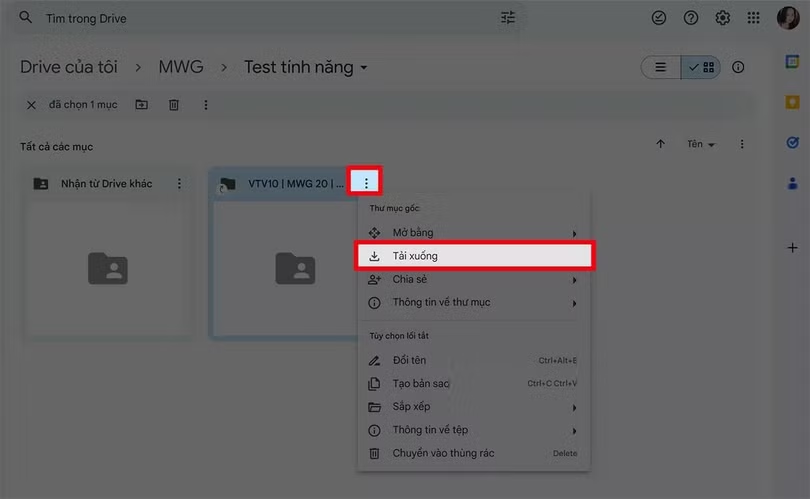
Tải tệp về máy tính.

Nếu tệp hoặc thư mục có dung lượng lớn, Google Drive sẽ cần thêm thời gian để nén dữ liệu trước khi tải xuống. Hãy kiên nhẫn chờ quá trình hoàn tất, sau đó mở tệp trong thư mục Tải xuống (Downloads) trên máy tính để sử dụng.

Việc tải các tệp có dung lượng lớn trên Google Drive dù không có bản xem trước không quá phức tạp nếu bạn thực hiện đúng các bước hướng dẫn. Hy vọng mẹo trên sẽ giúp bạn tải file nhanh chóng, tránh những lỗi thường gặp và truy cập nội dung cần thiết một cách thuận tiện hơn. Nếu vẫn gặp sự cố, hãy kiểm tra lại kết nối mạng, dung lượng lưu trữ và quyền truy cập vào tệp trước khi thử lại.

Đọc thêm

Galaxy S26 FE lộ diện

Galaxy S26 FE lộ diện

Hình ảnh và thông số kỹ thuật của Samsung Galaxy S26 FE vừa rò rỉ, hé lộ thay đổi về thiết kế và cấu hình.
Người dùng nhiều sim phải xác thực tất cả các số đang sử dụng

Người dùng nhiều sim phải xác thực tất cả các số đang sử dụng

Trong lộ trình triển khai các quy định mới về quản lý viễn thông, hàng loạt thuê bao di động đang bước vào giai đoạn rà soát và xác thực thông tin bắt buộc. Đáng chú ý, việc xác thực hiện nay không chỉ giới hạn ở một số điện thoại chính mà yêu cầu người dân phải xác thực cả số thuê bao đang sở hữu nhằm bảo vệ quyền lợi.

Facebook bắt đầu thu phí

Facebook bắt đầu thu phí

Không phải chặn quảng cáo, các gói trả phí mới trên Instagram, Facebook và WhatsApp bổ sung nhiều tính năng nâng cao.

Lý do người dùng từ bỏ Microsoft Word

Lý do người dùng từ bỏ Microsoft Word

Microsoft Word vẫn là phần mềm soạn thảo phổ biến nhất thế giới, song ngày càng nhiều người dùng cho rằng nó gây ra phiền toái hơn hỗ trợ công việc.
Các đổi mật khẩu Wi-Fi chỉ trong tích tắc

Các đổi mật khẩu Wi-Fi chỉ trong tích tắc

Wi-Fi chậm, dễ mất kết nối hay có người lạ dùng là lúc bạn nên đổi mật khẩu để mạng ổn định hơn. Dưới đây là cách đổi Wi-Fi bằng điện thoại đơn giản, nhanh chóng.
Cách tắt giới hạn ứng dụng trên iPhone cho mọi phiên bản iOS

Cách tắt giới hạn ứng dụng trên iPhone cho mọi phiên bản iOS

Screen Time là một tính năng hữu ích giúp người dùng kiểm soát việc sử dụng điện thoại và xây dựng thói quen công nghệ lành mạnh. Việc hiểu rõ cách tắt giới hạn ứng dụng trên iPhone sẽ giúp bạn linh hoạt điều chỉnh thiết bị theo nhu cầu cá nhân.
Xin chào,
Tôi là Chatbot của
Báo Hà Tĩnh
Hãy hỏi tôi bất kỳ điều gì bạn cần biết về
Báo Hà Tĩnh nhé. Tôi sẵn sàng hỗ trợ!