Những việc cần làm trước khi kết nối MacBook với máy in qua WiFi
Trước khi bắt đầu quá trình kết nối MacBook với máy in qua WiFi, có một số việc bạn cần chuẩn bị để đảm bảo quá trình diễn ra suôn sẻ. Việc bỏ qua những bước chuẩn bị này có thể khiến quá trình thiết lập bị gián đoạn hoặc gặp lỗi ngoài ý muốn.
Kiểm tra khả năng kết nối WiFi của máy in
Trước tiên, bạn hãy xác nhận máy in của mình có hỗ trợ kết nối không dây hay không. Hầu hết các thiết bị in hiện đại đều tích hợp WiFi, nhưng nếu bạn sử dụng máy in đời cũ, có thể bạn sẽ cần bộ chuyển đổi hoặc sử dụng kết nối USB thay thế. Việc xác định chính xác khả năng kết nối của máy in sẽ giúp bạn tránh mất thời gian trong quá trình cài đặt.
Bật máy in và kết nối WiFi
Máy in cần được bật và kết nối vào mạng WiFi mà bạn dự định sử dụng cho MacBook. Thông thường, đèn báo WiFi trên máy in sẽ sáng khi kết nối thành công. Nếu bạn chưa biết cách kết nối máy in với mạng WiFi, hãy tham khảo hướng dẫn kèm theo thiết bị hoặc tìm kiếm thông tin mẫu máy in cụ thể trên Internet.
Một số điều kiện cần chuẩn bị trước khi kết nối MacBook với máy in
Kiểm tra mạng WiFi
Cả MacBook và máy in phải sử dụng cùng một mạng WiFi để quá trình kết nối diễn ra thành công. Nếu hai thiết bị đang ở trên các mạng khác nhau, MacBook sẽ không thể nhận diện máy in. Đây là lỗi phổ biến mà nhiều người gặp phải khi cố gắng kết nối MacBook với máy in qua WiFi.
Tạm thời tắt tường lửa (nếu cần)
Trong một số trường hợp, tường lửa trên MacBook hoặc mạng WiFi có thể ngăn cản kết nối giữa thiết bị và máy in. Nếu bạn gặp vấn đề, hãy thử tạm thời tắt tường lửa để kiểm tra xem đây có phải nguyên nhân gây ra sự cố hay không.
Sau khi hoàn tất các bước chuẩn bị, bạn đã sẵn sàng bắt đầu kết nối MacBook với máy in qua WiFi.
Hướng dẫn kết nối MacBook với máy in qua WiFi
Dưới đây là hướng dẫn từng bước, dễ thực hiện để MacBook của bạn nhận diện và kết nối với máy in không dây:
Bước 1: Mở cài đặt máy in trên MacBook
- Nhấp vào biểu tượng Apple ở góc trên bên trái màn hình.
- Chọn System Settings (Cài đặt Hệ thống) để truy cập vào thiết lập thiết bị.
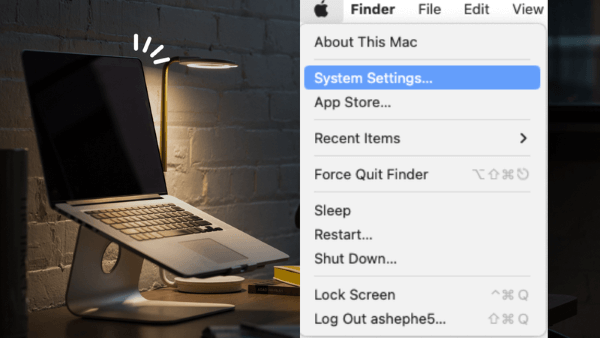
Chọn System Settings
Bước 2: Truy cập mục Máy in & Máy quét
Trong cửa sổ System Settings, tìm Printers & Scanners (Máy in & Máy quét) và nhấp vào đó. Đây là nơi quản lý tất cả các thiết bị in được kết nối với MacBook.
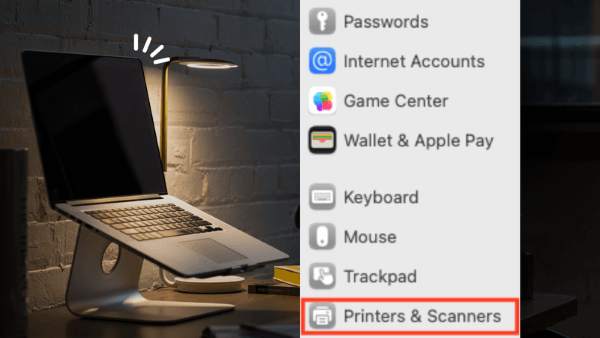
Chọn Printers & Scanners
Bước 3: Thêm máy in mới
- Chọn dấu “+” để thêm thiết bị in mới.
- Nhấp vào Add Printer, Scanner, or Fax… (Máy in, Máy quét hoặc Fax…) để MacBook bắt đầu tìm kiếm các máy in có sẵn trong mạng.
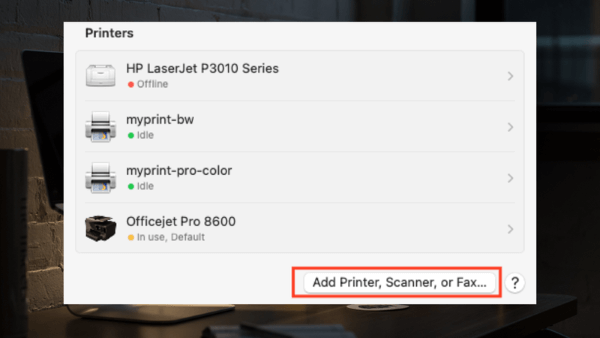
Chọn vào Add Printer, Scanner, or Fax…
Bước 4: Cấu hình kết nối máy in
- Khi cửa sổ mới mở ra, bạn sẽ thấy biểu tượng IP (biểu tượng thứ hai từ trái sang phải).
- Nhập địa chỉ IP của máy in vào ô thông tin. Thao tác này giúp MacBook nhận diện máy in trong mạng nội bộ, đặc biệt hữu ích khi máy in không được tự động hiển thị.
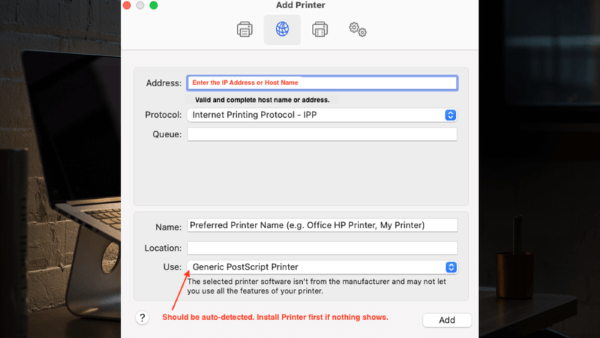
Nhập địa chỉ IP của máy in vào ô thông tin
Bước 5: Chọn driver phù hợp
Nếu MacBook không tìm thấy driver chính thức của máy in, bạn có thể chọn: Generic PostScript Printer hoặc Generic PCL Printer.
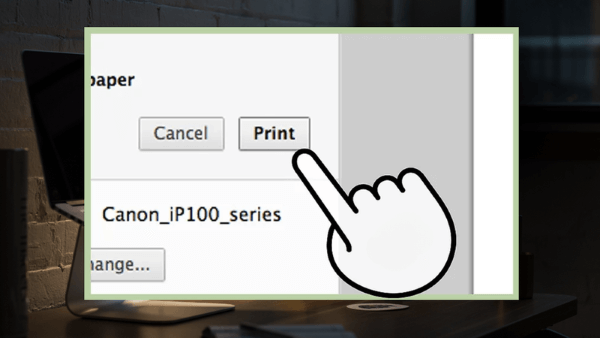
Nhấn nút in
Lưu ý: Hai tùy chọn này chỉ hỗ trợ in cơ bản và không bao gồm các tính năng nâng cao như in 2 mặt, in chất lượng cao hoặc các chế độ đặc biệt của máy in.
Bước 6: Hoàn tất và kiểm tra kết nối
- Thêm máy in vào danh sách thiết bị trên MacBook.
- Máy in sẽ xuất hiện trong danh sách thiết bị đã kết nối.
- Thử in một trang tài liệu để đảm bảo mọi thứ hoạt động chính xác.
Với các bước trên, việc kết nối MacBook với máy in qua WiFi đã hoàn tất.
Khắc phục một số lỗi thường gặp
Dưới đây là một số vấn đề phổ biến và cách xử lý khi kết nối MacBook với máy in qua WiFi gặp sự cố:
Máy in không hiển thị trong danh sách thiết bị
- Kiểm tra mạng WiFi: Đảm bảo MacBook và máy in đang dùng cùng một mạng. Thử tắt và bật lại WiFi trên MacBook.
- Khởi động lại thiết bị: Tắt và bật lại máy in, MacBook, hoặc router WiFi. Đây là cách đơn giản nhưng hiệu quả để khắc phục nhiều lỗi kết nối.
- Kiểm tra địa chỉ IP của máy in: Nếu máy in có màn hình hiển thị, kiểm tra địa chỉ IP và nhập thủ công vào cửa sổ thêm máy in trên MacBook.
Hãy kiểm tra kết nối mạng WiFi
Kết nối thành công nhưng không in được
- Kiểm tra hàng đợi in: Một số tác vụ in có thể bị kẹt trong hàng đợi. Truy cập System Preferences > Printers & Scanners, chọn máy in và mở hàng đợi in để kiểm tra.
- Cập nhật driver: Nếu đang dùng driver tùy chỉnh, truy cập trang web của nhà sản xuất máy in để tải bản cập nhật mới nhất.
- Kiểm tra cài đặt in: Trong hộp thoại in, xác nhận các thông số như kích thước giấy, số lượng bản in,… đảm bảo chúng phù hợp với máy in.
Những bước khắc phục trên giúp bạn nhanh chóng giải quyết các vấn đề cơ bản mà nhiều người gặp phải khi kết nối MacBook với máy in qua WiFi.