iPhone dùng bao lâu thì tụt pin? Tuổi thọ pin thực tế
Một trong những băn khoăn phổ biến là iPhone dùng bao lâu thì tụt pin về tối đa. Thông thường, pin iPhone được thiết kế để giữ khoảng 80% dung lượng sau khoảng 500 chu kỳ sạc đầy, tương đương 18–24 tháng tùy thói quen dùng. Sau mốc này, bạn sẽ bắt đầu nhận thấy thời lượng sử dụng giảm dần, pin tụt nhanh hơn hoặc phần trăm pin biến động mạnh.
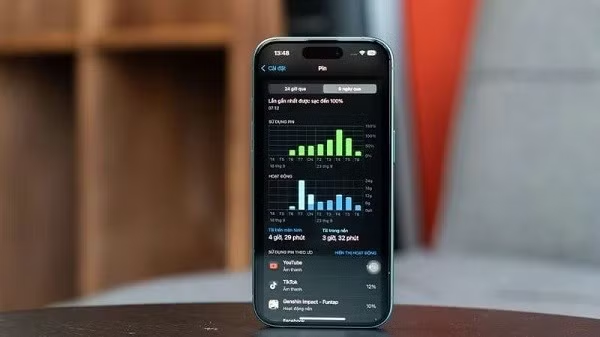
Pin iPhone duy trì khoảng 80% dung lượng sau khoảng 500 chu kỳ sạc đầy
Ngoài ra, nhiều người thắc mắc iPhone dùng bao lâu thì pin xuống 99, và câu trả lời là điều này xảy ra khá sớm, chỉ từ vài tuần đến vài tháng vì đây là sự hao mòn tự nhiên của pin lithium-ion. Mức 99% không trực tiếp phản ánh tình trạng hư hỏng mà chỉ cho thấy pin đã trải qua một số chu kỳ sạc.
Những lý do khiến pin iPhone tụt nhanh
Để hiểu rõ hơn iPhone dùng bao lâu thì tụt pin, bạn cần biết vì sao pin hao hụt bất thường. Dưới đây là các nguyên nhân chính:
1. Thói quen sử dụng
Nếu bạn thường xuyên chơi game nặng, chỉnh sửa video 4K, dùng camera liên tục hoặc chạy nhiều ứng dụng nền, pin sẽ bị tiêu hao nhanh hơn. Việc duy trì màn hình ở độ sáng quá cao, bật Always-On Display hoặc dùng 5G suốt cả ngày cũng khiến iPhone tụt pin nhanh hơn bình thường.

Thói quen thường xuyên chơi game nặng trên iPhone
Ngược lại, sử dụng điều độ và tối ưu các thiết lập tiết kiệm năng lượng giúp kéo dài thời gian sử dụng đáng kể.
2. Thói quen sạc không hợp lý
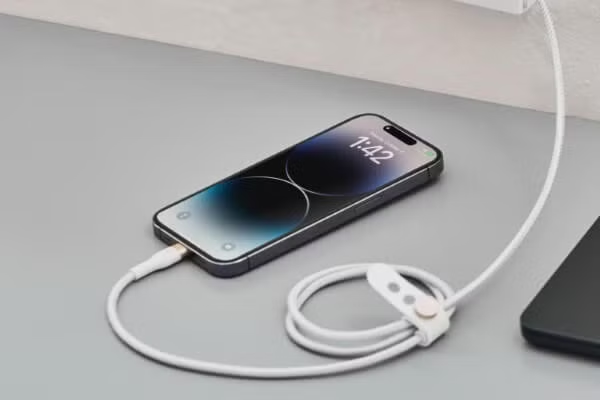
Lưu ý không sạc pin iPhone khi máy quá nóng
Sạc pin khi máy quá nóng, vừa sạc vừa dùng, cắm – rút sạc liên tục hoặc để pin cạn kiệt hoàn toàn đều làm giảm tuổi thọ pin. Những thói quen này khiến chu kỳ sạc diễn ra không ổn định, lâu dài dẫn đến pin iPhone tụt nhanh dù bạn không chạy tác vụ nặng.
3. Cài đặt mạng và kết nối
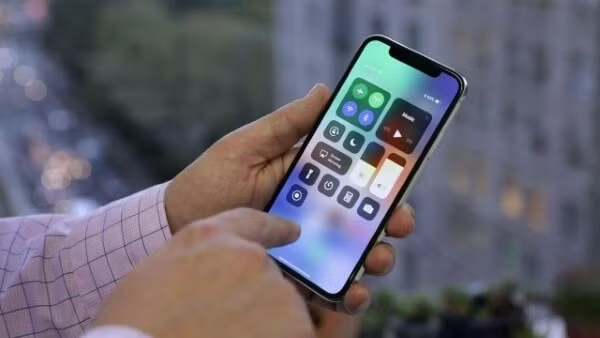
Duy trì những kết nối không dây liên tục dẫn đến tiêu hao năng lượng lớn
Sử dụng 4G/5G, liên tục bật GPS, Bluetooth hay Wi-Fi trong khi không dùng có thể khiến iPhone nhanh hết pin. Những kết nối này đòi hỏi phần cứng phải hoạt động liên tục để tìm tín hiệu, dẫn đến mức tiêu hao năng lượng lớn.
4. Môi trường nhiệt độ quá cao hoặc quá lạnh
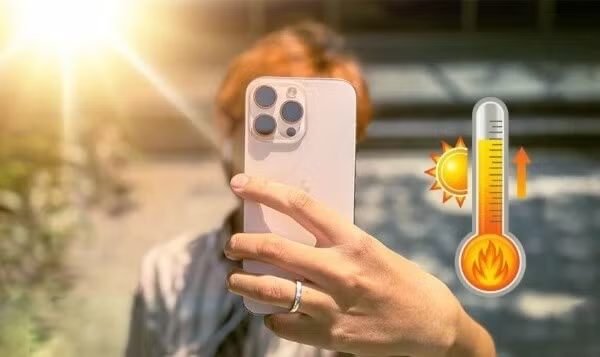
Chỉ nên sử dụng iPhone trong ngưỡng nhiệt độ từ 0°C đến 35°C
Apple khuyến cáo người dùng chỉ nên dùng iPhone trong ngưỡng 0°C đến 35°C. Nếu bạn dùng ngoài trời nắng gắt, pin sẽ nóng lên, tốc độ tụt pin tăng đáng kể. Ngược lại, môi trường quá lạnh cũng khiến pin giảm hiệu năng tạm thời.
Cách khắc phục tình trạng iPhone nhanh hết pin hiệu quả
Sau khi giải đáp iPhone dùng bao lâu thì tụt pin, điều quan trọng tiếp theo là tìm cách cải thiện. Dưới đây là các biện pháp được chuyên gia khuyến khích.
1. Khởi động lại iPhone
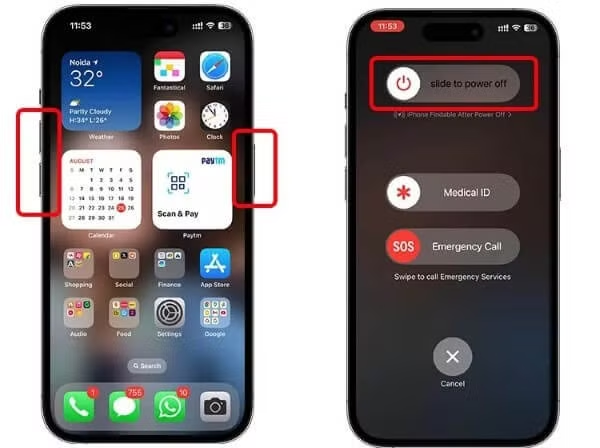
Thử khởi động lại iPhone
Nhiều lỗi phần mềm khiến máy nóng và tụt pin nhanh. Một lần khởi động lại có thể giải quyết hoàn toàn tình trạng pin giảm bất thường. Chỉ cần tắt nguồn, đợi vài phút rồi mở lại.
2. Kiểm tra tình trạng pin
Nếu iPhone đã sử dụng trên 2 năm, pin có thể đã xuống cấp. Bạn hãy kiểm tra theo các bước:
Bước 1: Mở Cài đặt (Settings) → Pin (Battery)
Bước 2: Chọn Tình trạng pin & Sạc (Battery Health & Charging)
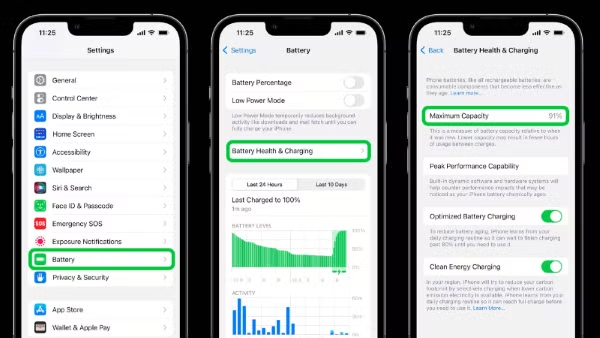
Chọn Tình trạng pin & Sạc
Nếu mục Dung lượng tối đa (Maximum Capacity) dưới 85% hoặc báo hiệu năng không còn đỉnh, có thể đã đến lúc thay pin.
3. Giảm độ sáng màn hình
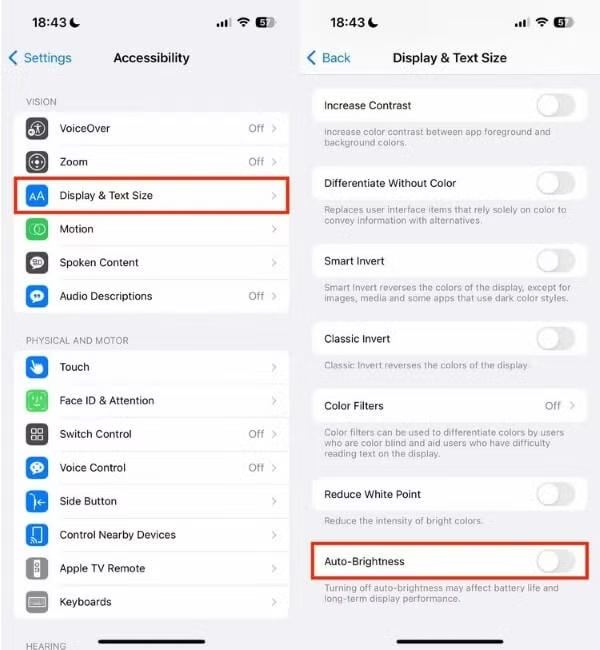
Tiến hành giảm độ sáng hoặc bật chế độ Auto-Brightness
Màn hình là thành phần tiêu tốn nhiều năng lượng nhất. Giảm độ sáng hoặc bật Auto-Brightness trong Cài đặt → Trợ năng → Hiển thị & Kích thước văn bản sẽ giúp kéo dài thời gian sử dụng pin đáng kể.
4. Cập nhật ứng dụng và hệ điều hành
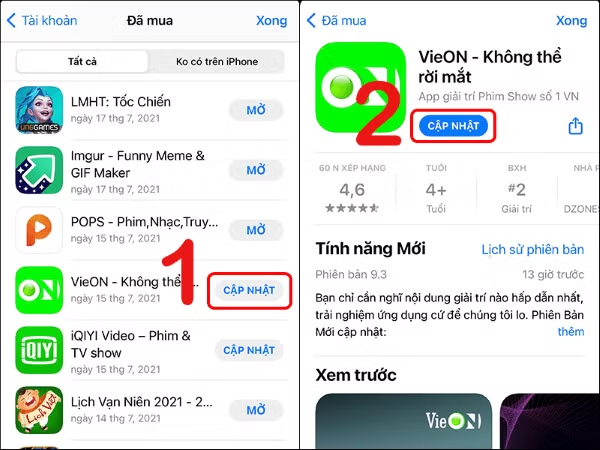
Cập nhật toàn bộ các ứng dụng lỗi thời
Ứng dụng lỗi thời có thể gây xung đột và khiến iPhone hoạt động quá tải. Hãy mở App Store → Tài khoản → Update All để cập nhật toàn bộ ứng dụng. Đồng thời, cập nhật iOS phiên bản mới giúp sửa lỗi và tối ưu pin tốt hơn.
5. Giảm hoạt ảnh và hiệu ứng

Bật mục Giảm chuyển động (Reduce Motion)
Hoạt ảnh giao diện cũng tiêu thụ năng lượng. Bạn có thể giảm tại: Cài đặt → Trợ năng → Chuyển động (Motion) → bật Giảm chuyển động (Reduce Motion).
6. Tắt làm mới ứng dụng nền
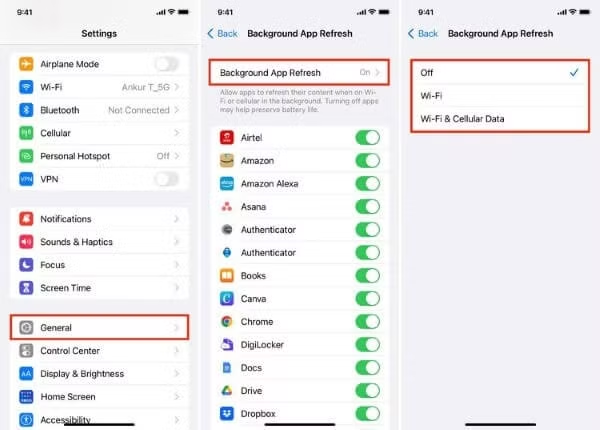
Chọn tắt mục Làm mới ứng dụng nền
Các ứng dụng tự tải dữ liệu trong nền sẽ làm pin tụt nhanh. Tắt tại: Cài đặt → Cài đặt chung → Làm mới ứng dụng nền → Tắt.
7. Giảm truy cập vị trí của ứng dụng
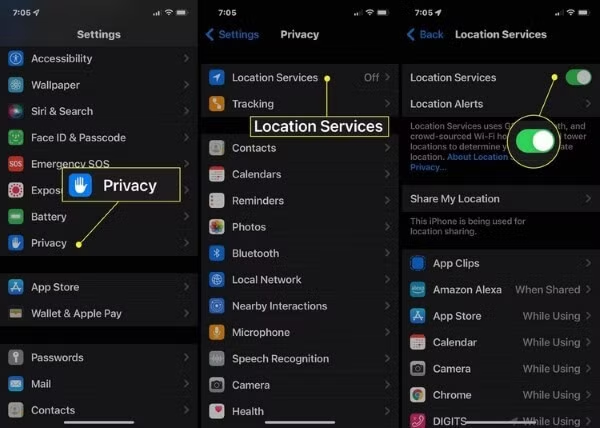
Tắt Dịch vụ định vị khi không cần dùng đến
Không phải ứng dụng nào cũng cần GPS. Điều chỉnh tại: Cài đặt → Quyền riêng tư → Dịch vụ định vị. Chỉ cho phép ứng dụng cần thiết dùng vị trí Khi sử dụng ứng dụng (While Using) hoặc Không bao giờ.
8. Tắt Raise to Wake
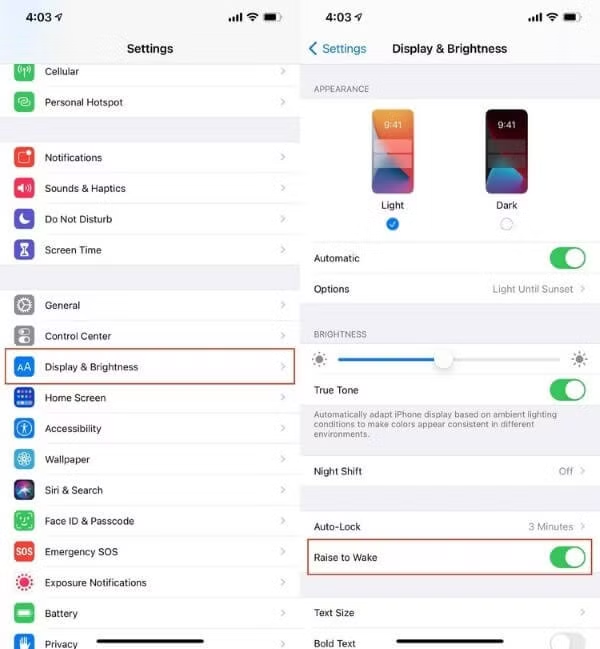
Chọn tắt Raise to Wake
Tính năng Đưa lên để bật khiến màn hình sáng bất cứ khi nào bạn nhấc máy lên. Điều chỉnh tại mục: Cài đặt → Hiển thị & Độ sáng → tắt Raise to Wake.
9. Tắt 5G khi không cần thiết
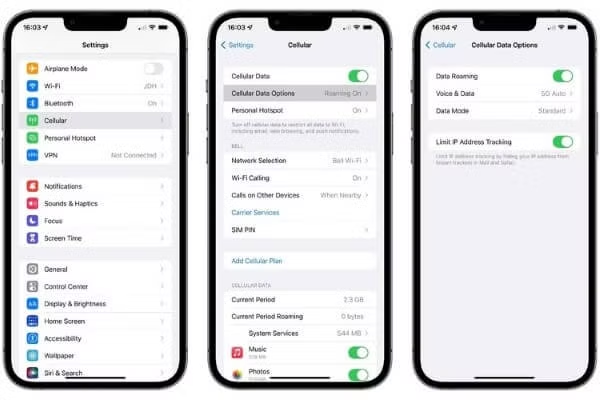
Hãy chuyển sang dùng LTE thay vì dùng 5G mọi lúc
5G tiêu hao năng lượng nhiều hơn 4G. Nếu chỉ dùng tác vụ cơ bản, hãy chuyển sang LTE bằng cách: Mở Cài đặt → Di động → Voice & Data → LTE. Bạn cũng có thể bật Smart Data Mode để máy tự lựa chọn chế độ phù hợp.
10. Bật Low Power Mode
Đây là cách nhanh nhất để hạn chế tụt pin: Cài đặt → Pin → bật Chế độ nguồn điện thấp.
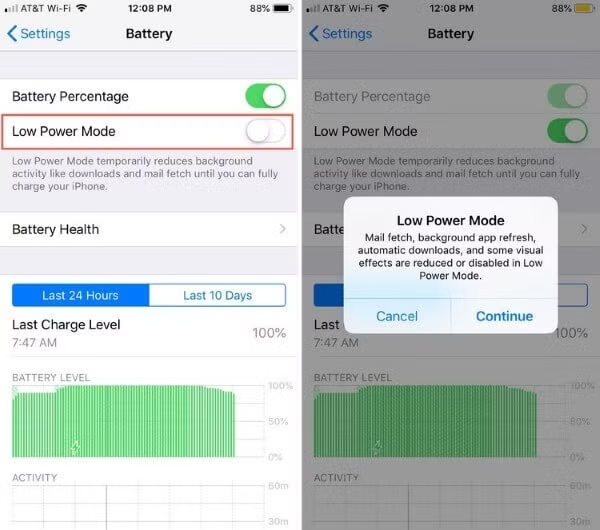
Chọn bật Chế độ nguồn điện thấp
Chế độ này giảm các hoạt động nền và hiệu ứng để tăng thời lượng sử dụng.
11. Thay pin khi đã cũ
Nếu iPhone liên tục giảm pin nhanh, nóng máy, sạc lâu hoặc tự tắt nguồn dù còn % pin, khả năng cao pin đã xuống cấp. Lúc này thay pin mới là giải pháp tối ưu nhất. Nên chọn trung tâm được Apple chứng nhận để đảm bảo an toàn và chất lượng.
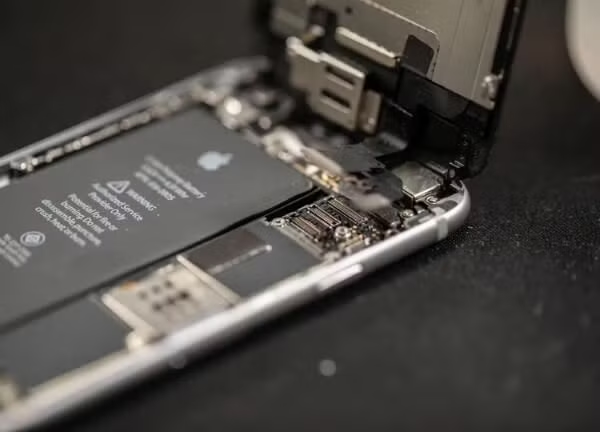
Giải pháp thay pin chính hãng cho iPhone
Ngoài các mẹo trên, bạn có thể áp dụng thêm như: tắt Bluetooth khi không cần, tắt AirDrop, tắt Wi-Fi khi không sử dụng, xóa ứng dụng nặng không dùng đến, hoặc hạn chế sạc trong môi trường nóng.