Cách khắc phục lỗi không tải được file ChatGPT dễ dàng

(Baohatinh.vn) - Nhiều người dùng ChatGPT trên máy tính hoặc điện thoại gặp lỗi không tải được file dù đã nhấn nhiều lần, gây bất tiện khi cần gấp tài liệu.

Trong quá trình sử dụng ChatGPT trên điện thoại hay máy tính, không ít người gặp lỗi không thể tải file về máy, thao tác tải không phản hồi hoặc file bị hỏng, gây gián đoạn khi cần gấp tài liệu, hình ảnh hay dữ liệu. Bài viết dưới đây sẽ chỉ cách khắc phục hiệu quả.

Cách khắc phục lỗi không tải được file trên ChatGPT nhanh chóng

Sau khi xác định được nguyên nhân gây lỗi, việc xử lý tình trạng không tải được file từ ChatGPT sẽ trở nên đơn giản hơn. Tùy vào từng vấn đề như kết nối mạng, trình duyệt hay thiết bị, bạn chỉ cần áp dụng đúng cách là có thể tải file bình thường trở lại. Dưới đây là các bước khắc phục chi tiết giúp bạn xử lý nhanh gọn lỗi này.

Cách khắc phục lỗi không tải được file trên ChatGPT nhanh chóng.

Kiểm tra nhanh kết nối mạng và làm mới trang

Nguyên nhân phổ biến nhất thường đến từ đường truyền internet không ổn định. Khi mạng chập chờn hoặc phiên làm việc bị gián đoạn, nút tải file có thể không phản hồi dù bạn thao tác nhiều lần. Trong trường hợp này, hãy kiểm tra lại kết nối mạng và thử làm mới trang web. Việc nhấn F5 sẽ giúp tải lại phiên làm việc, khôi phục các chức năng bị lỗi tạm thời. Sau đó, bạn hãy thử tải lại file để kiểm tra xem sự cố đã được khắc phục hay chưa.

Kiểm tra nhanh kết nối mạng và làm mới trang.

Sử dụng trình duyệt của bạn ở chế độ ẩn danh

Chế độ ẩn danh là một trong những cách đơn giản giúp khắc phục lỗi không tải được file từ ChatGPT. Khi sử dụng chế độ này, trình duyệt sẽ không dùng cache, cookie cũ và tạm thời vô hiệu hóa các tiện ích mở rộng, nhờ đó hạn chế xung đột gây lỗi tải file.

Sử dụng trình duyệt của bạn ở chế độ ẩn danh.

Để thực hiện, bạn chỉ cần mở cửa sổ ẩn danh trên Chrome, Edge hoặc Firefox, sau đó đăng nhập lại ChatGPT và thử tải file thêm một lần nữa. Trong nhiều trường hợp, file sẽ được tải về bình thường mà không cần chỉnh sửa hay cài đặt thêm.

Vô hiệu hóa các tiện ích để chặn quảng cáo

Một số tiện ích chặn quảng cáo như AdBlock, AdGuard hoặc uBlock Origin có thể nhận nhầm nút tải file của ChatGPT là nội dung không an toàn và tự động chặn thao tác tải xuống. Điều này khiến việc nhấn tải không có phản hồi hoặc file không được lưu về máy.

Vô hiệu hóa các tiện ích để chặn quảng cáo.

Để khắc phục tình trạng này, bạn hãy thử tạm thời tắt các tiện ích chặn quảng cáo, sau đó tải lại trang ChatGPT và thực hiện tải file lần nữa. Nếu file tải thành công, bạn có thể thêm ChatGPT vào danh sách trang web được phép để tránh gặp lỗi tương tự trong những lần sử dụng sau.

Xóa 2 bộ nhớ đệm (Cache) và Cookies

Cache và Cookies giúp lưu lại dữ liệu truy cập trước đó để website tải nhanh hơn. Tuy nhiên, khi những dữ liệu này bị lỗi hoặc tồn tại quá lâu, chúng có thể gây xung đột với phiên làm việc hiện tại của ChatGPT, từ đó phát sinh lỗi không tải được file.

Việc xóa Cache và Cookies sẽ buộc trình duyệt tải lại toàn bộ dữ liệu mới, giúp loại bỏ các lỗi tạm thời và khôi phục hoạt động ổn định cho các chức năng, bao gồm cả tải file.
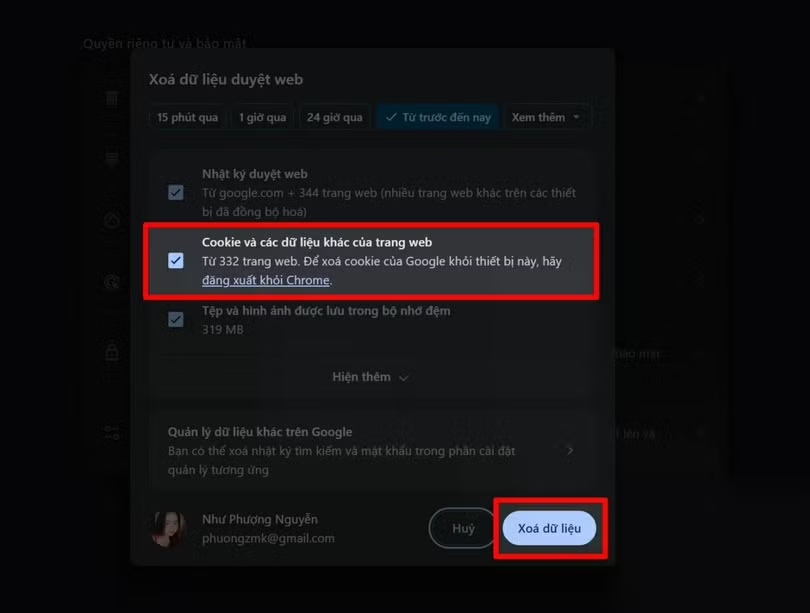
Xóa 2 bộ nhớ đệm (Cache) và Cookies.

Để thực hiện, bạn vào phần Cài đặt của trình duyệt, chọn mục Quyền riêng tư và bảo mật, sau đó tiến hành xóa dữ liệu duyệt web. Bạn cũng có thể sử dụng phím tắt Ctrl + Shift + Del để thao tác nhanh hơn. Hãy chọn xóa Cache và Cookies rồi xác nhận. Sau khi hoàn tất, mở lại trình duyệt, đăng nhập lại ChatGPT và thử tải file thêm một lần nữa. Trong nhiều trường hợp, cách này có thể khắc phục hoàn toàn lỗi không tải được file.

Đăng xuất và đăng nhập lại tài khoản ChatGPT của bạn

Trong trường hợp đã áp dụng các cách trên nhưng vẫn không thể tải file, rất có thể tài khoản ChatGPT của bạn đang gặp lỗi tạm thời. Nguyên nhân có thể do phiên đăng nhập bị xung đột, hệ thống quá tải hoặc xảy ra sự cố trong quá trình xử lý dữ liệu.

Đăng xuất và đăng nhập lại tài khoản ChatGPT của bạn.

Để khắc phục, bạn hãy thử đăng xuất khỏi tài khoản rồi đăng nhập lại, hoặc sử dụng một trình duyệt khác để kiểm tra. Nếu tình trạng vẫn tiếp diễn, bạn nên chờ một khoảng thời gian rồi thử lại sau, bởi đôi khi lỗi xuất phát từ hệ thống và sẽ được khắc phục tự động.

Lỗi không tải được file trên ChatGPT thường do mạng, trình duyệt hoặc phiên đăng nhập. Kiểm tra và áp dụng các cách khắc phục sẽ giúp tải file trở lại bình thường nhanh chóng.


Đọc thêm

iPhone 18 tăng giá?

iPhone 18 tăng giá?

Làn sóng tăng giá bộ nhớ do nhu cầu máy chủ AI bùng nổ đang lan rộng ra toàn bộ chuỗi cung ứng, đẩy Apple vào thế khó khi chuẩn bị ra mắt iPhone 18.
Cách chỉnh sửa file PDF đơn giản, hiệu quả

Cách chỉnh sửa file PDF đơn giản, hiệu quả

File PDF là một trong những định dạng văn bản phổ biến hiện nay nhờ tính bảo mật cao và khả năng giữ nguyên định dạng trên mọi thiết bị. Tuy nhiên, việc chỉnh sửa file PDF lại không đơn giản như các tài liệu Word hay Excel.
Cách khắc phục lỗi iPad không nhận SIM

Cách khắc phục lỗi iPad không nhận SIM

iPad là dòng máy tính bảng ngày càng được nhiều người yêu thích và tin dùng. Trong quá trình sử dụng, iPad có thể gặp sự cố không nhận SIM làm gián đoạn quá trình giải trí, học tập và làm việc của người dùng.


Xóa tệp rác đúng cách giúp máy tính chạy nhanh và bền

Xóa tệp rác đúng cách giúp máy tính chạy nhanh và bền

Trong quá trình sử dụng hằng ngày, máy tính dễ phát sinh nhiều dữ liệu dư thừa làm giảm hiệu năng và chiếm dụng bộ nhớ. Việc xóa tệp rác đúng cách, đúng thời điểm sẽ giúp thiết bị hoạt động trơn tru hơn.
Khắc phục tình trạng iOS 26 lỗi chụp màn hình

Khắc phục tình trạng iOS 26 lỗi chụp màn hình

iOS 26 mang đến nhiều trải nghiệm thú vị hơn cùng Apple Intelligence tiếng Việt, giúp việc dùng iPhone trở nên tiện lợi hơn. Tuy nhiên, trong quá trình cập nhật, một số thiết bị lại phát sinh lỗi nhỏ do chưa tương thích hoàn toàn.
Cách sử dụng Google dịch hình ảnh trên iPhone

Cách sử dụng Google dịch hình ảnh trên iPhone

Google Dịch là công cụ dịch thuật “quốc dân” được ưa chuộng, vượt xa khỏi khả năng dịch văn bản thông thường. Ứng dụng này sở hữu tính năng dịch bằng camera cho phép bạn hiểu mọi thông tin được thể hiện dưới dạng hình ảnh.
Vì sao nhiều người sử dụng chế độ ban đêm trên điện thoại?

Vì sao nhiều người sử dụng chế độ ban đêm trên điện thoại?

Ngày nay, việc sử dụng điện thoại vào buổi tối đã trở thành thói quen phổ biến của nhiều người. Đây cũng chính là lý do khiến nhiều người quan tâm đến câu hỏi chế độ ban đêm trên điện thoại là gì và vì sao tính năng này lại được tích hợp sẵn trên hầu hết smartphone hiện đại.
Sắp không nhận ra iPhone

Sắp không nhận ra iPhone

Bản cập nhật iOS mới có tính năng chuyển dữ liệu và thông báo sang các thiết bị không phải của Apple, hướng đi rất cởi mở so với cách tiếp cận đóng trước đây.
Cách kết nối MacBook với máy in qua Wifi

Cách kết nối MacBook với máy in qua Wifi

Việc in ấn tài liệu từ MacBook giờ đây trở nên dễ dàng hơn bao giờ hết nhờ khả năng kết nối không dây. Thay vì phải loay hoay với dây cáp rườm rà, bạn hoàn toàn có thể gửi lệnh in trực tiếp qua WiFi một cách nhanh chóng và tiện lợi.
Năm 2026 sẽ không có iPhone 18

Năm 2026 sẽ không có iPhone 18

Apple sẽ dời ngày ra mắt iPhone 18 tiêu chuẩn sang đầu năm 2027 thay vì cuối 2026. Nếu tin đồn chính xác, đây sẽ là thay đổi lớn trong chu kỳ ra mắt iPhone sau 20 năm.
Có nên vừa sạc vừa dùng MacBook không?

Có nên vừa sạc vừa dùng MacBook không?

Nhiều người thường thắc mắc “Có nên vừa sạc vừa dùng MacBook hay không?”. Liệu việc cắm sạc liên tục có ảnh hưởng tới tuổi thọ pin hay gây hư hỏng linh kiện bên trong máy?